Вопрос Рисунок даёт каждому ученику страницу, на которой можно рисовать. Используйте его, чтобы видеть ход решения в математике, подписать схему по естественным наукам, набросать график или потренироваться писать буквы нового алфавита. Можно добавить рабочий лист, график или карту, поверх которых ученики будут рисовать.
Добавьте вопрос «Рисунок»
- 1
Выберите тип
В редакторе нажмите Добавить вопрос или материал и выберите Рисунок.
- 2
Напишите задание
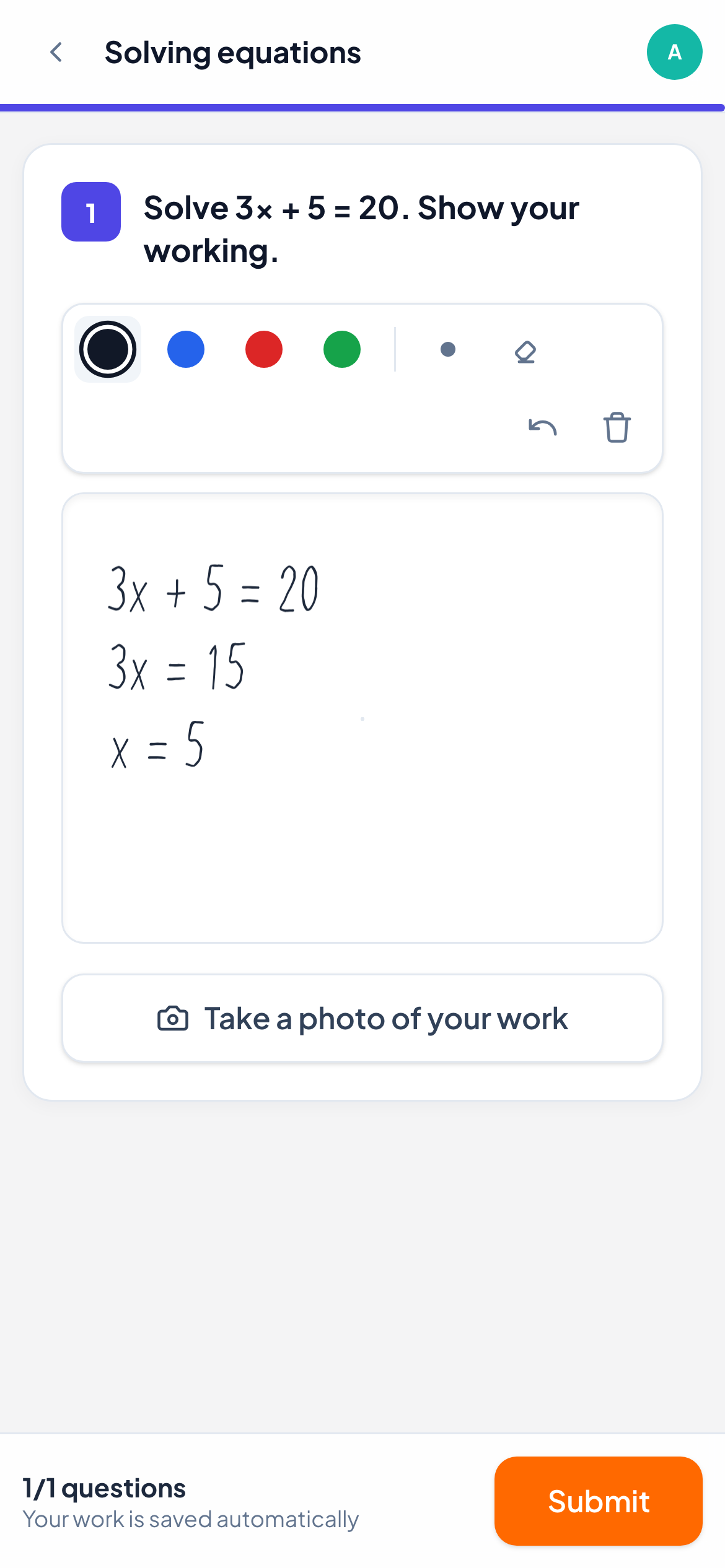
Введите его в Введи вопрос…, например "Solve 3x + 5 = 20. Show your working."
- 3
Добавьте изображение, на котором рисовать (необязательно)
В разделе Изображение, на котором рисовать (необязательно) нажмите Добавить изображение. Используйте Заменить или Убрать, чтобы заменить его.
- 4
Решите насчёт фото
Разрешить фото рукописных работ включено по умолчанию, поэтому ученики могут также отправить фото своей работы на бумаге.
- 5
Задайте баллы
Введите баллы или добавьте Критерии оценивания, например Ход решения и Ответ.

Что видят ученики
Ученики получают область для рисования с четырьмя цветами ручки, Толстая ручка, Ластик, Отменить и Очистить всё. Рисовать можно пальцем, мышью или стилусом. Как только используется стилус, касания рукой больше не рисуют, поэтому можно опирать ладонь на экран.
Если фото разрешены, ученики также могут отправить фото рукописной работы — с камеры телефона или отсканировав QR-код на компьютере.
Как проверяется
Рисунки вы проверяете сами. В режиме наблюдения вживую каждый рисунок появляется по мере того, как ученик рисует. Откройте ответ, чтобы ввести Балл, нажать Максимальный балл или оценить каждый критерий.
В той же панели можно рисовать на работе ученика красным, синим или зелёным, добавить комментарий и нажать Отправить. Ученик видит ваши пометки поверх своего рисунка.
Частые вопросы
Нужен ли ученикам стилус?
Нет. Подойдёт палец на телефоне или планшете, а на компьютере — мышь.
Можно ли рисовать на фото, которое прислал ученик?
Вы рисуете в области рисования. Фото показаны под ней, и на них можно ответить комментарием или голосовым сообщением.
Последняя сверка с приложением: 11 ноября 2026 г..
Похожие статьи
- Вопросы с рисунком и математикойДайте ученикам показывать ход решения ручкой, пальцем или стилусом, рисовать поверх вашего рабочего листа, отправлять фото работы на бумаге и вводить математику с математической клавиатуры.
- Собирайте фото рукописных работУченики сканируют QR-код телефоном, фотографируют свою работу на бумаге, и фото попадает в нужный вопрос в режиме наблюдения вживую — графический планшет не нужен.
- Отзывы на работы учениковОтправляйте письменный комментарий или голосовое сообщение к любому ответу, рисуйте на рисунке ученика, чтобы обвести ошибку, — и ученик сразу это увидит.
- Вопросы «Число»Попросите числовой ответ с необязательной погрешностью и единицей измерения. Ученики могут написать 3.5 или 3,5, и LearnWorkly проверит ответ автоматически.