Bij een vraag Tekening krijgt elke leerling een pagina om op te tekenen. Gebruik het om de uitwerking bij wiskunde te zien, een diagram te benoemen bij natuurwetenschappen, een grafiek te schetsen of het schrijven van een nieuw alfabet te oefenen. Je kunt een werkblad, grafiek of kaart toevoegen waar leerlingen overheen tekenen.
Een vraag Tekening toevoegen
- 1
Kies het type
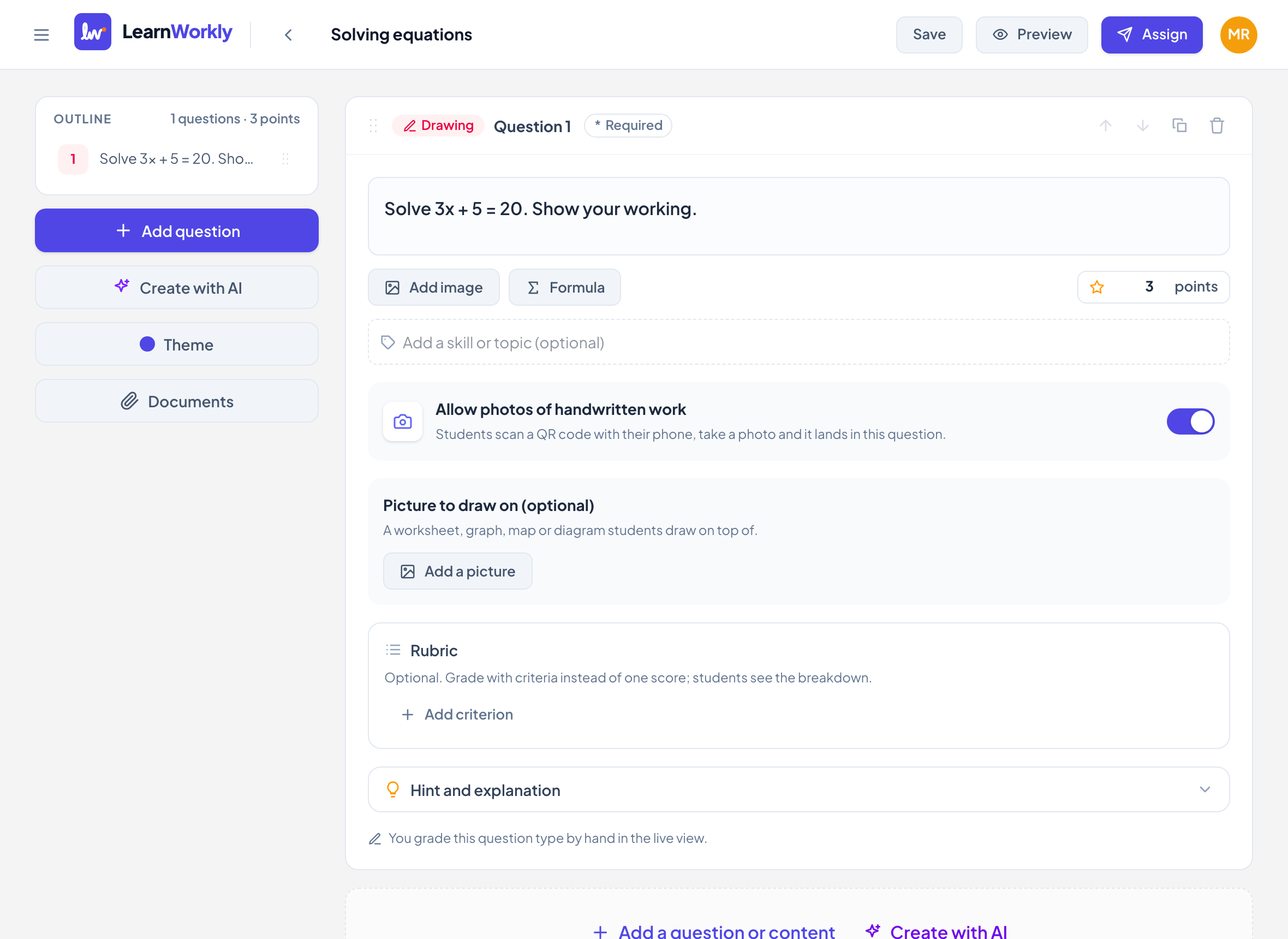
Klik in de editor op Vraag of inhoud toevoegen en kies Tekening.
- 2
De opdracht schrijven
Typ hem bij Typ je vraag…, bijvoorbeeld "Los op: 3x + 5 = 20. Laat je uitwerking zien."
- 3
Een afbeelding om op te tekenen toevoegen (optioneel)
Klik onder Afbeelding om op te tekenen (optioneel) op Afbeelding toevoegen. Gebruik Wijzigen of Verwijderen om hem te vervangen.
- 4
Beslis over foto’s
Foto’s van handgeschreven werk toestaan staat standaard aan, zodat leerlingen ook een foto van hun papier kunnen sturen.
- 5
De punten instellen
Typ de punten, of voeg een Rubric toe, bijvoorbeeld met Methode en Antwoord.
Wat leerlingen zien
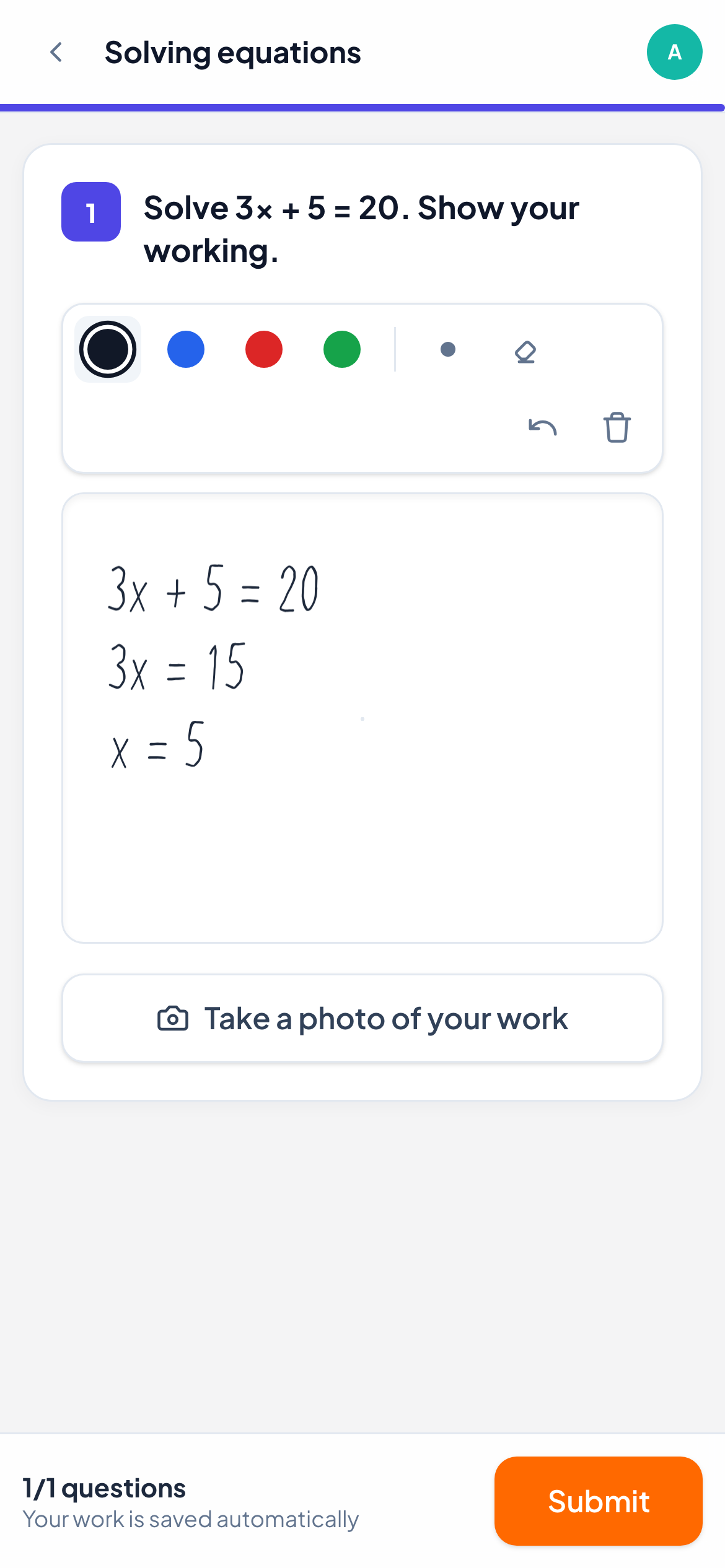
Leerlingen krijgen een tekenvlak met vier penkleuren, een Dikke pen, een Gum, Ongedaan maken en Alles wissen. Ze kunnen tekenen met een vinger, een muis of een stylus. Zodra er een stylus wordt gebruikt, tekenen aanrakingen van de hand niet meer, zodat ze hun handpalm op het scherm kunnen laten rusten.
Als foto’s zijn toegestaan, kunnen ze ook een foto van handgeschreven werk sturen, met de telefooncamera of door op een computer een QR-code te scannen.
Hoe het wordt nagekeken
Tekeningen kijk je zelf na. In de liveweergave verschijnt elke tekening terwijl de leerling tekent. Open het antwoord om een Score te typen, op Maximale score te klikken, of elk criterium van de rubric te beoordelen.
In hetzelfde paneel kun je in rood, blauw of groen op het werk van de leerling tekenen, een opmerking toevoegen en daarna op Versturen drukken. De leerling ziet je aantekeningen bovenop zijn of haar tekening.
Veelgestelde vragen
Hebben leerlingen een stylus nodig?
Nee. Een vinger op een telefoon of tablet werkt, en een muis op een computer ook.
Kan ik tekenen op een foto die een leerling heeft gestuurd?
Jij tekent op het tekenvlak. Foto’s staan eronder, en je kunt erop reageren met een opmerking of een spraakbericht.
Voor het laatst gecontroleerd met de app op 11 november 2026.
Gerelateerde artikelen
- Teken- en wiskundevragenLaat leerlingen hun uitwerking laten zien met een pen, vinger of stylus, over je werkblad heen tekenen, een foto van werk op papier sturen en wiskunde typen met een wiskundetoetsenbord.
- Foto’s van handgeschreven werk verzamelenLeerlingen scannen met hun telefoon een QR-code, fotograferen hun papier en de foto komt bij de juiste vraag in je liveweergave terecht, zonder pentablet.
- Feedback geven op het werk van leerlingenStuur bij elk antwoord een geschreven opmerking of een spraakbericht, teken op de tekening van een leerling om een fout te omcirkelen, en de leerling ziet het meteen.
- GetalvragenVraag om een getal als antwoord, met een optionele marge en eenheid. Leerlingen kunnen 3.5 of 3,5 schrijven, en LearnWorkly kijkt het antwoord automatisch na.