Une question Maths donne aux élèves une zone de formule au lieu d’une simple zone de texte. Ils peuvent saisir des fractions, des puissances, des racines carrées et des symboles, et les voir correctement mis en forme pendant qu’ils écrivent. Vous indiquez les réponses acceptées, et LearnWorkly corrige la réponse automatiquement.
Utilisez-la pour simplifier des expressions, résoudre des équations, travailler les fractions et les radicaux. Pour une simple réponse numérique avec une marge ou une unité, Nombre est plus simple.
Ajouter une question Maths
- 1
Choisissez le type
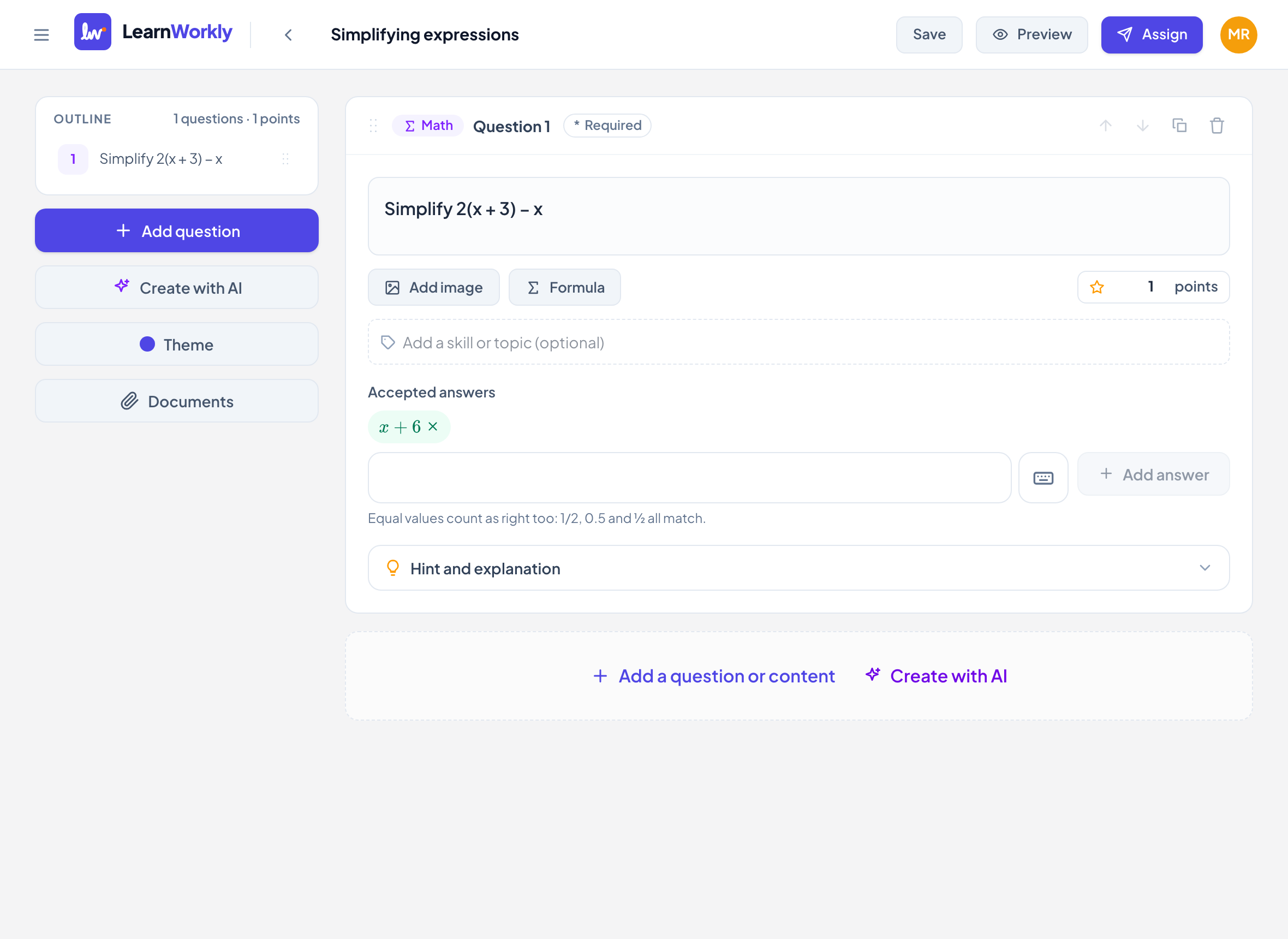
Dans l’éditeur, cliquez sur Ajouter une question et choisissez Maths.
- 2
Écrivez la question
Saisissez-la dans Saisis ta question…. Cliquez sur Formule pour mettre des maths mises en forme dans la question, par exemple "Simplify 2(x + 3) − x".
- 3
Ajouter les réponses acceptées
Sous Réponses acceptées, saisissez une réponse dans la zone de formule, puis cliquez sur Ajouter une réponse ou appuyez sur Entrée. Ajoutez chaque forme que vous acceptez, jusqu’à 20.
- 4
Définissez les points et les options
Saisissez les points dans le champ points (1 par défaut), ajoutez des compétences et ouvrez Indice et explication si vous le souhaitez.
Ce que voient les élèves
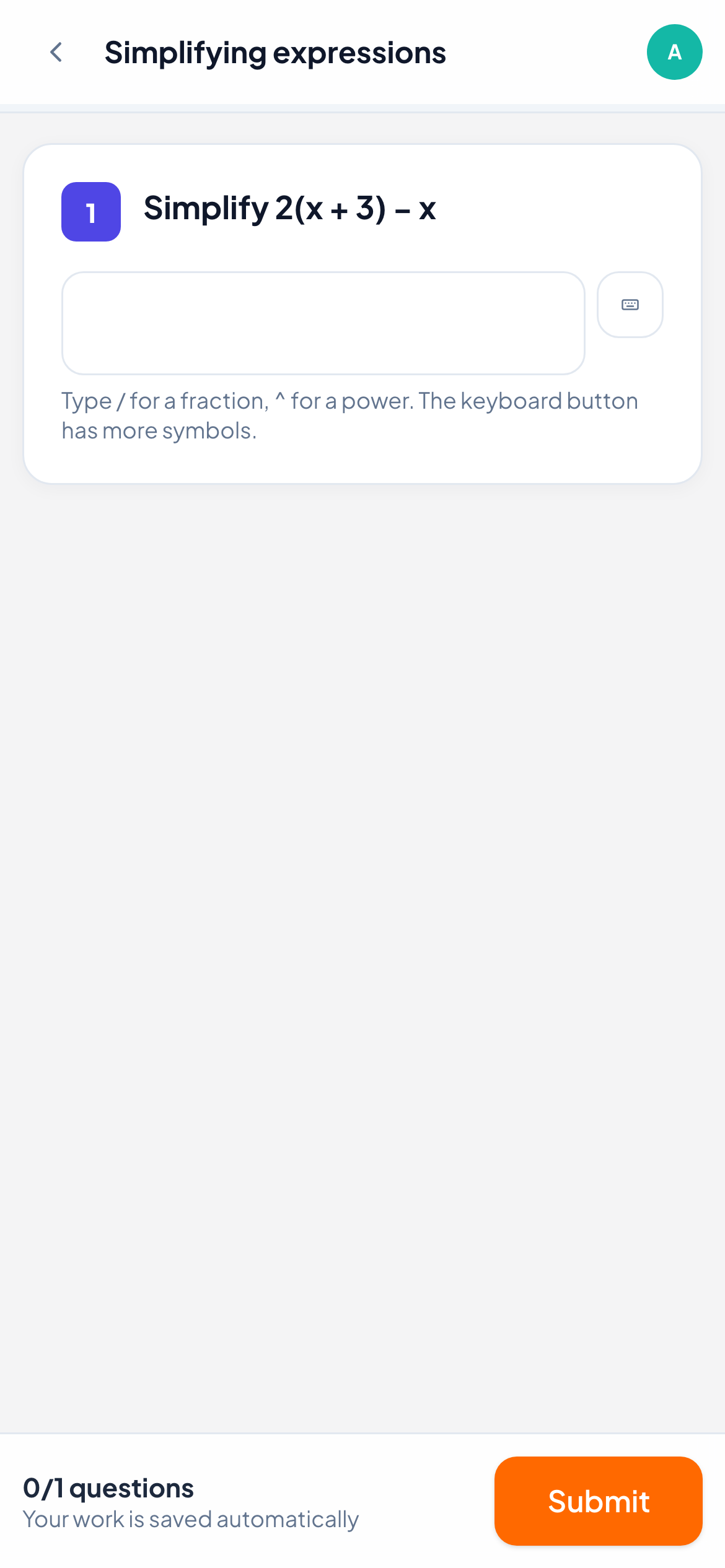
Les élèves voient une grande zone de formule. Sur téléphone et tablette, un clavier mathématique s’ouvre quand ils la touchent ; sur ordinateur, ils saisissent directement, et le bouton clavier à côté de la zone ouvre aussi le clavier mathématique. Une remarque le leur rappelle : "Type / for a fraction, ^ for a power. The keyboard button has more symbols."
Comment c’est corrigé
| Type de réponse | Ce qui compte comme juste |
|---|---|
| Un nombre, une fraction ou une racine, comme 1/2 | Toute réponse de même valeur : 1/2, 0.5 et ½ correspondent tous |
| Une expression avec des lettres, comme x + 6 | La même expression que l’une de vos réponses acceptées. Les espaces n’ont pas d’importance, et × et · comptent pareil |
Une bonne réponse obtient tous les points, toute autre réponse 0. Sans réponses acceptées, vous corrigez la question vous-même dans la vue en direct. Dans la vue en direct, vous voyez la réponse de chaque élève mise en forme et vous pouvez modifier une note automatique.
Questions fréquentes
Les élèves doivent-ils connaître LaTeX ?
Non. Ils écrivent avec le clavier ou le clavier mathématique, et la formule est mise en forme au fur et à mesure.
0.333 est-il la même chose que 1/3 ?
Non. Les valeurs doivent être égales, pas seulement proches : 0.333 ne correspond donc pas à 1/3. Ajoutez une valeur arrondie comme autre réponse acceptée si vous voulez l’accepter.
Dernière vérification avec l’app le 11 novembre 2026.
Articles liés
- Questions NombreDemandez une réponse numérique avec une marge et une unité facultatives. Les élèves peuvent écrire 3.5 ou 3,5, et LearnWorkly corrige la réponse automatiquement.
- Questions DessinLes élèves dessinent, écrivent à la main ou montrent leur raisonnement avec le doigt, une souris ou un stylet, sur une page blanche ou sur une image que vous ajoutez. Vous le voyez pendant qu’ils dessinent.
- Les 13 types de questionsÀ quoi sert chacun des 13 types de questions, lesquels LearnWorkly corrige automatiquement et lesquels vous corrigez vous-même, avec des points partiels quand c’est le cas.