Une question Dépôt de fichier permet aux élèves de rendre leur travail sous forme de fichiers. Utilisez-la pour des rédactions et des plans écrits ailleurs, des comptes rendus de TP, des projets ou des photos d’une affiche ou d’une maquette.
Ajouter une question Dépôt de fichier
- 1
Choisissez le type
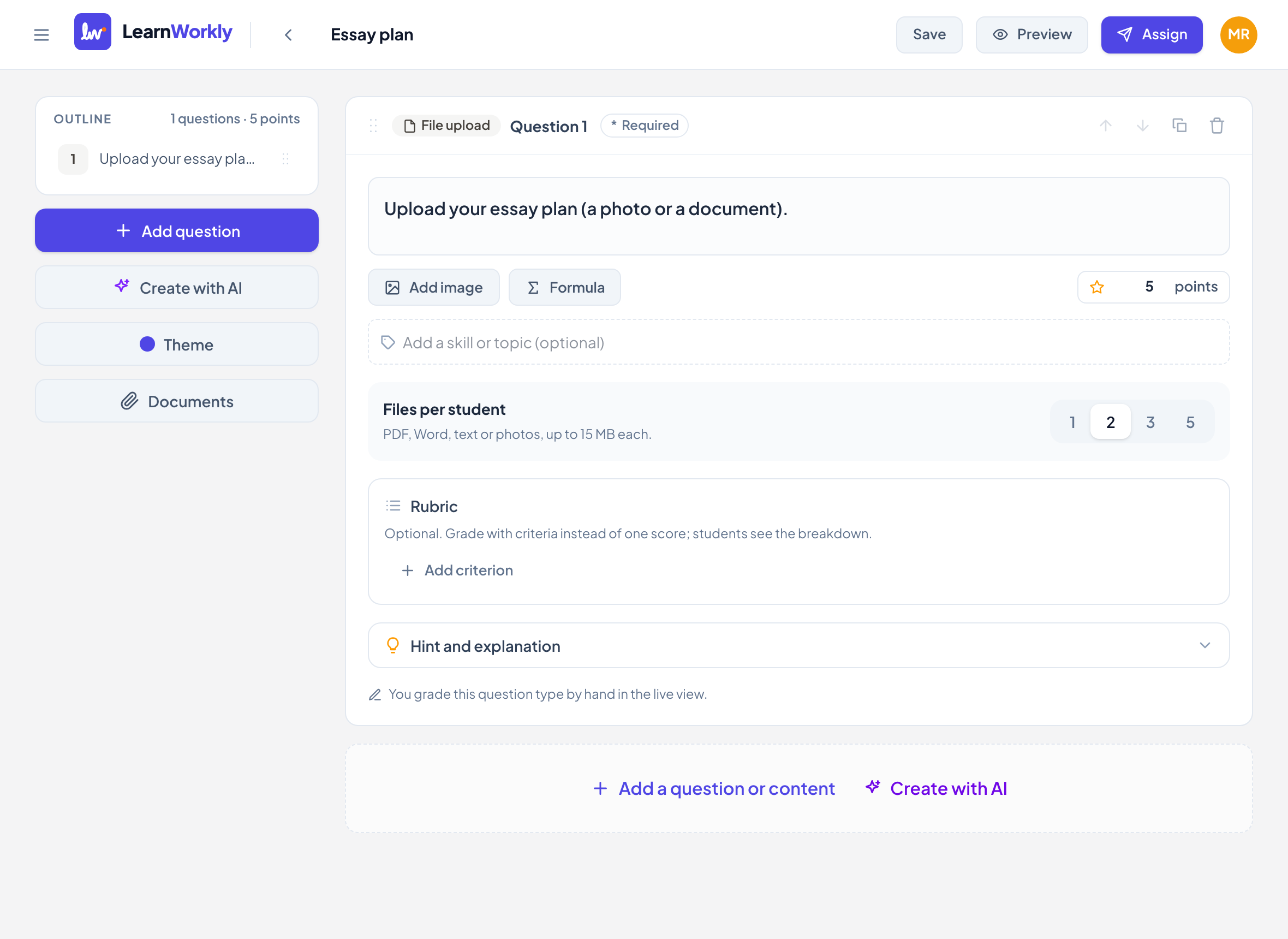
Dans l’éditeur, cliquez sur Ajouter une question ou du contenu et choisissez Dépôt de fichier.
- 2
Écrivez la consigne
Saisissez-la dans Saisis ta question…, et précisez ce que vous attendez, par exemple "Upload your essay plan (a photo or a document)".
- 3
Choisissez le nombre de fichiers
Sous Fichiers par élève, choisissez 1, 2, 3 ou 5. Les nouvelles questions en autorisent 3.
- 4
Définissez les points
Saisissez les points, ou ajoutez une Grille d’évaluation avec jusqu’à 10 critères.
Ce que voient les élèves
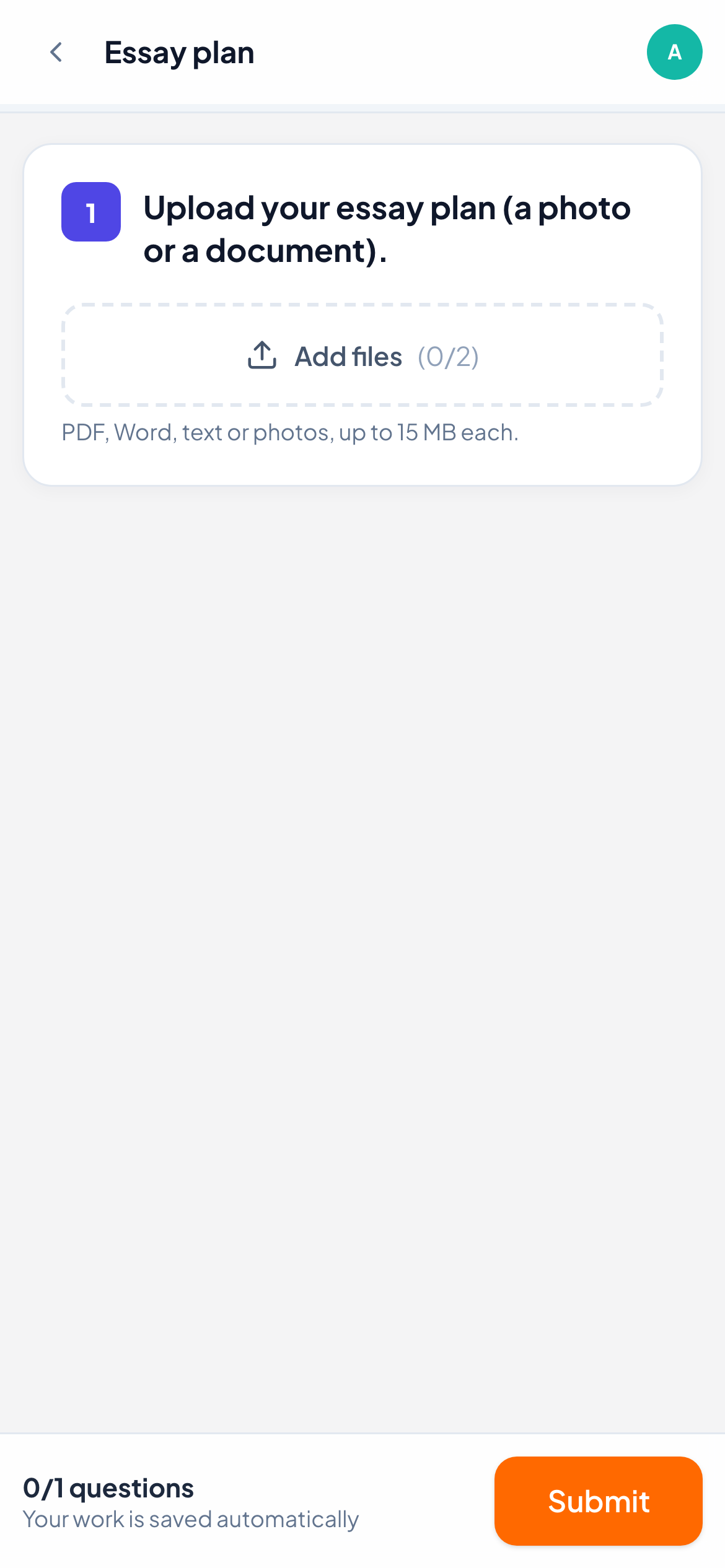
Les élèves voient une zone Ajouter des fichiers avec un compteur des fichiers ajoutés sur le maximum. Ils peuvent choisir plusieurs fichiers à la fois. Les fichiers acceptés sont les PDF, Word (.docx), texte et images, jusqu’à 15 MB chacun. Chaque fichier ajouté apparaît dans une liste, et ils peuvent en retirer un tant que le travail est encore ouvert.
Comment c’est corrigé
Vous corrigez les fichiers vous-même. Ouvrez la réponse dans la vue en direct : chaque fichier est listé avec son nom et sa taille, et s’ouvre dans un nouvel onglet quand vous cliquez dessus. Saisissez une Note et cliquez sur Enregistrer, cliquez sur Note maximale, ou notez chaque critère de la grille. Ajoutez un commentaire ou un message vocal pour expliquer la note.
Questions fréquentes
Les élèves peuvent-ils importer des diapos ou des tableurs ?
Non. Seuls les PDF, les fichiers Word (.docx), les fichiers texte et les images sont acceptés. Les élèves peuvent d’abord enregistrer d’autres travaux en PDF.
Une photo de travail manuscrit, c’est mieux en Dépôt de fichier ou en Réponse libre ?
Les deux conviennent. Réponse libre et Dessin acceptent aussi des photos prises avec un téléphone via un QR code, tandis que Dépôt de fichier accepte aussi des documents.
Dernière vérification avec l’app le 11 novembre 2026.
Articles liés
- Les 13 types de questionsÀ quoi sert chacun des 13 types de questions, lesquels LearnWorkly corrige automatiquement et lesquels vous corrigez vous-même, avec des points partiels quand c’est le cas.
- Noter les réponses et attribuer des pointsQuels types de questions sont corrigés automatiquement, comment noter les réponses ouvertes, utiliser une grille d’évaluation et noter rapidement toute une classe avec les raccourcis clavier.
- Questions Réponse libreDemandez une réponse écrite avec les mots de l’élève, ou une photo de travail manuscrit. Vous la corrigez vous-même, avec une note unique ou une grille d’évaluation.