手書き の問題では、生徒一人ひとりに書き込み用のページが用意されます。数学の途中式を見る、理科の図にラベルを付ける、グラフを描く、新しい文字の書き方を練習する、といった場面で使えます。生徒が上から書き込めるワークシート、グラフ、地図を追加することもできます。
手書きの問題を追加する
- 1
種類を選ぶ
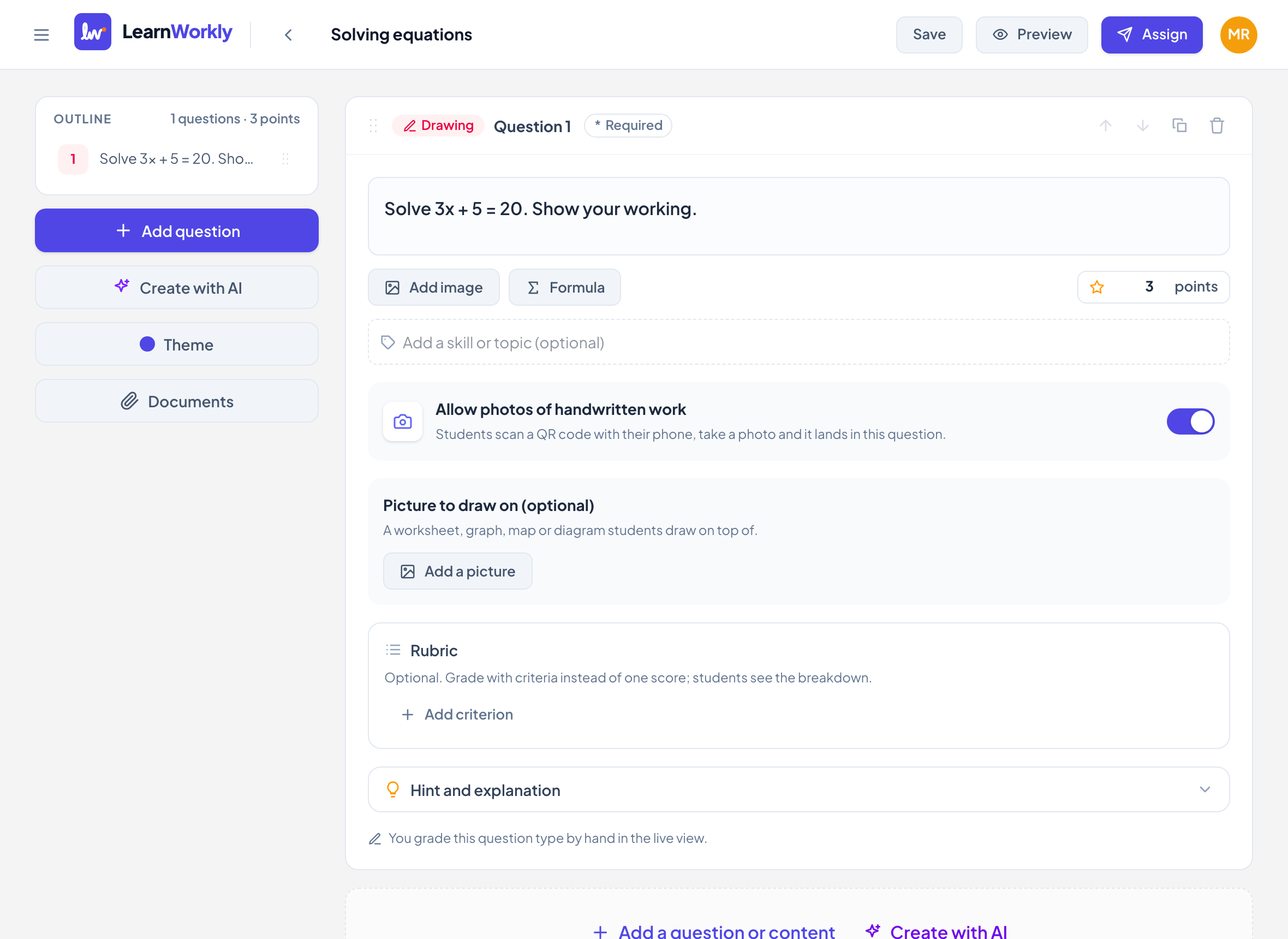
エディターで 問題やコンテンツを追加 をクリックし、手書き を選びます。
- 2
課題を書く
問題文を入力… に入力します。例:"Solve 3x + 5 = 20. Show your working."
- 3
書き込み用の画像を追加する(任意)
書き込み用の画像(任意) で 画像を追加 をクリックします。差し替えるには 変更 または 削除 を使います。
- 4
写真を許可するか決める
手書きの写真提出を許可 は初期設定でオンになっているので、生徒は紙に書いた答えの写真も送れます。
- 5
配点を設定する
配点を入力するか、解き方 と 答え などの ルーブリック を追加します。
生徒に表示されるもの
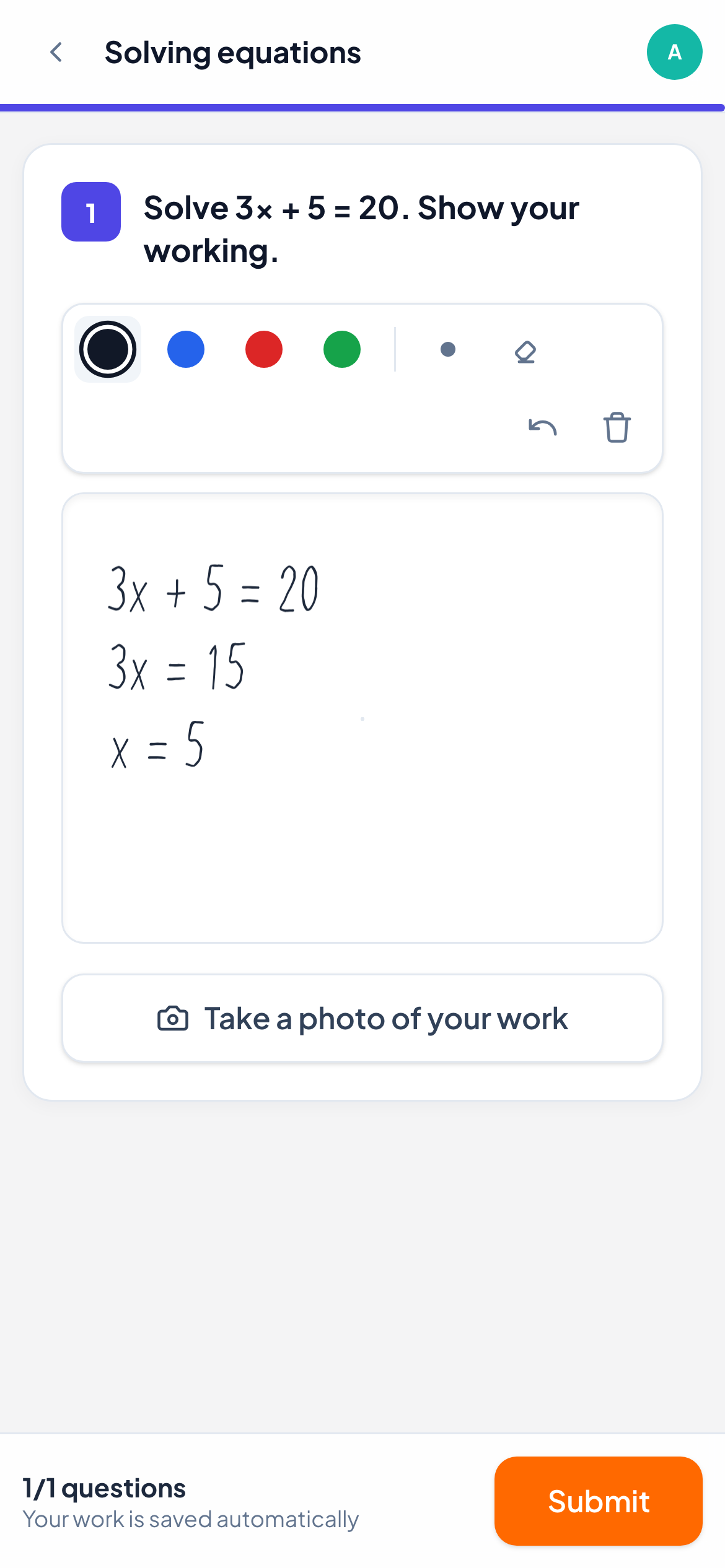
生徒には、4 色のペン、太いペン、消しゴム、元に戻す、すべて消去 がある書き込みエリアが表示されます。指、マウス、タッチペンで書けます。一度タッチペンを使うと手で触れても線が引かれなくなるので、画面に手のひらを置けます。
写真が許可されていれば、スマートフォンのカメラから、またはパソコンで QR コードを読み取って、手書きの解答の写真も送れます。
採点のしかた
手書きは自分で採点します。ライブ画面では、各手書きが生徒の書いているそばから表示されます。解答を開いて 得点 を入力するか、満点 をクリックするか、ルーブリックの観点ごとに採点します。
同じパネルで、生徒の解答に赤、青、緑で書き込み、コメントを加えて 送信 を押せます。生徒には、自分の手書きの上にあなたの書き込みが表示されます。
よくある質問
生徒にタッチペンは必要ですか?
いいえ。スマートフォンやタブレットなら指で、パソコンならマウスで書けます。
生徒が送った写真に書き込めますか?
書き込みは書き込みエリアに行います。写真はその下に表示され、コメントや音声メモで返信できます。
2026年11月11日 にアプリと照合して確認済み。
関連する記事
- 手書きと数学の問題生徒はペン、指、タッチペンで途中式を見せたり、ワークシートの上に書き込んだり、紙に書いた答えの写真を送ったり、数式キーボードで数式を入力したりできます。
- 手書きの解答の写真を集める生徒はスマートフォンで QR コードを読み取って紙を撮影すると、その写真がライブ画面の正しい問題に届きます。ペンタブレットは必要ありません。
- 生徒の解答にフィードバックするどの解答にも文字のコメントや音声メモを送り、生徒の手書きに書き込んで間違いを丸で囲めます。生徒はすぐにそれを見られます。
- 数値の問題数値で答える問題を出し、任意で許容誤差と単位を設定します。生徒は 3.5 とも 3,5 とも書け、LearnWorkly が自動で採点します。