Une question Nombre demande un seul nombre. Vous donnez la bonne réponse et, si vous le souhaitez, une marge autorisée et une unité. C’est le meilleur choix pour un calcul avec un seul résultat numérique : arithmétique, pourcentages, mesures ou physique avec arrondi.
Pour une réponse avec des lettres, des fractions ou des symboles, comme x + 6 ou ½, utilisez plutôt Maths.
Ajouter une question Nombre
- 1
Choisissez le type
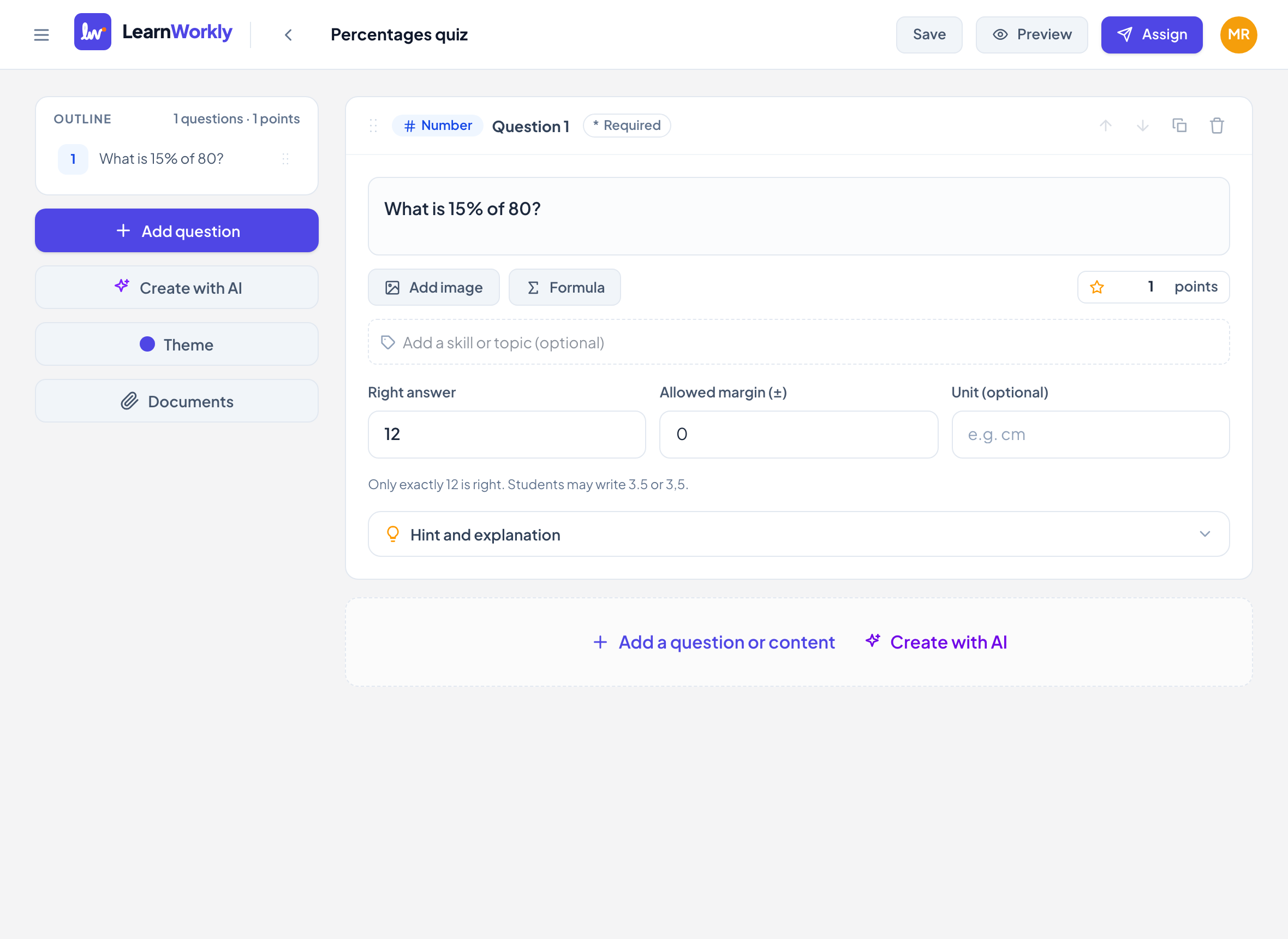
Dans l’éditeur, cliquez sur Ajouter une question et choisissez Nombre.
- 2
Écrivez la question
Saisissez-la dans Saisis ta question…, par exemple "What is 15% of 80?"
- 3
Saisissez la bonne réponse
Saisissez-la dans Bonne réponse, par exemple 12. Vous pouvez écrire un nombre décimal avec un point ou une virgule.
- 4
Définissez une marge (facultatif)
Dans Marge autorisée (±), indiquez de combien une réponse peut s’écarter de la vôtre tout en restant juste. Laissez 0 pour une réponse exacte. La remarque en dessous indique l’intervalle, par exemple "Any answer from 9.76 to 9.86 is right."
- 5
Ajouter une unité (facultatif)
Saisissez-la dans Unité (facultatif), comme cm ou kg, jusqu’à 20 caractères. Définissez ensuite les points (1 par défaut).
Ce que voient les élèves
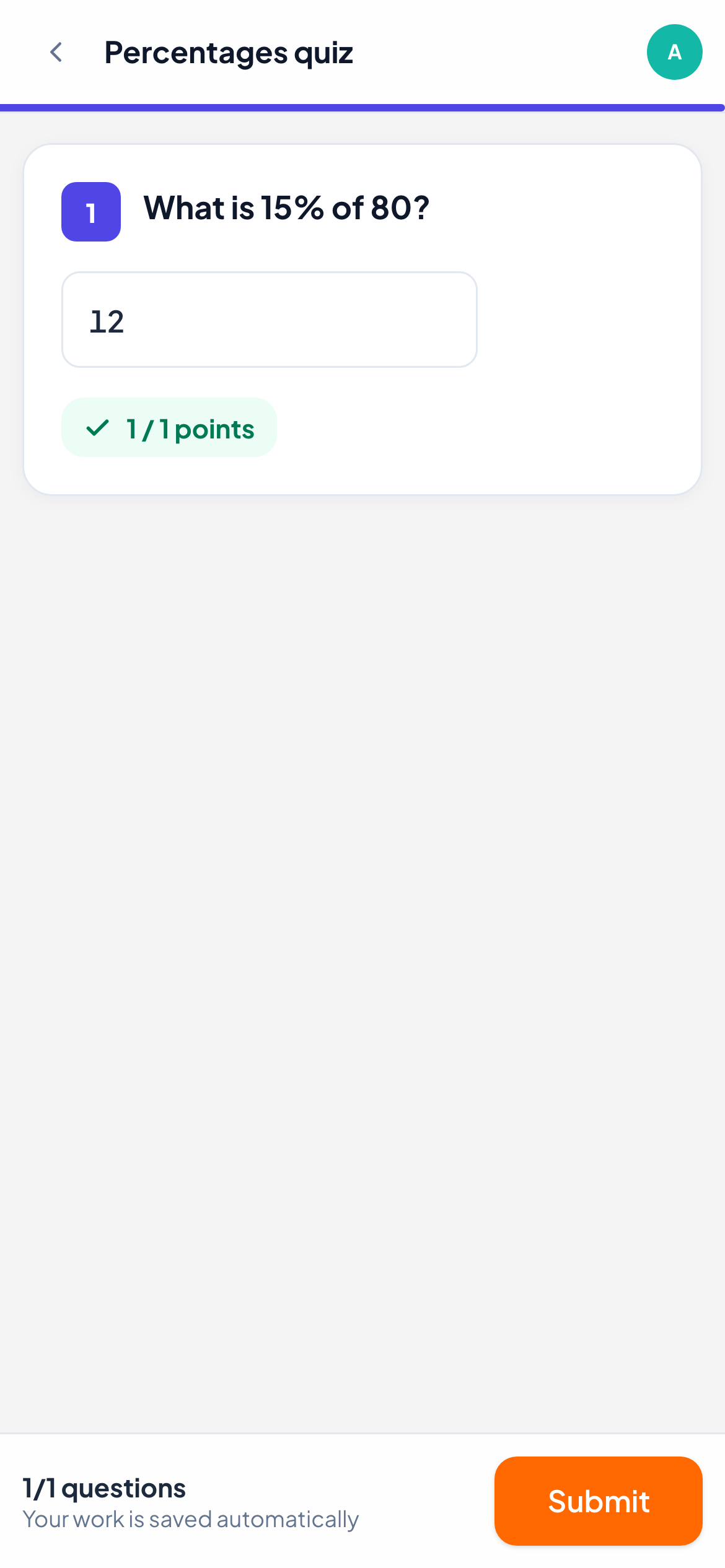
Les élèves voient une case marquée Ta réponse, avec votre unité à côté. Sur téléphone et tablette, un pavé numérique s’ouvre. S’ils saisissent quelque chose qui n’est pas un nombre, une remarque leur demande d’écrire un nombre, par exemple 12, 3.5 ou 3,5. La bonne réponse et la marge ne sont jamais envoyées à l’appareil de l’élève.
Comment c’est corrigé
| L’élève écrit | Bonne réponse 12, marge 0 |
|---|---|
| 12, 12.0 ou 12,0 | Juste |
| 12.5 | Faux |
| douze | Faux : pas un nombre |
Les espaces sont ignorés, et le point comme la virgule servent de séparateur décimal. Les séparateurs de milliers sont compris quand le sens est clair, comme dans 1,234.5. Une bonne réponse obtient tous les points, tout le reste 0. Sans Bonne réponse, vous corrigez la question vous-même dans la vue en direct, où vous pouvez aussi modifier n’importe quelle note automatique.
Questions fréquentes
Les élèves doivent-ils saisir l’unité ?
Non. L’unité s’affiche à côté de la case : les élèves ne saisissent que le nombre. S’ils saisissent des lettres, la réponse n’est pas lue comme un nombre.
Puis-je accepter deux nombres différents ?
Une question Nombre a une seule bonne réponse et une marge autour. Pour accepter des valeurs distinctes, utilisez Maths, qui accepte plusieurs réponses.
Dernière vérification avec l’app le 11 novembre 2026.
Articles liés
- Questions MathsLes élèves saisissent des formules avec un clavier mathématique, et les réponses de même valeur, comme 1/2 et 0.5, sont automatiquement comptées justes.
- Les 13 types de questionsÀ quoi sert chacun des 13 types de questions, lesquels LearnWorkly corrige automatiquement et lesquels vous corrigez vous-même, avec des points partiels quand c’est le cas.
- Noter les réponses et attribuer des pointsQuels types de questions sont corrigés automatiquement, comment noter les réponses ouvertes, utiliser une grille d’évaluation et noter rapidement toute une classe avec les raccourcis clavier.