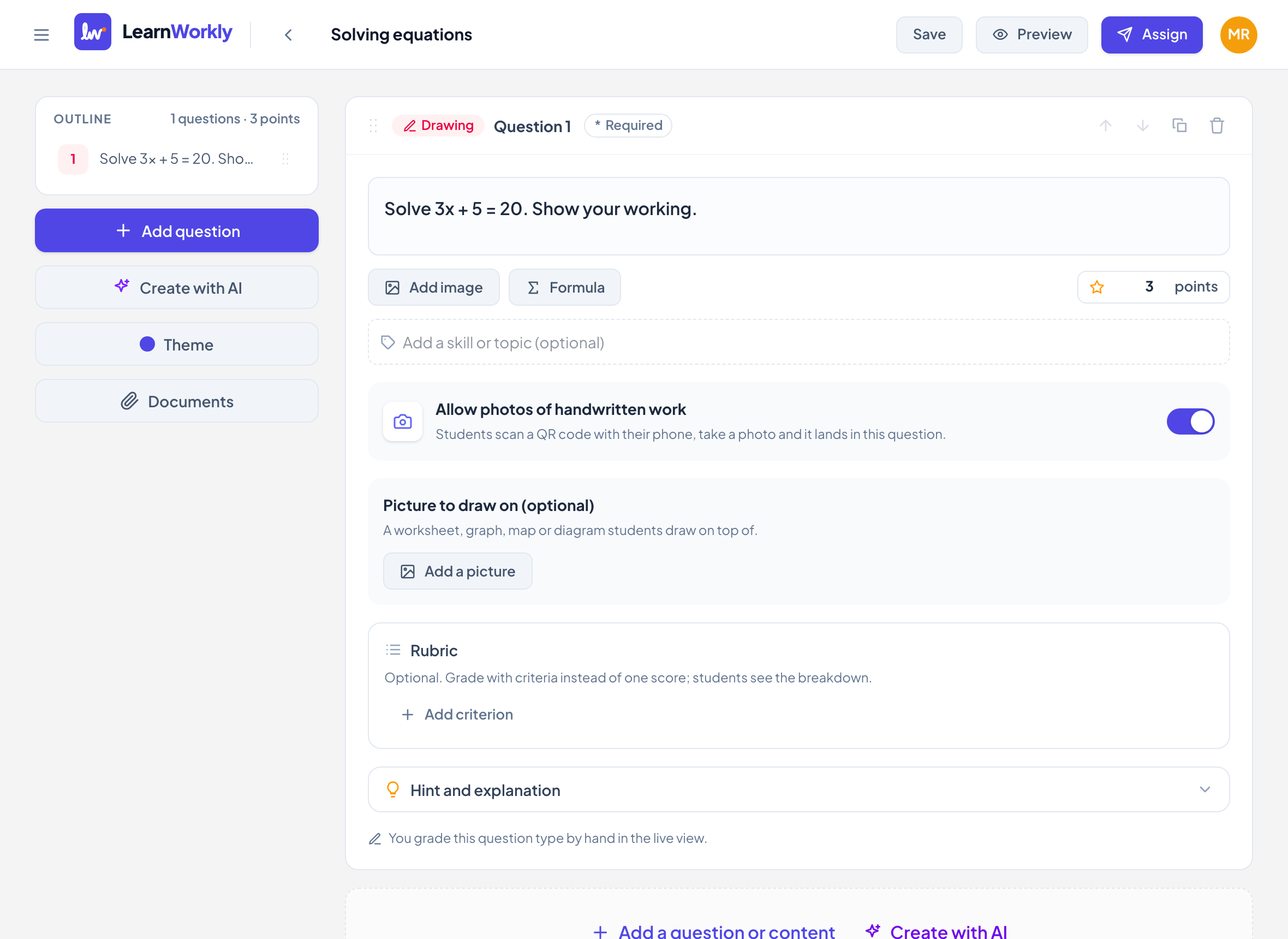
그리기 문제는 학생마다 그림을 그릴 페이지를 줘요. 수학 풀이 과정 보기, 과학 도표에 이름 붙이기, 그래프 그리기, 새 문자 손글씨 연습 등에 쓰세요. 학생이 그 위에 그릴 수 있도록 워크시트, 그래프, 지도를 넣을 수도 있어요.
그리기 문제 추가하기
- 1
유형 고르기
편집기에서 문제 또는 콘텐츠 추가를 클릭하고 그리기를 고르세요.
- 2
과제 쓰기
문제 입력…에 입력하세요. 예: "Solve 3x + 5 = 20. Show your working."
- 3
그 위에 그릴 그림 추가하기(선택)
그 위에 그릴 그림 (선택)에서 그림 추가를 클릭하세요. 바꾸려면 변경이나 삭제를 쓰세요.
- 4
사진 허용 여부 정하기
손글씨 사진 제출 허용은 기본으로 켜져 있어서 학생이 종이에 쓴 풀이를 사진으로 보낼 수도 있어요.
- 5
배점 정하기
배점을 입력하거나 루브릭을 추가하세요. 예: 풀이 방법과 답.
학생에게 보이는 화면
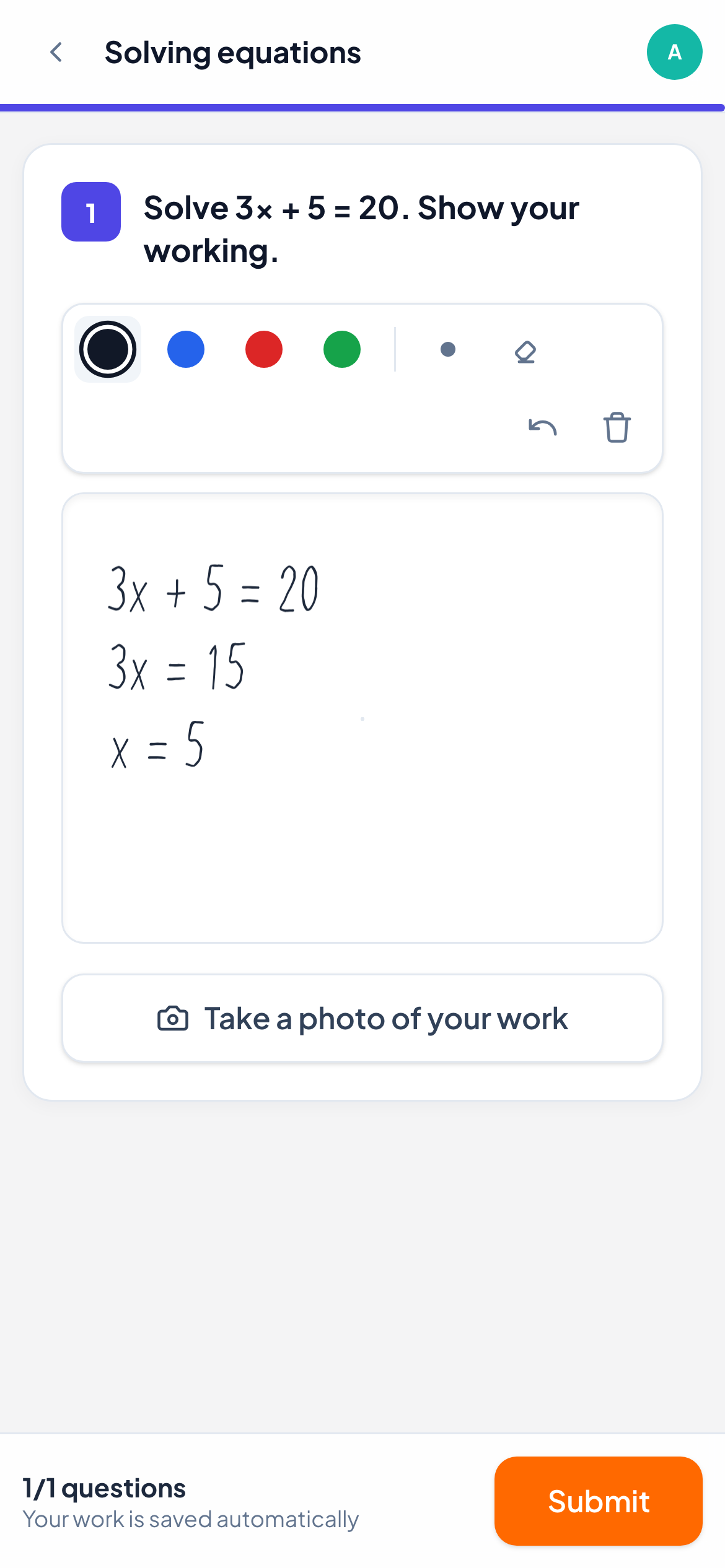
학생에게는 펜 색 네 가지, 굵은 펜, 지우개, 실행 취소, 모두 지우기가 있는 그리기 영역이 주어져요. 손가락, 마우스, 스타일러스로 그릴 수 있어요. 스타일러스를 한 번 쓰면 손이 닿아도 그려지지 않아서 화면에 손바닥을 올려놓을 수 있어요.
사진을 허용했다면 휴대폰 카메라로, 또는 컴퓨터에서 QR 코드를 스캔해서 손글씨 풀이 사진을 보낼 수도 있어요.
채점 방식
그림은 직접 채점해요. 실시간 화면에서는 학생이 그리는 대로 그림이 나타나요. 답을 열어 점수를 입력하거나, 만점을 클릭하거나, 루브릭 기준마다 점수를 주세요.
같은 패널에서 학생의 그림 위에 빨강, 파랑, 초록으로 그리고 코멘트를 더한 뒤 보내기를 누르세요. 학생은 자기 그림 위에 선생님이 표시한 내용을 봐요.
자주 묻는 질문
학생에게 스타일러스가 필요한가요?
아니요. 휴대폰이나 태블릿에서는 손가락으로, 컴퓨터에서는 마우스로도 돼요.
학생이 보낸 사진 위에 그릴 수 있나요?
그리기 영역 위에 그려요. 사진은 그 아래에 보이고, 코멘트나 음성 메모로 답할 수 있어요.
2026년 11월 11일에 앱과 대조해 마지막으로 확인했어요.
관련 도움말
- 그리기와 수학 문제학생이 펜, 손가락, 스타일러스로 풀이 과정을 보여 주고, 워크시트 위에 그리고, 종이에 쓴 풀이를 사진으로 보내고, 수학 키보드로 수식을 입력하게 하세요.
- 손글씨 풀이 사진 받기학생이 휴대폰으로 QR 코드를 스캔해 종이를 찍으면 사진이 실시간 화면의 해당 문제에 들어와요. 펜 태블릿이 필요 없어요.
- 학생 과제에 피드백 주기어떤 답에든 글 코멘트나 음성 메모를 보내고, 학생의 그림 위에 그려 틀린 곳에 동그라미를 치면 학생이 바로 확인해요.
- 숫자 문제허용 오차와 단위를 선택해서 숫자 답을 받으세요. 학생은 3.5나 3,5로 쓸 수 있고, LearnWorkly가 자동으로 채점해요.