Une question Réponse courte demande aux élèves de saisir un mot ou une courte expression. Vous indiquez les réponses acceptées, et LearnWorkly corrige chaque réponse automatiquement. Les élèves doivent retrouver la réponse de mémoire au lieu de la reconnaître : c’est donc une vérification plus solide qu’un QCM.
Utilisez-la pour les mots clés, l’orthographe, les formes verbales, les calculs courts dont la réponse est un mot, ou les réponses en un mot à des questions de compréhension.
Ajouter une question Réponse courte
- 1
Choisissez le type
Dans l’éditeur, cliquez sur Ajouter une question et choisissez Réponse courte.
- 2
Écrivez la question
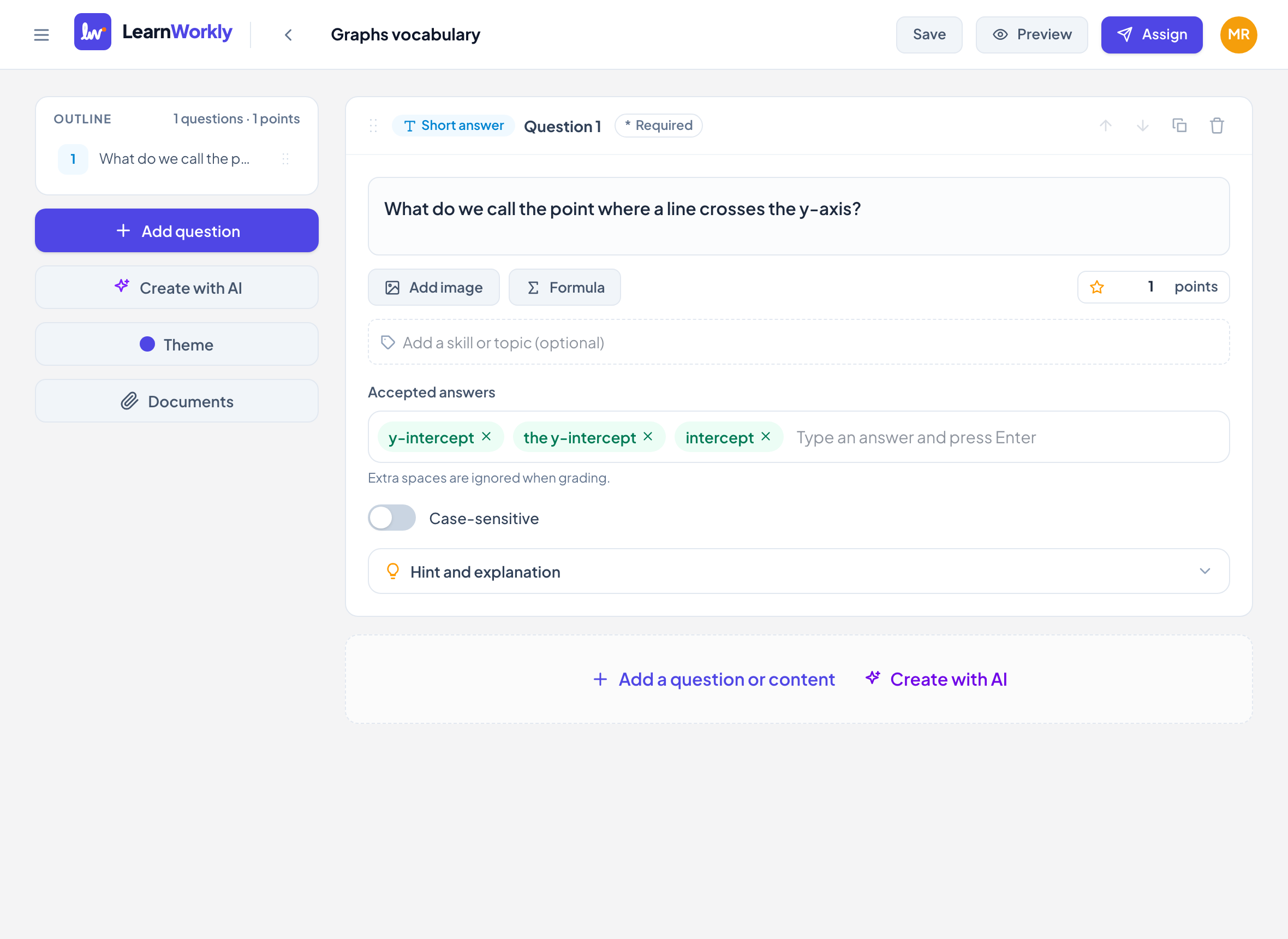
Saisissez-la dans Saisis ta question…, par exemple "What do we call the point where a line crosses the y-axis?"
- 3
Ajouter les réponses acceptées
Sous Réponses acceptées, saisissez une réponse et appuyez sur Entrée. Recommencez pour chaque réponse acceptée, jusqu’à 20. Chacune apparaît dans une étiquette verte ; cliquez sur sa croix pour la retirer.
- 4
Choisissez le respect de la casse
N’activez Respecter la casse que si les majuscules comptent, par exemple pour les noms propres ou les noms communs allemands. C’est désactivé par défaut.
- 5
Définissez les points et les options
Saisissez les points dans le champ points (1 par défaut), ajoutez des compétences et ouvrez Indice et explication si vous le souhaitez.
Ce que voient les élèves
Les élèves voient la question et une zone de texte marquée Ta réponse. Ils saisissent leur réponse et peuvent la modifier jusqu’au rendu.
Comment c’est corrigé
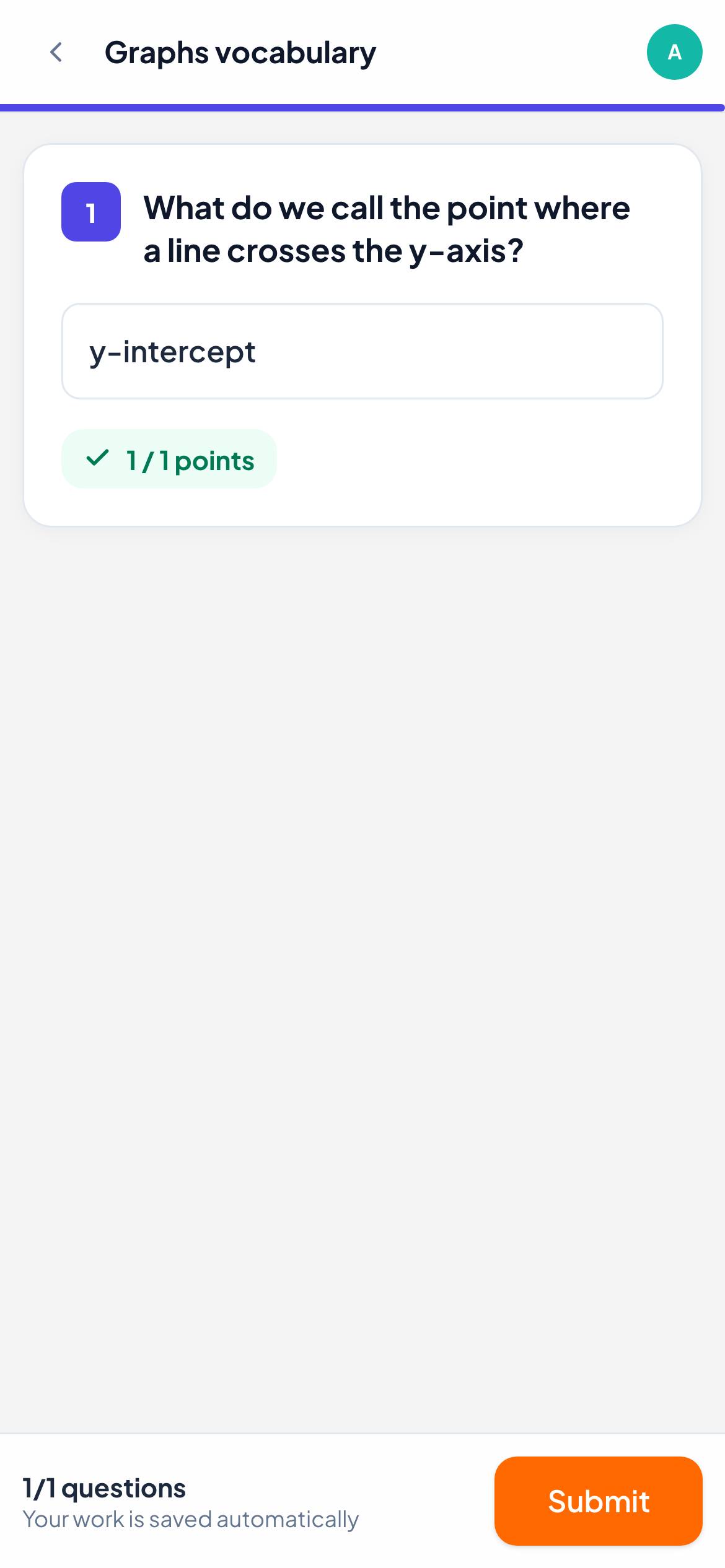
Une réponse est juste quand elle correspond à l’une de vos réponses acceptées. Les espaces au début et à la fin sont ignorés, et plusieurs espaces comptent pour un seul. Les majuscules sont ignorées sauf si Respecter la casse est activé. Tout le reste doit correspondre : ponctuation, traits d’union et orthographe. Une bonne réponse obtient tous les points, toute autre réponse 0.
Si vous n’ajoutez aucune réponse acceptée, la question n’est pas corrigée automatiquement : vous la corrigez vous-même dans la vue en direct. Vous pouvez aussi y modifier n’importe quelle note automatique, par exemple pour accepter une orthographe que vous n’aviez pas prévue.
Questions fréquentes
Une petite faute de frappe compte-t-elle comme fausse ?
Oui. Seules les correspondances exactes (hormis les espaces et, par défaut, les majuscules) sont comptées justes. Ajoutez les fautes courantes que vous voulez accepter, ou modifiez la note vous-même dans la vue en direct.
Quelle longueur peut avoir une réponse ?
Les élèves peuvent saisir jusqu’à 1 000 caractères. Pour des réponses écrites plus longues, utilisez Réponse libre, que vous corrigez vous-même.
Dernière vérification avec l’app le 11 novembre 2026.
Articles liés
- Questions Texte à trousÉcrivez une phrase avec des blancs, mettez les réponses entre doubles crochets et donnez des points partiels pour chaque blanc. Idéal pour la grammaire et le vocabulaire.
- Questions Réponse libreDemandez une réponse écrite avec les mots de l’élève, ou une photo de travail manuscrit. Vous la corrigez vous-même, avec une note unique ou une grille d’évaluation.
- Noter les réponses et attribuer des pointsQuels types de questions sont corrigés automatiquement, comment noter les réponses ouvertes, utiliser une grille d’évaluation et noter rapidement toute une classe avec les raccourcis clavier.