Contenu n’est pas une question. C’est un bloc que vous placez entre les questions pour donner aux élèves ce dont ils ont besoin : consignes, texte à lire, exemple corrigé, image ou vidéo. Les élèves le lisent ou le regardent ; il n’y a rien à répondre.
Ajouter un bloc de contenu
- 1
Choisissez Contenu
Dans l’éditeur, cliquez sur Ajouter une question ou du contenu et choisissez Contenu.
- 2
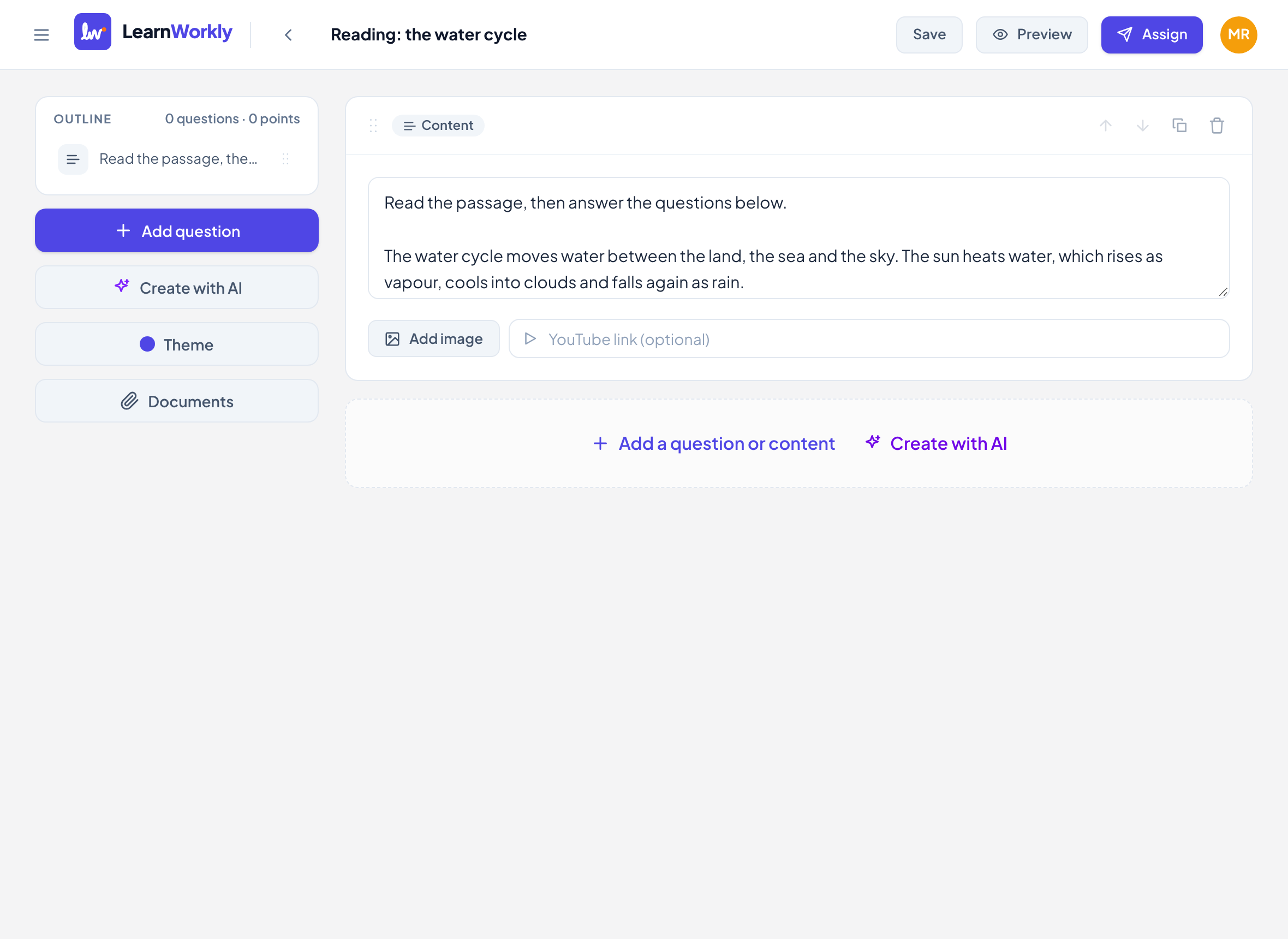
Écrivez le texte
Écrivez dans la zone indiquant Texte à lire, consignes, exemple corrigé…. Les retours à la ligne sont conservés tels que vous les saisissez.
- 3
Ajouter une image (facultatif)
Cliquez sur Ajouter une image pour importer une image, comme un graphique ou une page de livre.
- 4
Ajouter une vidéo (facultatif)
Collez un lien dans Lien YouTube (facultatif).
- 5
Placez-le
Faites glisser le bloc, ou utilisez les flèches, pour le placer juste avant les questions auxquelles il se rapporte.
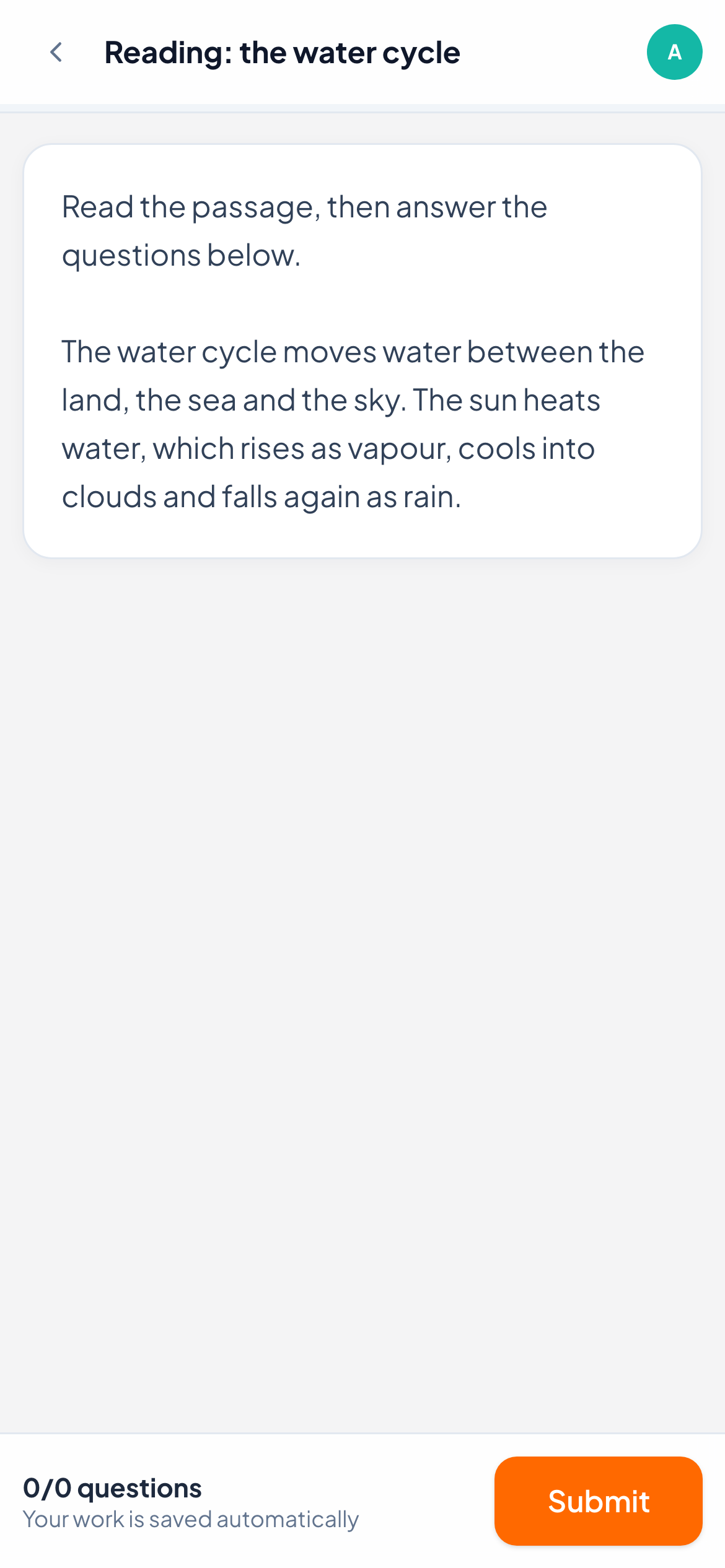
Ce que voient les élèves
Les élèves voient le texte, puis l’image, puis la vidéo. Un lien YouTube se lit dans la page ; les autres liens vidéo affichent plutôt un lien Ouvrir la vidéo.
Les blocs de contenu n’ont ni numéro, ni points, ni zone de réponse : la numérotation des questions les saute. Quand Une question à la fois est activé, chaque bloc est une page à part, marquée comme consignes dans la liste des questions. Quand Mélanger les questions est activé, les questions sont mélangées mais les blocs de contenu gardent leur place.
Questions fréquentes
Les blocs de contenu comptent-ils dans la note ?
Non. Ils n’ont pas de points et ne sont pas comptés dans la progression ni dans les résultats.
Puis-je mettre une formule dans un bloc de contenu ?
Le texte d’un contenu s’affiche en texte brut. Pour une formule, mettez-la dans la question qui suit, avec Formule, ou ajoutez-la sous forme d’image.
Puis-je partager un PDF entier avec les élèves ?
Importez-le dans Documents et partagez-le avec la classe ou avec cette activité : voir Votre bibliothèque de documents.
Dernière vérification avec l’app le 11 novembre 2026.
Articles liés
- Créer et organiser des activitésAjoutez et réorganisez des questions, indiquez des compétences, ajoutez des indices et des explications, prévisualisez comme un élève, et dupliquez ou importez des activités pour gagner du temps.
- Les 13 types de questionsÀ quoi sert chacun des 13 types de questions, lesquels LearnWorkly corrige automatiquement et lesquels vous corrigez vous-même, avec des points partiels quand c’est le cas.
- Questions Réponse libreDemandez une réponse écrite avec les mots de l’élève, ou une photo de travail manuscrit. Vous la corrigez vous-même, avec une note unique ou une grille d’évaluation.