ड्रॉइंग प्रश्न हर छात्र को चित्र बनाने के लिए एक पेज देता है। इसे गणित में हल का तरीका देखने, विज्ञान में आरेख पर नाम लिखने, ग्राफ़ का स्केच बनाने या नई लिपि लिखने का अभ्यास करने के लिए इस्तेमाल करें। आप वर्कशीट, ग्राफ़ या नक्शा जोड़ सकते हैं जिस पर छात्र ऊपर से चित्र बनाएँ।
ड्रॉइंग प्रश्न जोड़ें
- 1
प्रकार चुनें
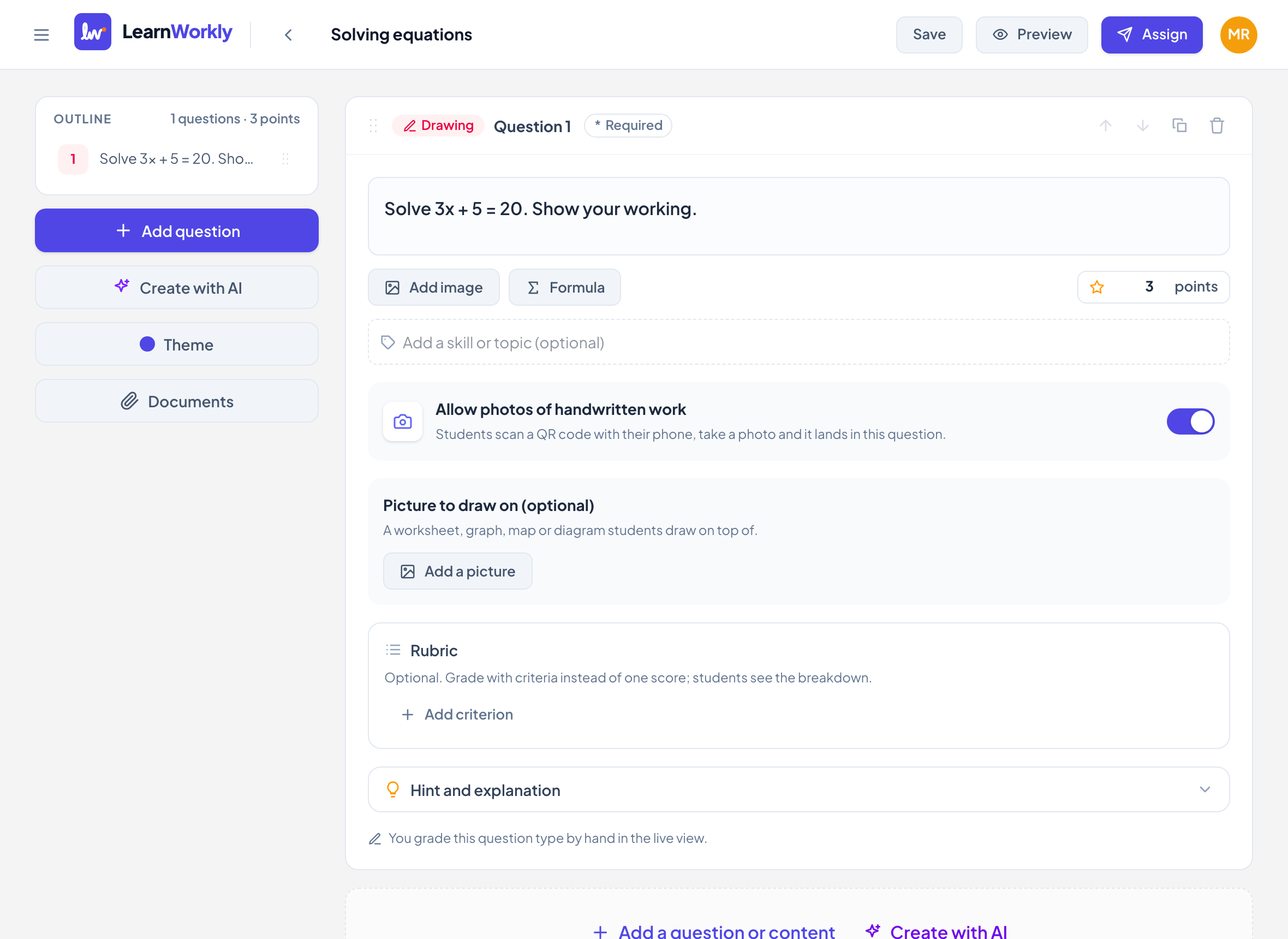
एडिटर में प्रश्न या सामग्री जोड़ें पर क्लिक करें और ड्रॉइंग चुनें।
- 2
काम लिखें
इसे अपना प्रश्न लिखें… में लिखें, जैसे "3x + 5 = 20 हल करें। अपना हल दिखाएँ।"
- 3
जिस पर चित्र बनाना है वह चित्र जोड़ें (वैकल्पिक)
जिस पर चित्र बनाना है (वैकल्पिक) में चित्र जोड़ें पर क्लिक करें। उसे बदलने के लिए बदलें या हटाएँ इस्तेमाल करें।
- 4
फ़ोटो के बारे में तय करें
हाथ से लिखे काम की फ़ोटो की अनुमति दें डिफ़ॉल्ट रूप से चालू है, ताकि छात्र अपने काग़ज़ की फ़ोटो भी भेज सकें।
- 5
अंक तय करें
अंक लिखें, या रूब्रिक जोड़ें, जैसे तरीका और उत्तर।
छात्रों को क्या दिखता है
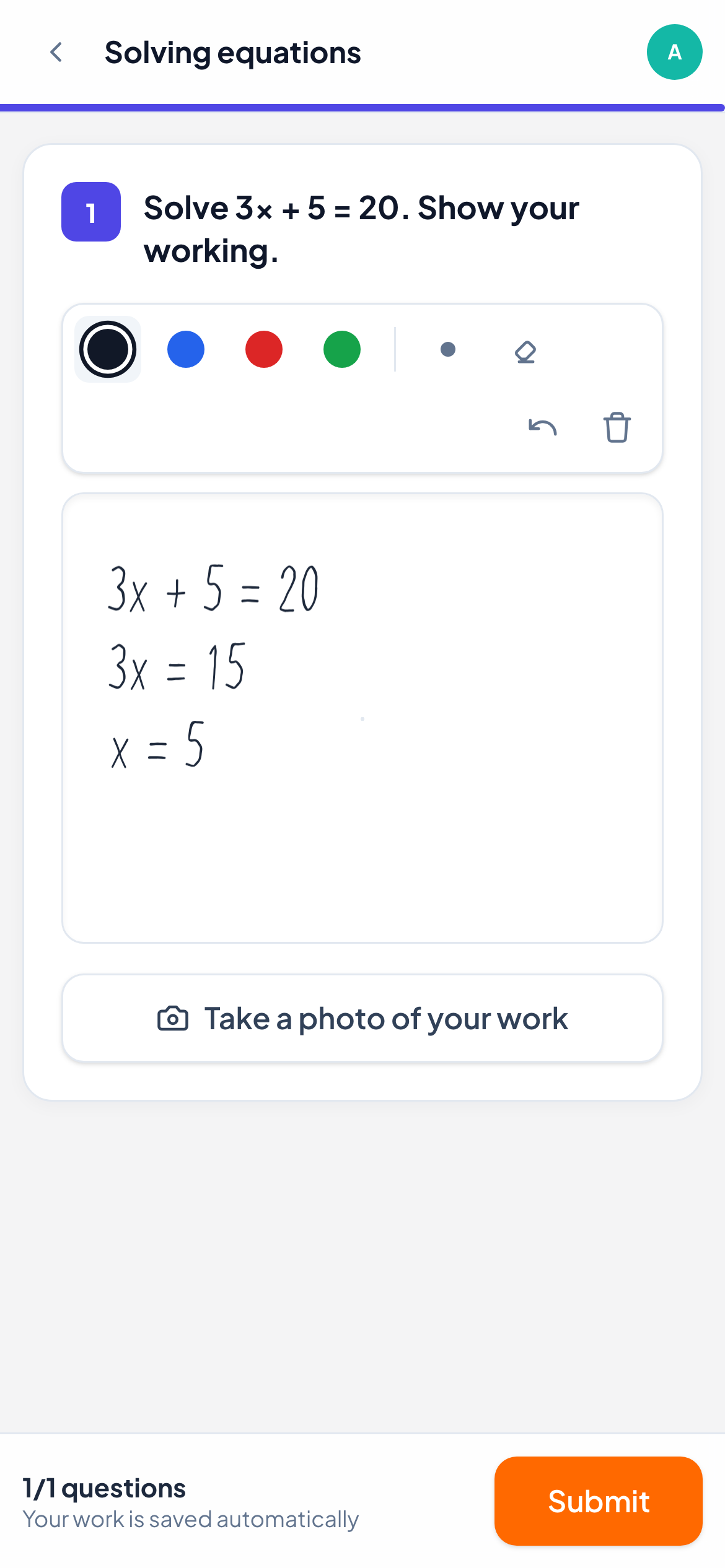
छात्रों को ड्रॉइंग क्षेत्र मिलता है, जिसमें चार पेन रंग, मोटा पेन, रबर, पूर्ववत करें और सब मिटाएँ हैं। वे उंगली, माउस या स्टाइलस से ड्रॉ कर सकते हैं। स्टाइलस इस्तेमाल होने के बाद हाथ के छूने से कुछ नहीं बनता, इसलिए वे अपनी हथेली स्क्रीन पर टिका सकते हैं।
अगर फ़ोटो की अनुमति है, तो वे हाथ से लिखे काम की फ़ोटो भी भेज सकते हैं, फ़ोन कैमरे से या कंप्यूटर पर QR कोड स्कैन करके।
यह कैसे जाँचा जाता है
ड्रॉइंग आप ख़ुद जाँचते हैं। लाइव व्यू में हर ड्रॉइंग वैसे ही दिखती है जैसे छात्र उसे बनाता है। स्कोर लिखने, पूरे अंक पर क्लिक करने, या रूब्रिक के हर मानदंड को स्कोर देने के लिए उत्तर खोलें।
उसी पैनल में आप छात्र के काम पर लाल, नीले या हरे रंग से ड्रॉ कर सकते हैं, टिप्पणी जोड़ सकते हैं, फिर भेजें दबा सकते हैं। छात्र को आपके निशान उसकी ड्रॉइंग के ऊपर दिखते हैं।
अक्सर पूछे जाने वाले प्रश्न
क्या छात्रों को स्टाइलस चाहिए?
नहीं। फ़ोन या टैबलेट पर उंगली चलती है, और कंप्यूटर पर माउस भी।
क्या मैं छात्र की भेजी फ़ोटो पर ड्रॉ कर सकता हूँ?
आप ड्रॉइंग क्षेत्र पर ड्रॉ करते हैं। फ़ोटो उसके नीचे दिखती हैं, और आप उन पर टिप्पणी या वॉइस नोट से जवाब दे सकते हैं।
11 नवंबर 2026 को ऐप से आख़िरी बार जाँचा गया।
संबंधित लेख
- ड्रॉइंग और गणित प्रश्नछात्रों को पेन, उंगली या स्टाइलस से अपना हल दिखाने दें, आपकी वर्कशीट पर ऊपर से ड्रॉ करने दें, काग़ज़ पर किए काम की फ़ोटो भेजने दें, और गणित कीबोर्ड से गणित टाइप करने दें।
- हाथ से लिखे काम की फ़ोटो लेंछात्र अपने फ़ोन से QR कोड स्कैन करते हैं, अपने काग़ज़ की फ़ोटो लेते हैं और फ़ोटो आपके लाइव व्यू में सही प्रश्न में पहुँच जाती है, पेन टैबलेट की ज़रूरत नहीं।
- छात्रों के काम पर फ़ीडबैक देंकिसी भी उत्तर पर लिखी टिप्पणी या वॉइस नोट भेजें, किसी गलती पर घेरा बनाने के लिए छात्र की ड्रॉइंग पर ड्रॉ करें, और छात्र इसे तुरंत देखता है।
- संख्या प्रश्नवैकल्पिक छूट और इकाई के साथ एक संख्यात्मक उत्तर माँगें। छात्र 3.5 या 3,5 लिख सकते हैं, और LearnWorkly उत्तर अपने आप जाँचता है।