Una pregunta de Dibujo da a cada alumno una página para dibujar. Úsala para ver el procedimiento en matemáticas, rotular un diagrama en ciencias, esbozar una gráfica o practicar la escritura de un alfabeto nuevo. Puedes añadir una ficha, una gráfica o un mapa para que los alumnos dibujen encima.
Añadir una pregunta de Dibujo
- 1
Elige el tipo
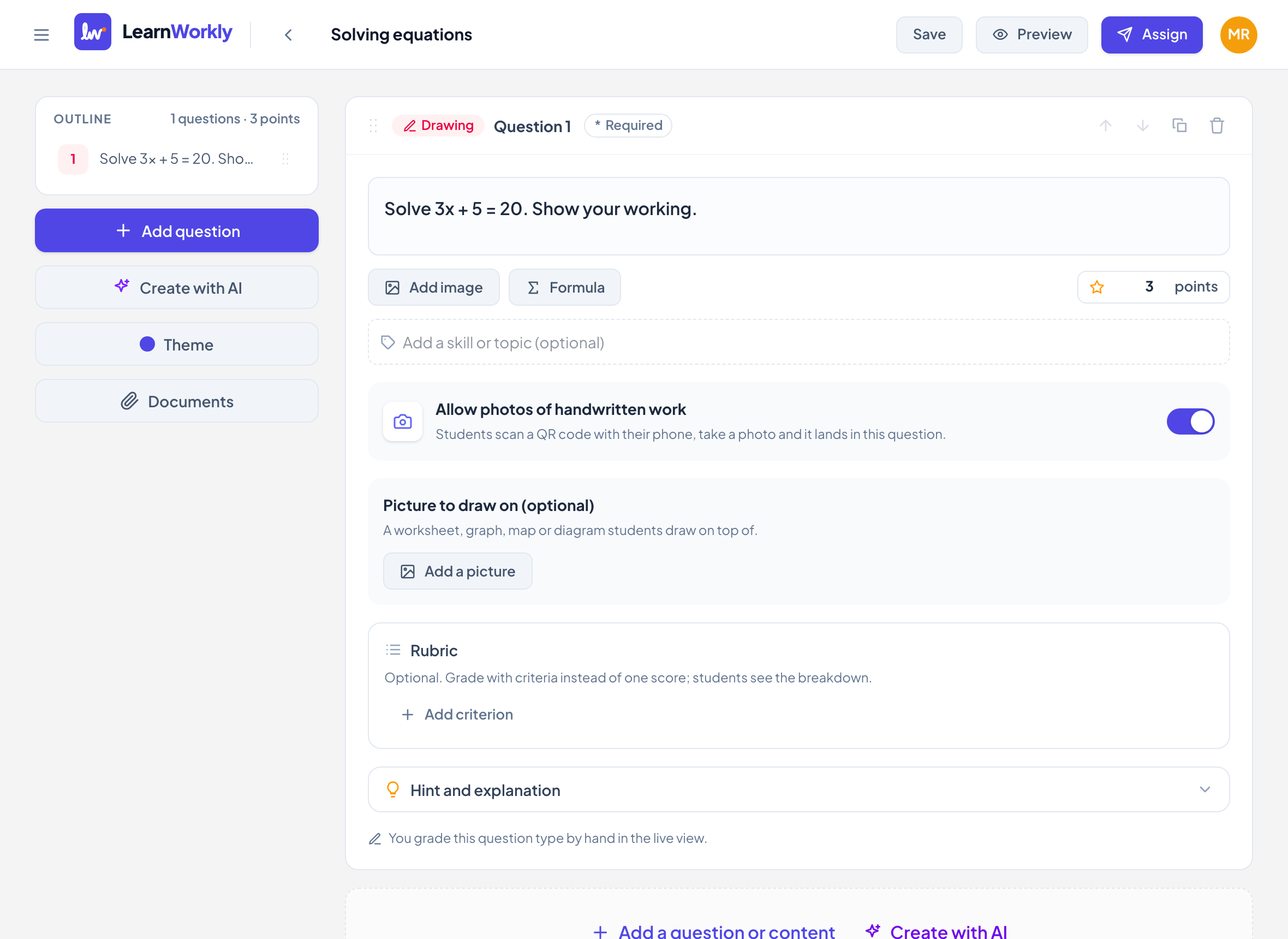
En el editor, haz clic en Añadir una pregunta o contenido y elige Dibujo.
- 2
Escribe la tarea
Escríbela en Escribe tu pregunta…, por ejemplo "Solve 3x + 5 = 20. Show your working."
- 3
Añade una imagen para dibujar encima (opcional)
En Imagen para dibujar encima (opcional), haz clic en Añadir una imagen. Usa Cambiar o Quitar para sustituirla.
- 4
Decide sobre las fotos
Permitir fotos del trabajo a mano está activado por defecto, así que los alumnos también pueden enviar una foto de su hoja.
- 5
Fija los puntos
Escribe los puntos, o añade una Rúbrica, por ejemplo Método y Respuesta.
Lo que ven los alumnos
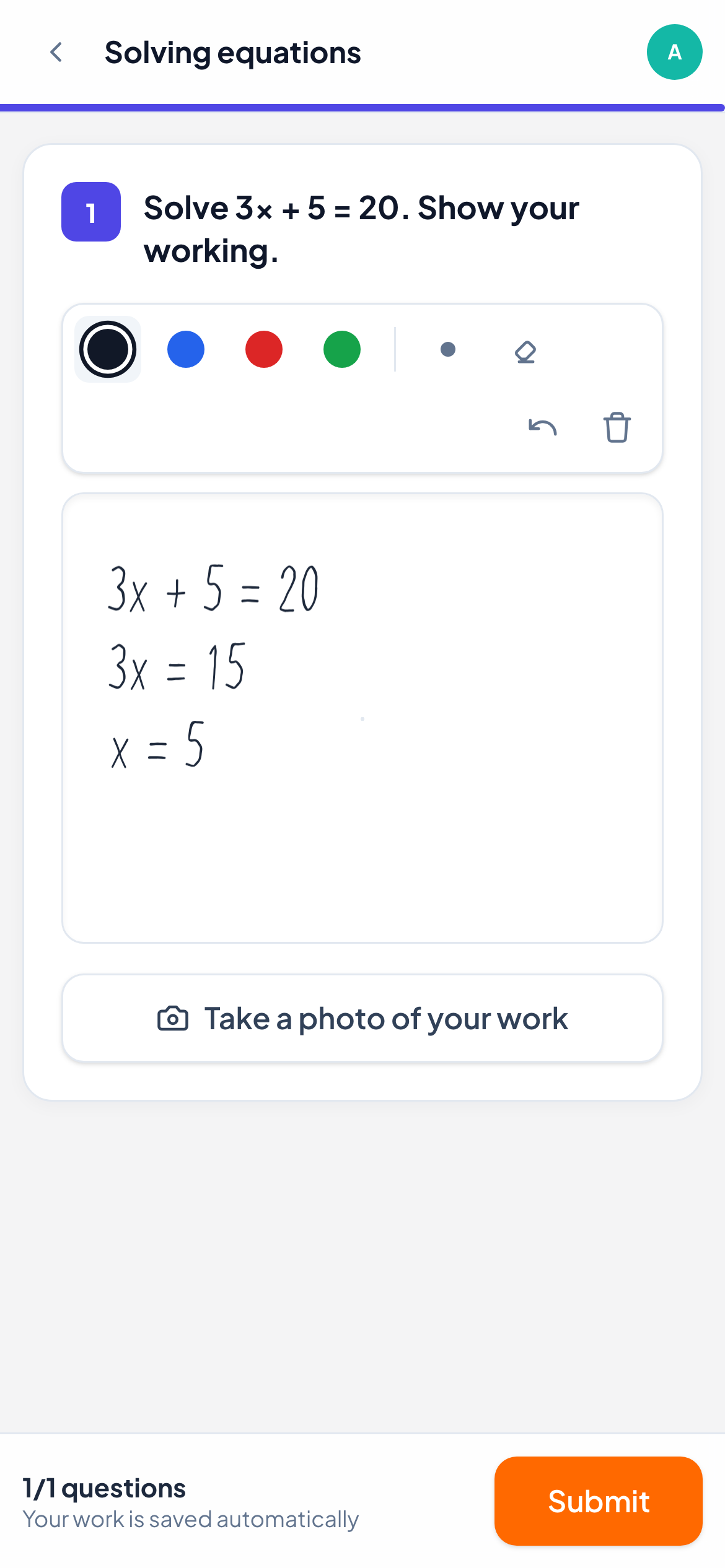
Los alumnos tienen una zona de dibujo con cuatro colores de lápiz, Trazo grueso, Borrador, Deshacer y Borrar todo. Pueden dibujar con el dedo, el ratón o un lápiz digital. Cuando se usa un lápiz digital, los toques con la mano ya no dibujan, así que pueden apoyar la palma en la pantalla.
Si se permiten fotos, también pueden enviar una foto del trabajo a mano, con la cámara del móvil o escaneando un código QR en un ordenador.
Cómo se corrige
Los dibujos los corriges tú. En la vista en directo, cada dibujo aparece mientras el alumno lo hace. Abre la respuesta para escribir una Nota, haz clic en Nota máxima o puntúa cada criterio de la rúbrica.
En el mismo panel puedes dibujar sobre el trabajo del alumno en rojo, azul o verde, añadir un comentario y pulsar Enviar. El alumno ve tus marcas encima de su dibujo.
Preguntas frecuentes
¿Los alumnos necesitan un lápiz digital?
No. Sirve el dedo en un móvil o una tableta, y también el ratón en un ordenador.
¿Puedo dibujar sobre una foto que envió un alumno?
Tú dibujas en la zona de dibujo. Las fotos se muestran debajo, y puedes responder a ellas con un comentario o una nota de voz.
Comprobado por última vez con la app el 11 de noviembre de 2026.
Artículos relacionados
- Preguntas de dibujo y matemáticasDeja que los alumnos muestren su procedimiento con un bolígrafo, el dedo o un lápiz digital, dibujen sobre tu ficha, envíen una foto de su trabajo en papel y escriban matemáticas con un teclado matemático.
- Recoger fotos del trabajo a manoLos alumnos escanean un código QR con el móvil, fotografían su hoja y la foto llega a la pregunta correcta en tu vista en directo, sin necesidad de tableta gráfica.
- Dar comentarios sobre el trabajo de los alumnosEnvía un comentario escrito o una nota de voz en cualquier respuesta, dibuja sobre el dibujo de un alumno para rodear un error, y el alumno lo ve al instante.
- Preguntas de NúmeroPide una respuesta numérica con margen y unidad opcionales. Los alumnos pueden escribir 3.5 o 3,5, y LearnWorkly corrige la respuesta automáticamente.