Une question Audio demande aux élèves de répondre à l’oral. Ils s’enregistrent dans le navigateur, sans app à installer. Utilisez-la pour l’expression orale, la prononciation, la lecture à voix haute ou l’explication orale d’une méthode.
Ajouter une question Audio
- 1
Choisissez le type
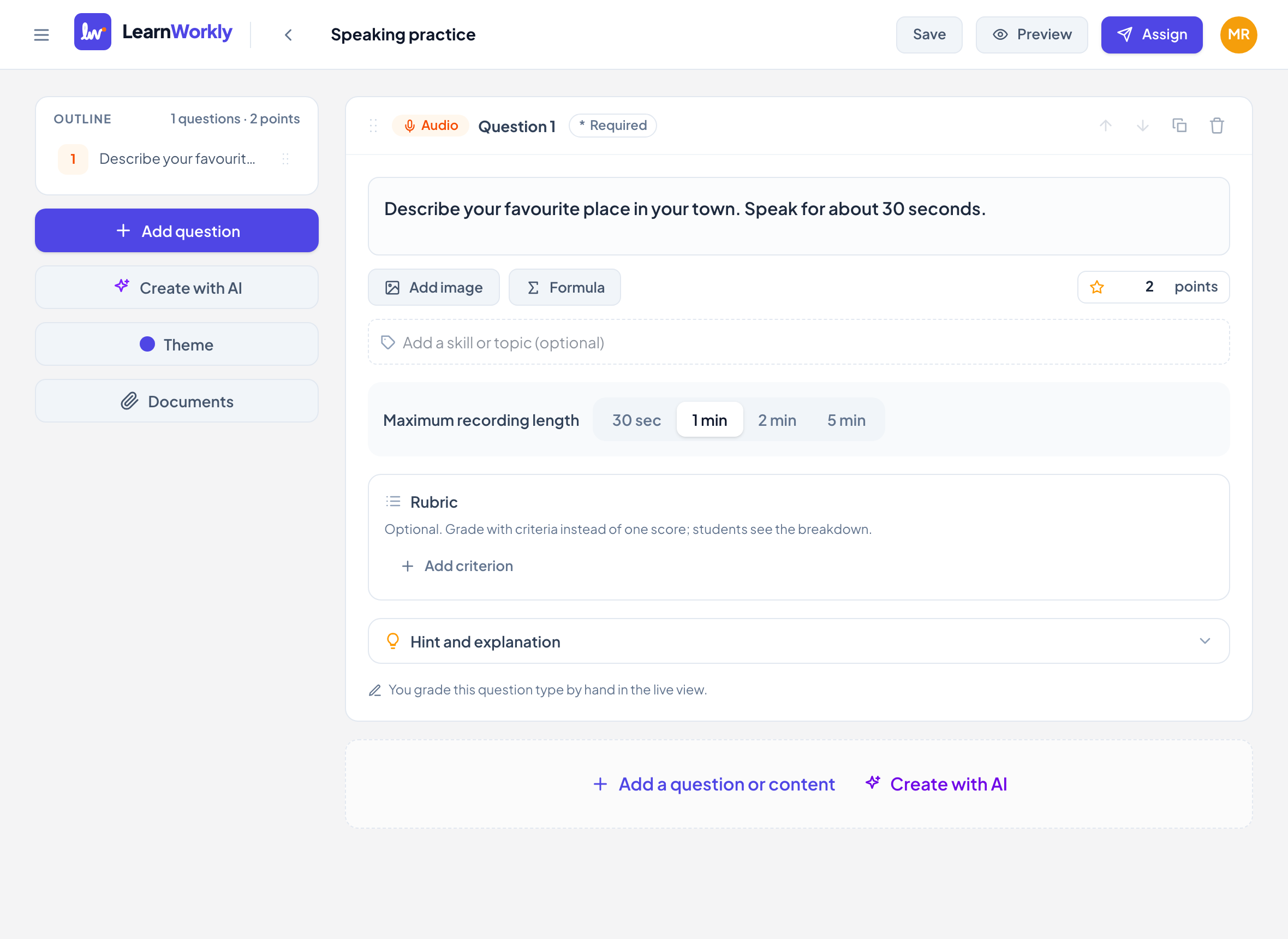
Dans l’éditeur, cliquez sur Ajouter une question ou du contenu et choisissez Audio.
- 2
Écrivez la consigne
Saisissez-la dans Saisis ta question…. Indiquez combien de temps les élèves doivent parler.
- 3
Choisissez la durée
Sous Durée maximale d’enregistrement, choisissez 30 s, 1 min, 2 min ou 5 min. Les nouvelles questions commencent à 2 minutes.
- 4
Définissez les points
Saisissez les points, ou ajoutez une Grille d’évaluation, par exemple Fluency, Pronunciation et Vocabulary.
Ce que voient les élèves
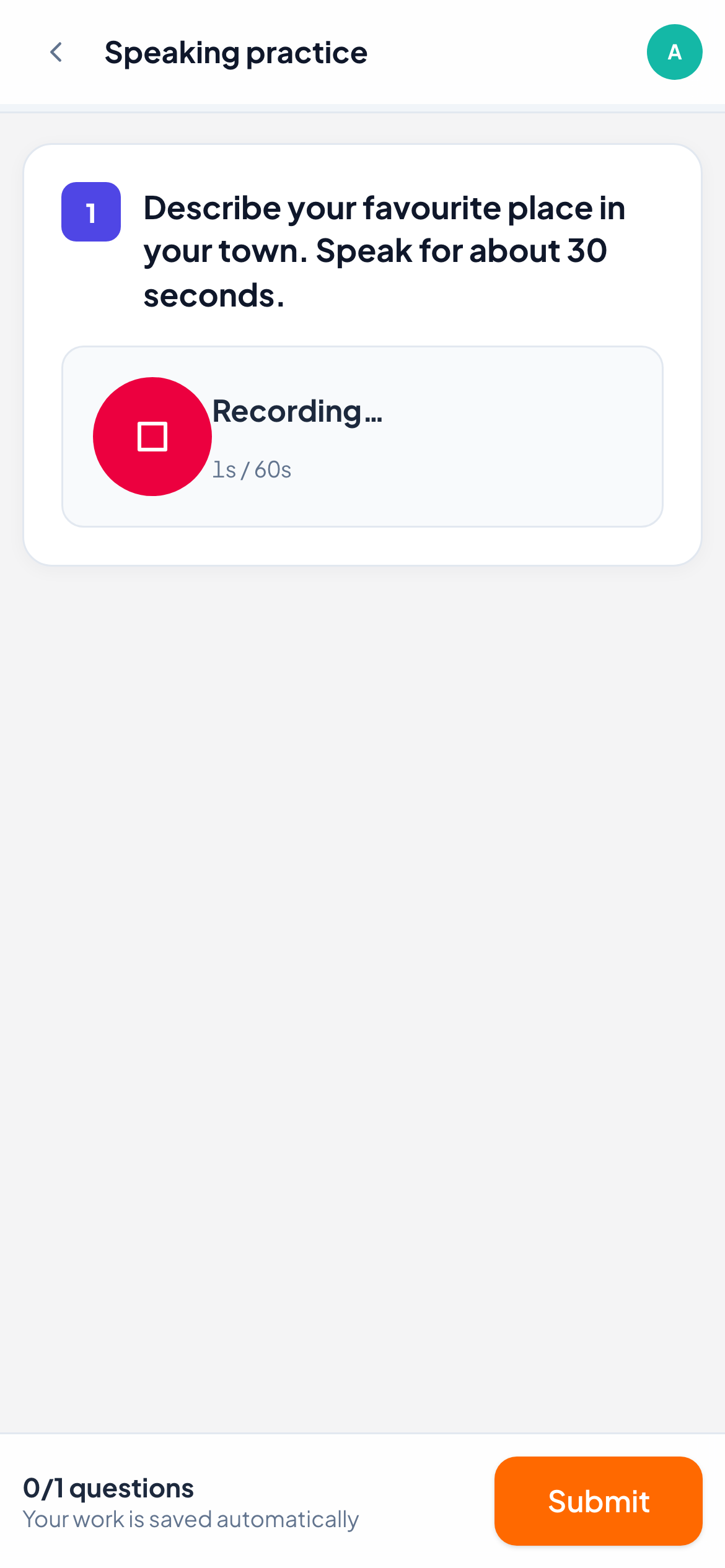
Les élèves voient un bouton micro rond avec Touche pour enregistrer. Le navigateur demande l’accès au micro la première fois. Pendant l’enregistrement, une barre indique les secondes utilisées sur le maximum, et l’enregistrement s’arrête de lui-même quand le temps est écoulé. Ils peuvent s’arrêter plus tôt avec le bouton stop.
Une fois l’enregistrement sauvegardé, Enregistré s’affiche, avec un lecteur pour se réécouter. Toucher de nouveau le bouton enregistre une nouvelle réponse qui remplace l’ancienne.
Comment c’est corrigé
Vous corrigez les enregistrements vous-même. Ouvrez la réponse dans la vue en direct pour l’écouter et voir sa durée. Saisissez une Note et cliquez sur Enregistrer, cliquez sur Note maximale, ou notez chaque critère de la grille. Vous pouvez répondre par un commentaire écrit ou par votre propre message vocal, par exemple pour montrer la bonne prononciation.
Questions fréquentes
L’enregistrement ne démarre pas. Que doit vérifier l’élève ?
Le navigateur doit être autorisé à utiliser le micro. S’il a été bloqué, l’élève voit un message lui demandant d’autoriser l’accès au micro.
Les élèves peuvent-ils s’enregistrer plusieurs fois ?
Oui, tant que le travail est encore ouvert. Seul le dernier enregistrement est conservé.
Dernière vérification avec l’app le 11 novembre 2026.
Articles liés
- Les 13 types de questionsÀ quoi sert chacun des 13 types de questions, lesquels LearnWorkly corrige automatiquement et lesquels vous corrigez vous-même, avec des points partiels quand c’est le cas.
- Commenter le travail des élèvesEnvoyez un commentaire écrit ou un message vocal sur n’importe quelle réponse, dessinez sur le dessin d’un élève pour entourer une erreur, et l’élève le voit immédiatement.
- Noter les réponses et attribuer des pointsQuels types de questions sont corrigés automatiquement, comment noter les réponses ouvertes, utiliser une grille d’évaluation et noter rapidement toute une classe avec les raccourcis clavier.