Et Tegning-spørsmål gir hver elev en side å tegne på. Bruk det til å se utregninger i matte, merke en figur i naturfag, skissere en graf eller øve på å skrive et nytt alfabet for hånd. Du kan legge til et arbeidsark, en graf eller et kart som elevene tegner oppå.
Legg til et Tegning-spørsmål
- 1
Velg typen
I redigeringsverktøyet klikker du Legg til et spørsmål eller innhold og velger Tegning.
- 2
Skriv oppgaven
Skriv det i Skriv spørsmålet ditt…, for eksempel "Løs 3x + 5 = 20. Vis utregningen."
- 3
Legg til et bilde å tegne på (valgfritt)
Under Bilde å tegne på (valgfritt) klikker du Legg til bilde. Bruk Bytt eller Fjern for å erstatte det.
- 4
Bestem deg for bilder
Tillat bilder av håndskrevet arbeid er på som standard, så elevene også kan sende et bilde av arket sitt.
- 5
Sett poengene
Skriv poengene, eller legg til et Vurderingsskjema, for eksempel Metode og Svar.

Hva elevene ser
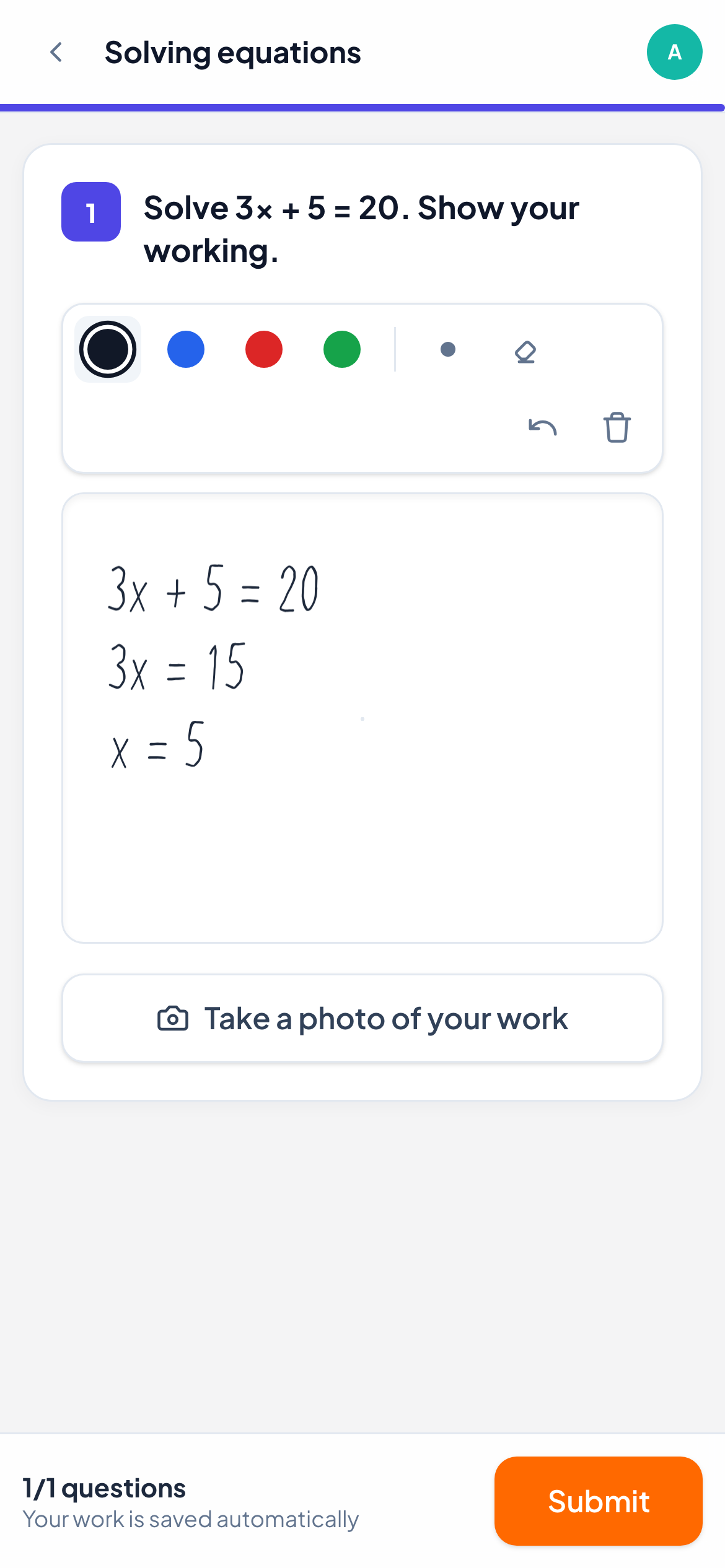
Elevene får et tegneområde med fire pennefarger, Tykk penn, Viskelær, Angre og Fjern alt. De kan tegne med en finger, en mus eller en pekepenn. Når en pekepenn er brukt, tegner ikke berøringer med hånden lenger, så de kan hvile håndflaten på skjermen.
Hvis bilder er tillatt, kan de også sende et bilde av håndskrevet arbeid, fra telefonkameraet eller ved å skanne en QR-kode på en datamaskin.
Slik rettes det
Tegninger retter du selv. I live-visningen dukker hver tegning opp mens eleven tegner. Åpne svaret for å skrive inn Poeng, klikk Full pott, eller gi poeng for hvert kriterium i vurderingsskjemaet.
I det samme panelet kan du tegne på elevens arbeid i rødt, blått eller grønt, legge til en kommentar og trykke Send. Eleven ser merkene dine oppå tegningen sin.
Ofte stilte spørsmål
Trenger elevene en pekepenn?
Nei. En finger på telefon eller nettbrett fungerer, og det gjør også en mus på en datamaskin.
Kan jeg tegne på et bilde som en elev har sendt?
Du tegner i tegneområdet. Bildene vises under det, og du kan svare på dem med en kommentar eller en talemelding.
Sist sjekket mot appen 11. november 2026.
Relaterte artikler
- Tegne- og mattespørsmålLa elevene vise utregningen sin med penn, finger eller pekepenn, tegne oppå arbeidsarket ditt, sende et bilde av arbeid på papir og skrive matte med et mattetastatur.
- Samle inn bilder av håndskrevet arbeidElevene skanner en QR-kode med telefonen, tar bilde av arket sitt, og bildet havner i riktig spørsmål i live-visningen din, uten behov for tegnebrett.
- Gi tilbakemelding på elevenes arbeidSend en skrevet kommentar eller en talemelding på hvilket som helst svar, tegn på en elevs tegning for å sette ring rundt en feil, og eleven ser det med en gang.
- Tall-spørsmålBe om et tallsvar med valgfritt slingringsmonn og enhet. Elevene kan skrive 3.5 eller 3,5, og LearnWorkly retter svaret automatisk.