Una pregunta de Audio pide a los alumnos que respondan hablando. Graban en el navegador, sin instalar ninguna app. Úsala para tareas orales, pronunciación, lectura en voz alta o para explicar un método en voz alta.
Añadir una pregunta de Audio
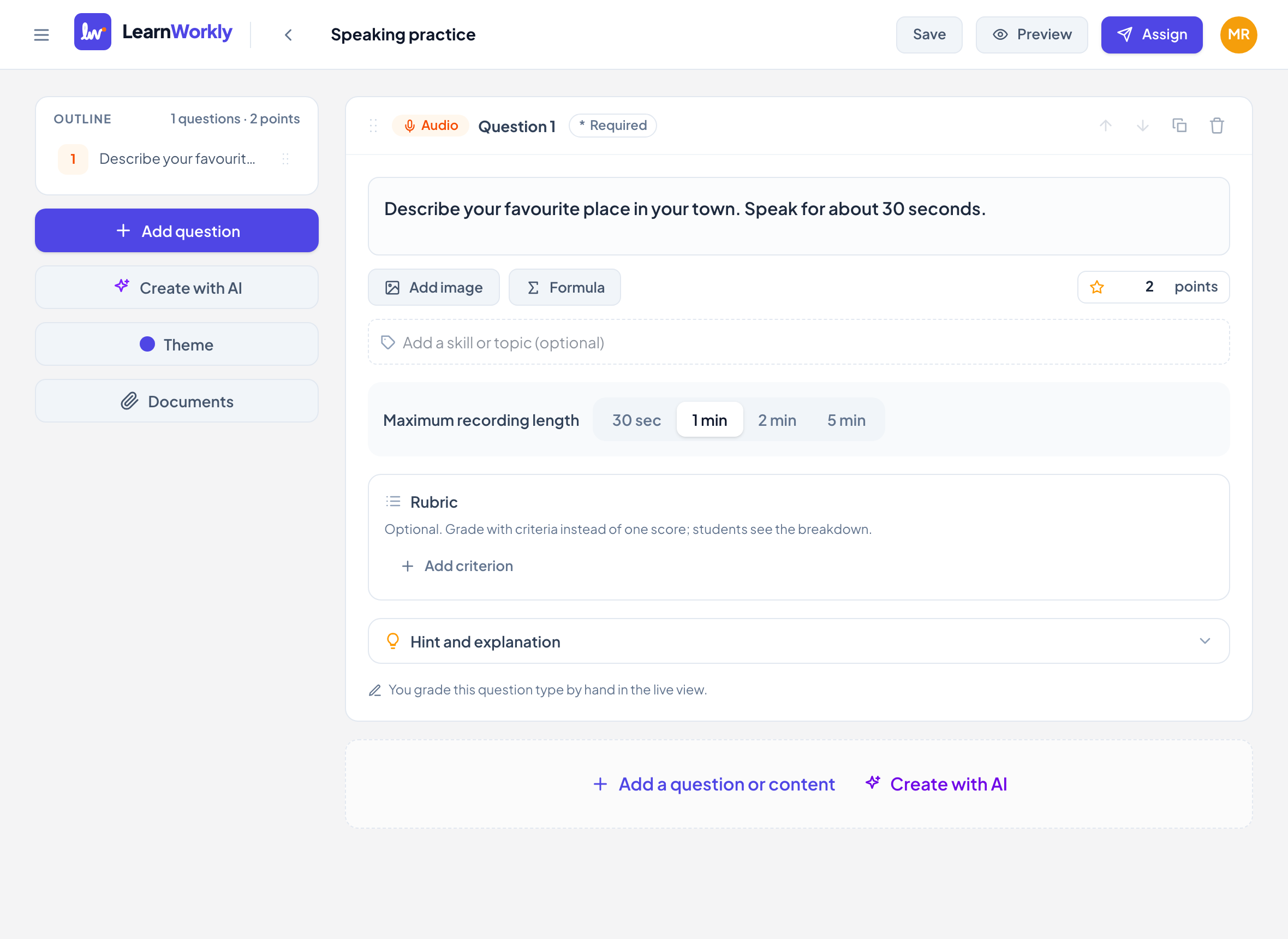
- 1
Elige el tipo
En el editor, haz clic en Añadir una pregunta o contenido y elige Audio.
- 2
Escribe la tarea
Escríbela en Escribe tu pregunta…. Indica cuánto tiempo esperas que hablen los alumnos.
- 3
Elige la duración
En Duración máxima de la grabación, elige 30 s, 1 min, 2 min o 5 min. Las preguntas nuevas empiezan con 2 minutos.
- 4
Fija los puntos
Escribe los puntos, o añade una Rúbrica, por ejemplo Fluidez, Pronunciación y Vocabulario.
Lo que ven los alumnos
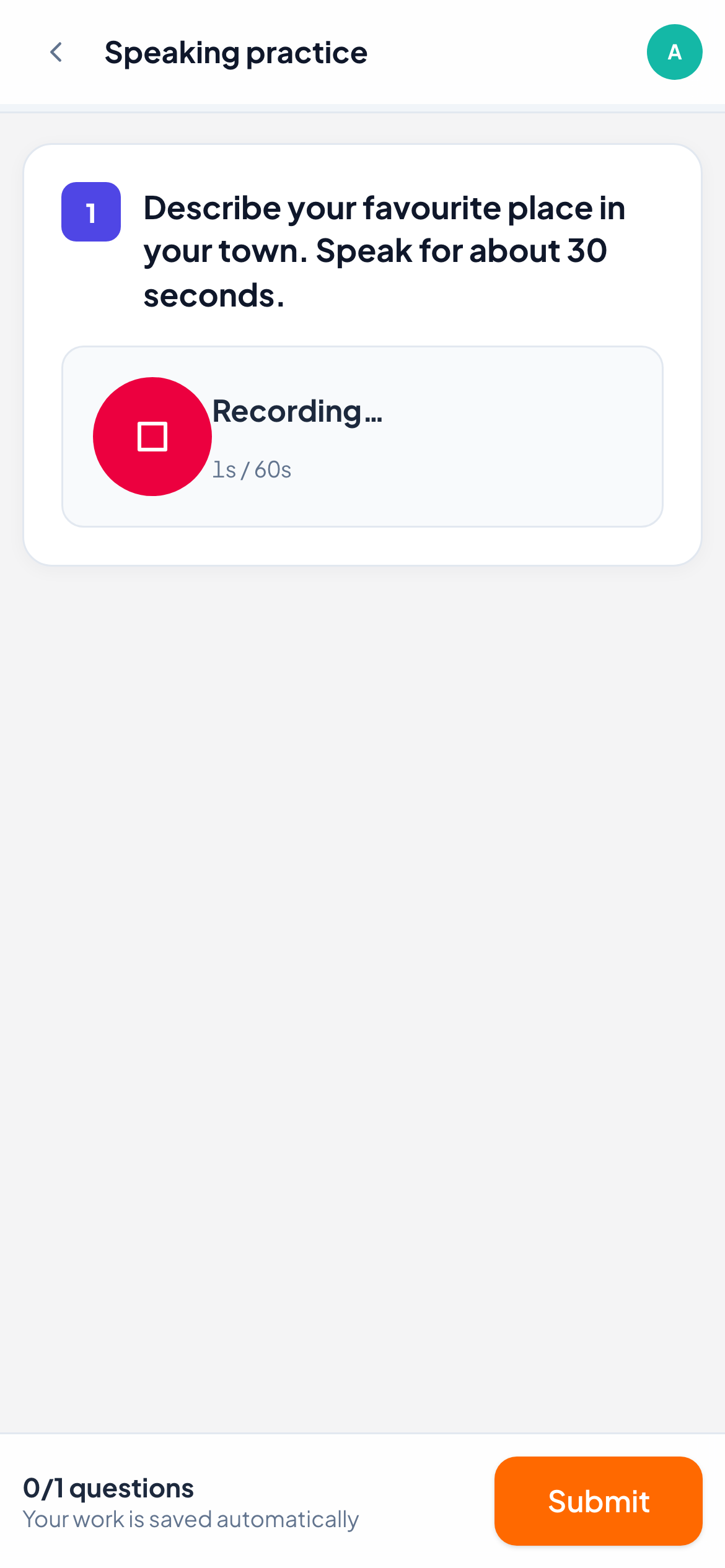
Los alumnos ven un botón redondo de micrófono con Toca para grabar. La primera vez, el navegador pide acceso al micrófono. Mientras graban, una barra muestra los segundos usados del máximo, y la grabación se detiene sola cuando se acaba el tiempo. Pueden pararla antes con el botón de stop.
Cuando la grabación se guarda, muestra Grabado, con un reproductor para escucharla. Si vuelven a tocar el botón, graban una respuesta nueva que sustituye a la anterior.
Cómo se corrige
Las grabaciones las corriges tú. Abre la respuesta en la vista en directo para reproducirla y ver su duración. Escribe una Nota y haz clic en Guardar, haz clic en Nota máxima o puntúa cada criterio de la rúbrica. Puedes responder con un comentario escrito o con una nota de voz tuya, por ejemplo para mostrar la pronunciación correcta.
Preguntas frecuentes
La grabación no empieza. ¿Qué debe comprobar el alumno?
El navegador debe tener permiso para usar el micrófono. Si estaba bloqueado, ven un mensaje que les pide permitir el acceso al micrófono.
¿Los alumnos pueden grabar más de una vez?
Sí, mientras el trabajo siga abierto. Solo se guarda la última grabación.
Comprobado por última vez con la app el 11 de noviembre de 2026.
Artículos relacionados
- Los 13 tipos de preguntaPara qué sirve cada uno de los 13 tipos de pregunta, cuáles corrige LearnWorkly automáticamente y cuáles corriges tú, con puntuación parcial cuando corresponde.
- Dar comentarios sobre el trabajo de los alumnosEnvía un comentario escrito o una nota de voz en cualquier respuesta, dibuja sobre el dibujo de un alumno para rodear un error, y el alumno lo ve al instante.
- Corregir respuestas y dar puntosQué tipos de pregunta se corrigen automáticamente, cómo puntuar respuestas abiertas, usar una rúbrica y corregir rápido a toda una clase con atajos de teclado.