録音 の問題では、生徒が話して答えます。ブラウザで録音するので、アプリのインストールは不要です。スピーキング課題、発音、音読、解き方を口頭で説明する課題などに使えます。
録音の問題を追加する
- 1
種類を選ぶ
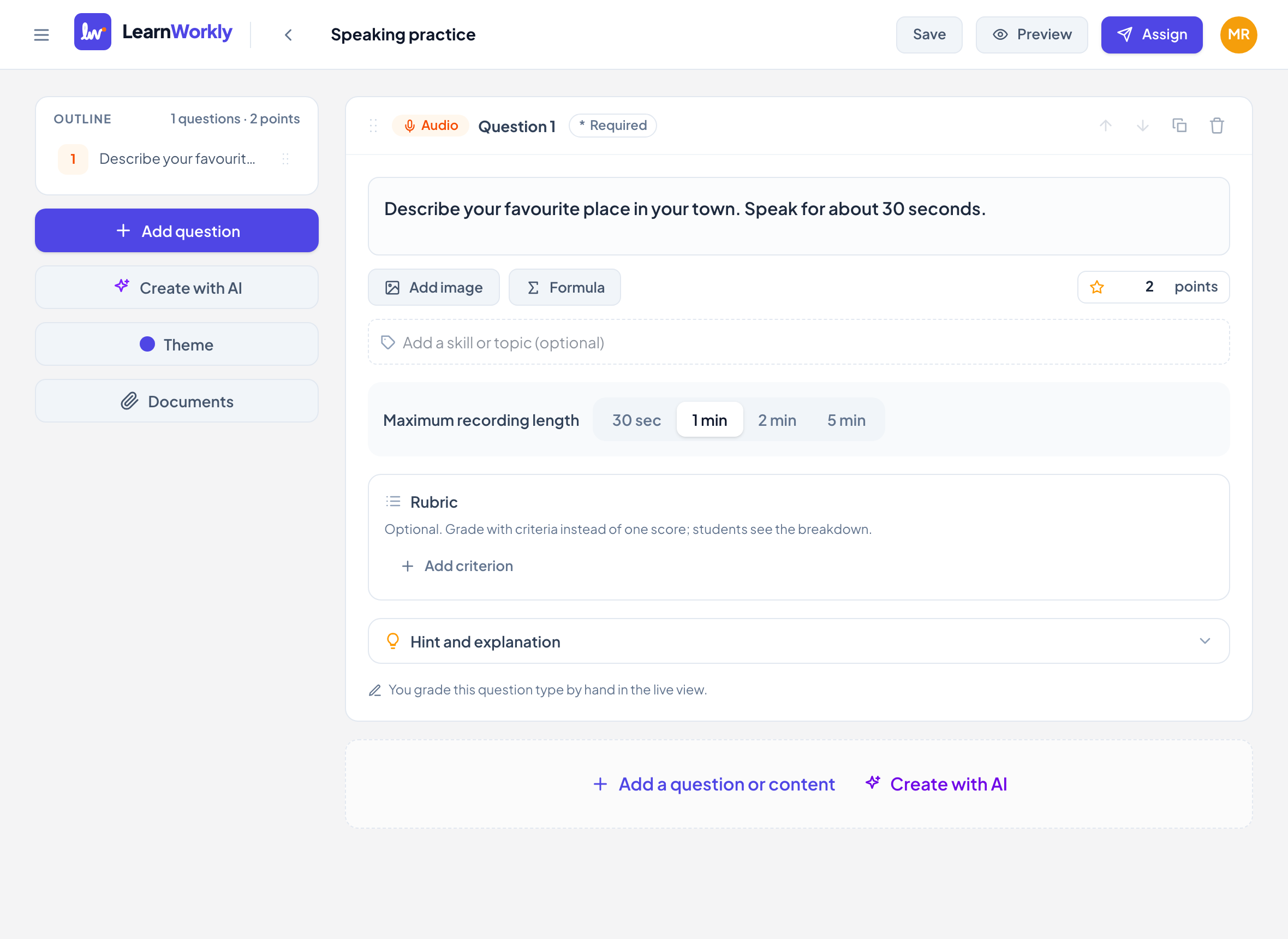
エディターで 問題やコンテンツを追加 をクリックし、録音 を選びます。
- 2
課題を書く
問題文を入力… に入力します。生徒にどのくらいの長さ話してほしいかを書きます。
- 3
長さを選ぶ
最大録音時間 で 30 秒、1 分、2 分、5 分から選びます。新しい問題は 2 分から始まります。
- 4
配点を設定する
配点を入力するか、流暢さ、発音、語彙 などの ルーブリック を追加します。
生徒に表示されるもの
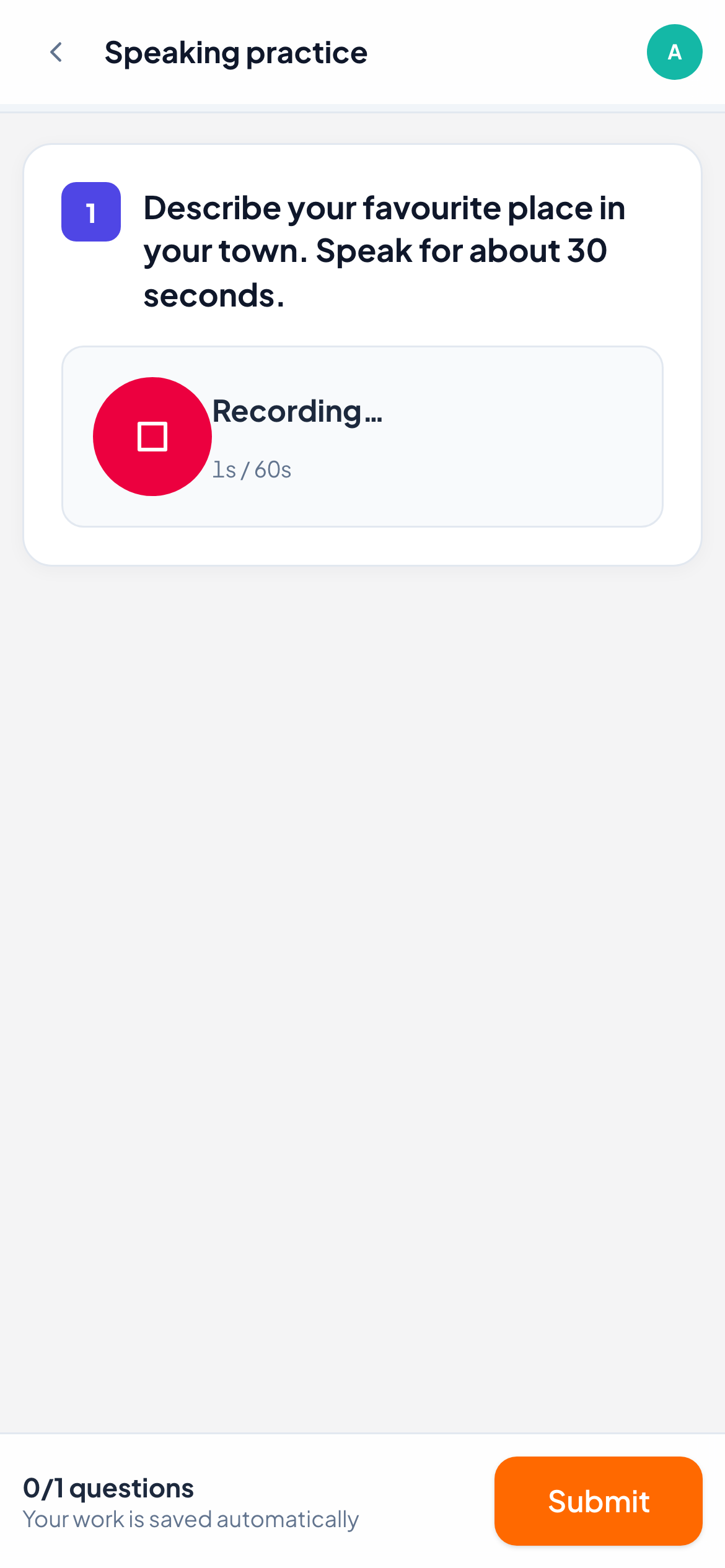
生徒には タップして録音 と書かれた丸いマイクボタンが表示されます。初回はブラウザがマイクへのアクセスを求めます。録音中は、最大時間のうち何秒使ったかがバーで表示され、時間になると自動で録音が止まります。停止ボタンで早めに止めることもできます。
録音が保存されると 録音済み と表示され、聞き直せるプレーヤーが出ます。もう一度ボタンをタップすると新しい解答が録音され、前の解答と置き換わります。
採点のしかた
録音は自分で採点します。ライブ画面で解答を開くと、再生でき、長さも確認できます。得点 を入力して 保存 をクリックするか、満点 をクリックするか、ルーブリックの観点ごとに採点します。文字のコメントや、あなた自身の音声メモで返信することもでき、たとえば正しい発音のお手本を聞かせられます。
よくある質問
録音が始まりません。生徒は何を確認すればよいですか?
ブラウザでマイクの使用が許可されている必要があります。ブロックされている場合は、マイクへのアクセスを許可するよう求めるメッセージが表示されます。
生徒は何度も録音できますか?
はい。課題が開いている間はできます。保存されるのは最新の録音だけです。
2026年11月11日 にアプリと照合して確認済み。