녹음 문제는 학생이 말로 답하게 해요. 앱을 설치하지 않고 브라우저에서 녹음해요. 말하기 과제, 발음, 소리 내어 읽기, 풀이 방법을 말로 설명하기 등에 쓰세요.
녹음 문제 추가하기
- 1
유형 고르기
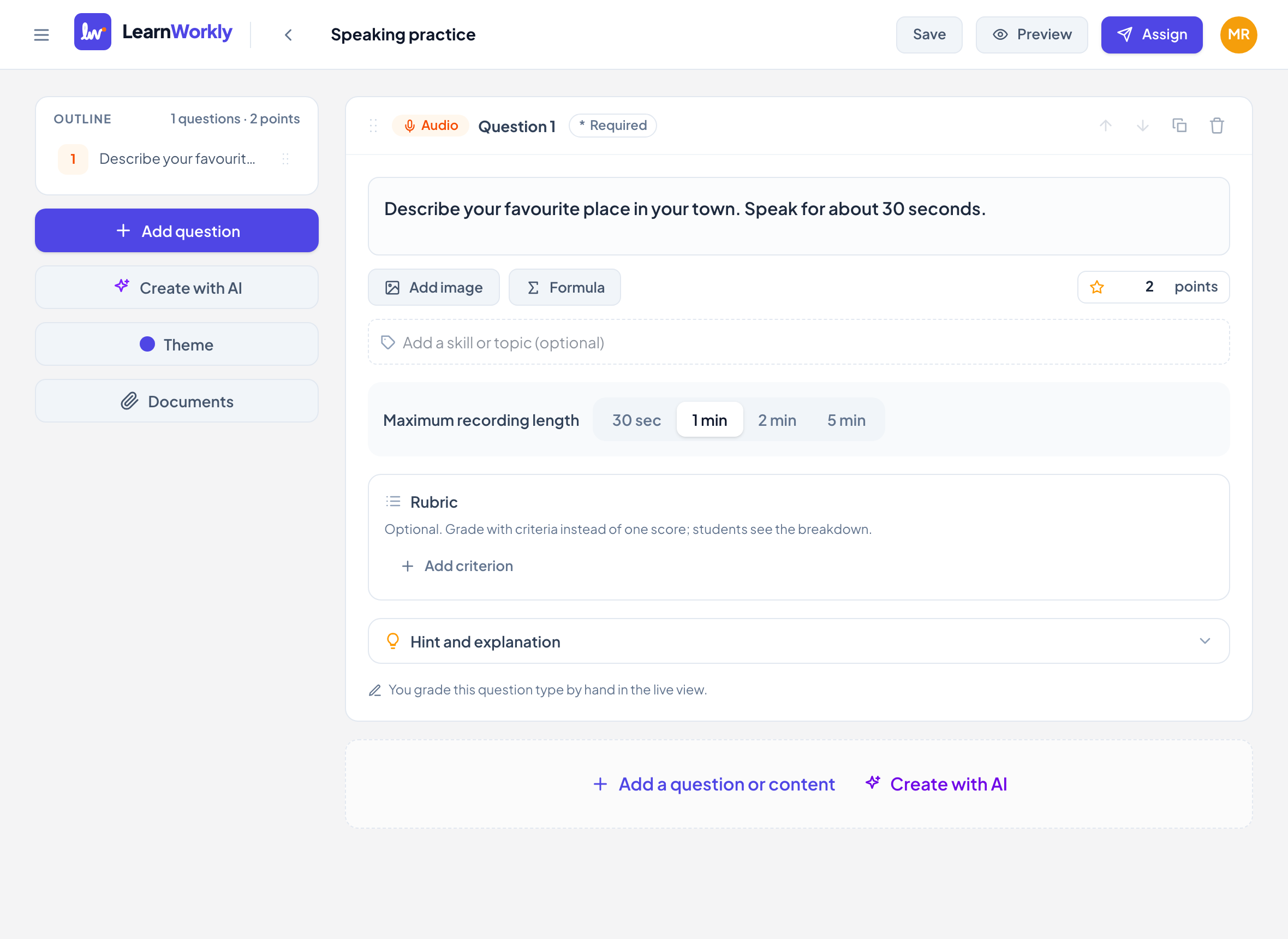
편집기에서 문제 또는 콘텐츠 추가를 클릭하고 녹음을 고르세요.
- 2
과제 쓰기
문제 입력…에 입력하세요. 학생이 얼마나 오래 말하면 좋을지 적으세요.
- 3
길이 고르기
최대 녹음 길이에서 30초, 1분, 2분, 5분 중에 고르세요. 새 문제는 2분으로 시작해요.
- 4
배점 정하기
배점을 입력하거나 루브릭을 추가하세요. 예: 유창성, 발음, 어휘.
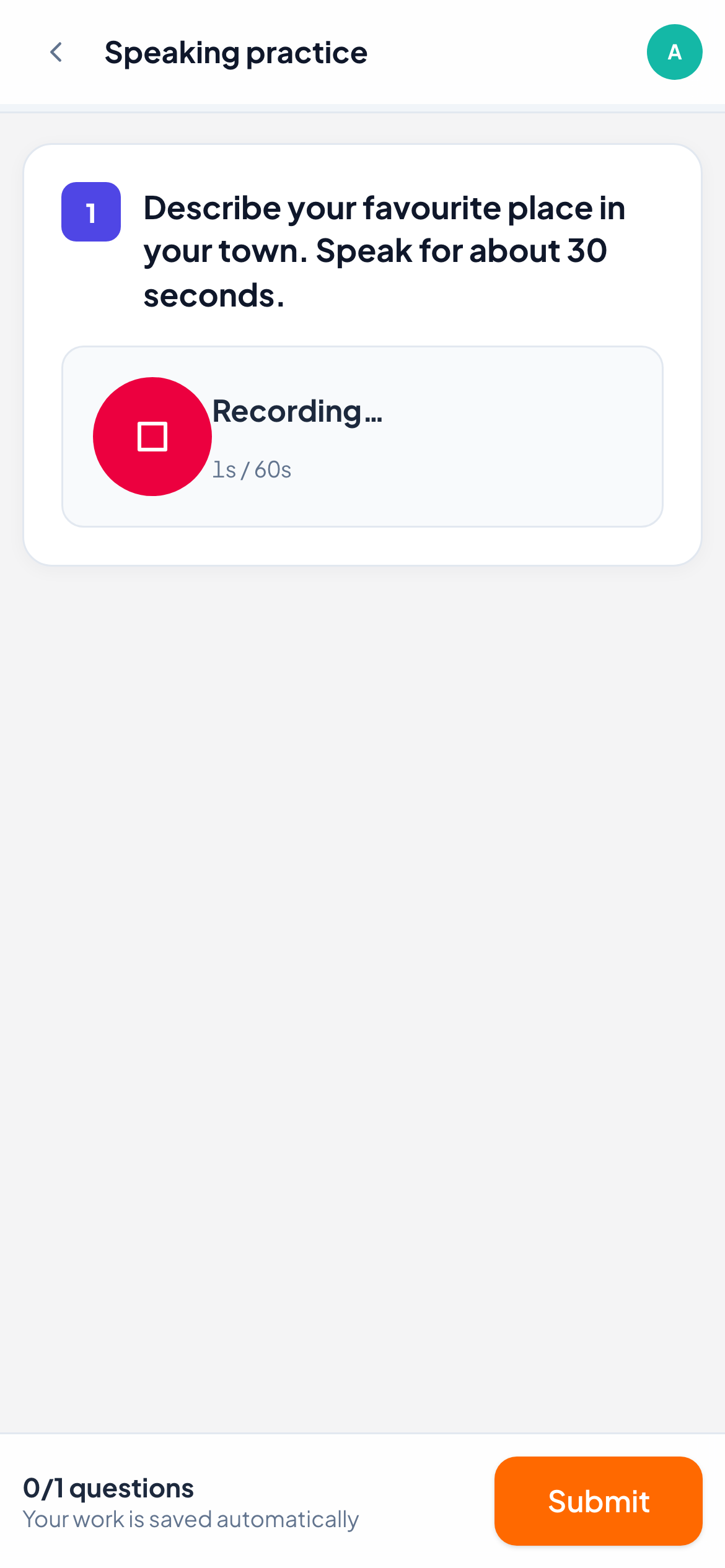
학생에게 보이는 화면
학생에게는 탭해서 녹음이라고 적힌 둥근 마이크 버튼이 보여요. 처음에는 브라우저가 마이크 접근 권한을 물어요. 녹음하는 동안 막대에 최대 시간 중 사용한 초가 보이고, 시간이 다 되면 녹음이 저절로 멈춰요. 정지 버튼으로 더 일찍 멈출 수도 있어요.
녹음이 저장되면 녹음됨과 다시 듣기용 재생기가 보여요. 버튼을 다시 탭하면 새 답을 녹음해 이전 답을 대신해요.
채점 방식
녹음은 직접 채점해요. 실시간 화면에서 답을 열면 재생하고 길이를 볼 수 있어요. 점수를 입력하고 저장을 클릭하거나, 만점을 클릭하거나, 루브릭 기준마다 점수를 주세요. 글 코멘트나 선생님의 음성 메모로 답할 수도 있어요. 예를 들어 올바른 발음을 들려줄 수 있어요.
자주 묻는 질문
녹음이 시작되지 않아요. 학생은 무엇을 확인해야 하나요?
브라우저가 마이크를 쓸 수 있도록 허용되어 있어야 해요. 차단되어 있으면 마이크 접근을 허용하라는 메시지가 보여요.
학생이 여러 번 녹음할 수 있나요?
네, 과제가 열려 있는 동안에는요. 가장 최근 녹음만 보관해요.
2026년 11월 11일에 앱과 대조해 마지막으로 확인했어요.