录音题要求学生通过说话来作答。学生直接在浏览器中录音,无需安装任何应用。可用于口语任务、发音、朗读,或口头讲解解题方法。
添加录音题
- 1
选择题型
在编辑器中,点击添加题目或内容并选择录音。
- 2
填写任务
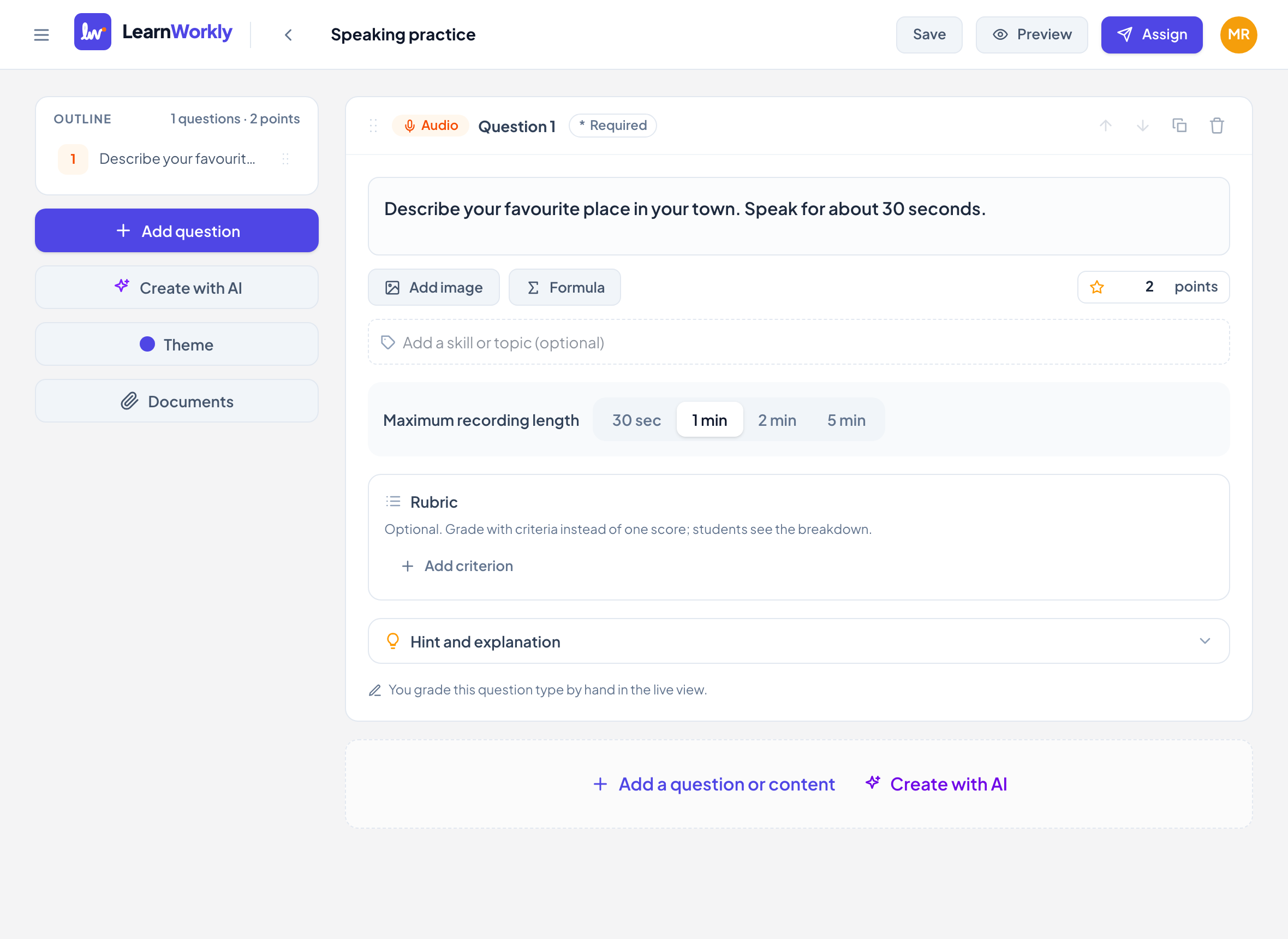
在输入你的题目……中输入。说明你希望学生说多长时间。
- 3
选择时长
在最长录音时长下选择 30 秒、1 分钟、2 分钟或 5 分钟。新题目默认为 2 分钟。
- 4
设置分值
输入分值,或添加评分标准,例如流利度、发音和词汇。
学生看到的内容
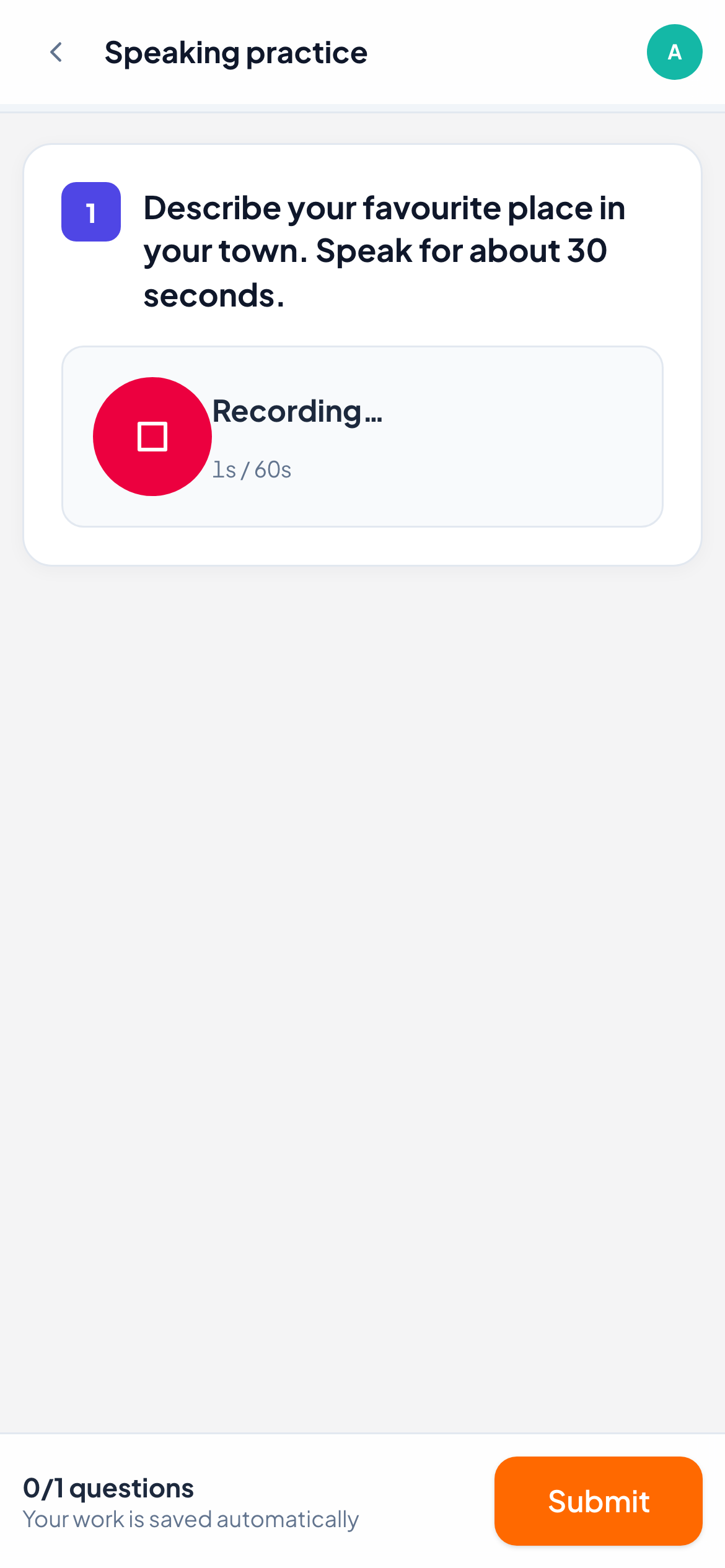
学生会看到一个圆形麦克风按钮,上面写着点按录音。第一次使用时浏览器会请求麦克风权限。录音时,进度条会显示已用秒数和最长时长,时间到了会自动停止。他们也可以用停止按钮提前结束。
录音保存后会显示已录音,并附有回放播放器。再次点按按钮会录制新的回答,替换旧的录音。
如何批改
录音由你自己批改。在实时查看中打开答案即可播放并查看时长。输入得分并点击保存、点击满分,或按评分标准逐项打分。你可以用文字评语或你自己的语音留言回复,例如示范正确的发音。
常见问题
录音无法开始,学生应该检查什么?
必须允许浏览器使用麦克风。如果被阻止了,学生会看到一条提示,请他们允许麦克风访问。
学生可以多次录音吗?
可以,只要作业仍处于开放状态。只保留最新的录音。
最后一次与应用核对于 2026年11月11日。