Bij een vraag Audio antwoorden leerlingen door te spreken. Ze nemen op in de browser, zonder een app te installeren. Gebruik het voor spreekopdrachten, uitspraak, hardop voorlezen of een methode hardop uitleggen.
Een audiovraag toevoegen
- 1
Kies het type
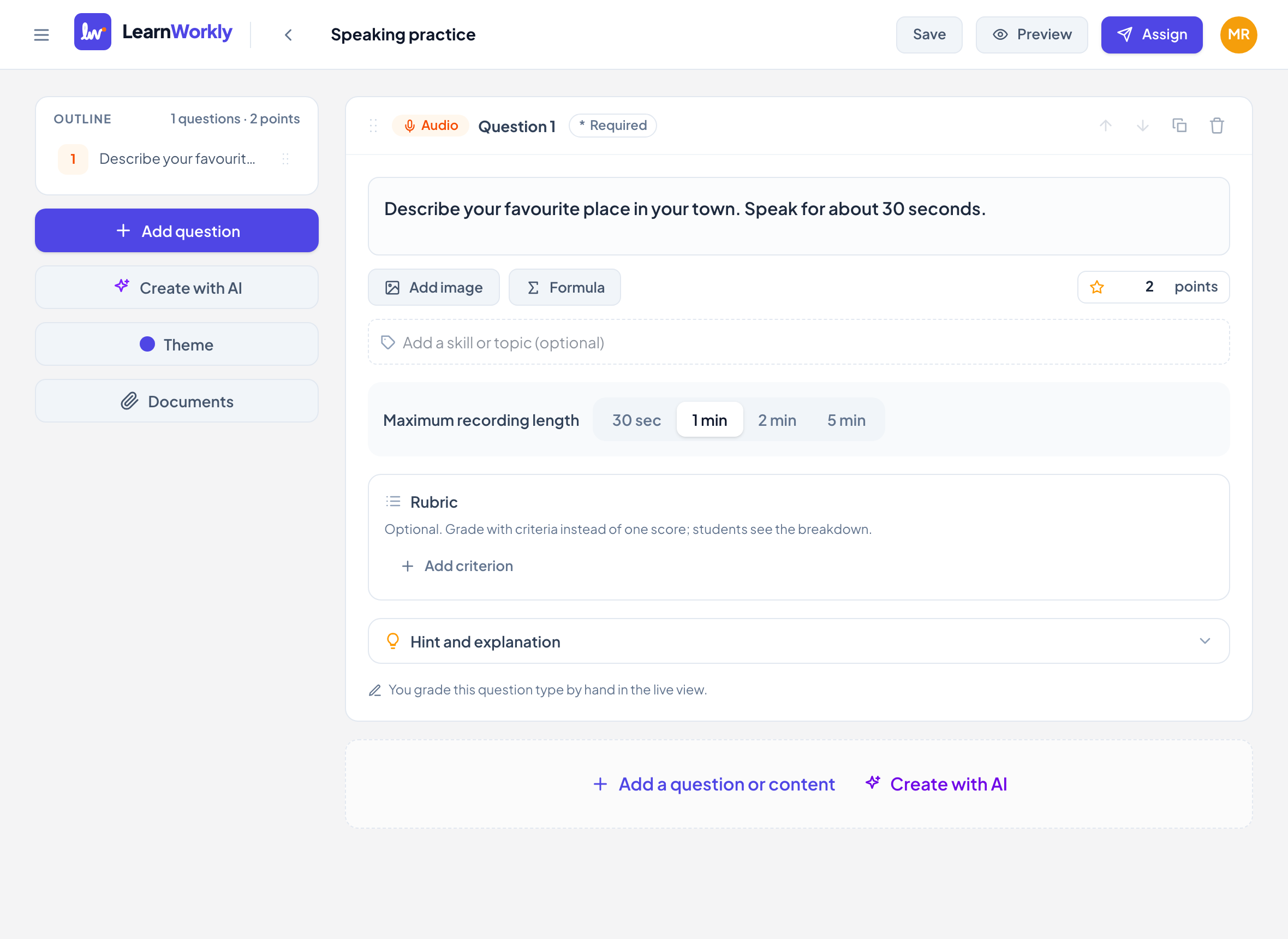
Klik in de editor op Vraag of inhoud toevoegen en kies Audio.
- 2
De opdracht schrijven
Typ hem bij Typ je vraag…. Zeg hoe lang je verwacht dat leerlingen spreken.
- 3
Kies de lengte
Kies onder Maximale opnameduur 30 sec, 1 min, 2 min of 5 min. Nieuwe vragen beginnen op 2 minuten.
- 4
De punten instellen
Typ de punten, of voeg een Rubric toe, bijvoorbeeld met Vloeiendheid, Uitspraak en Woordenschat.
Wat leerlingen zien
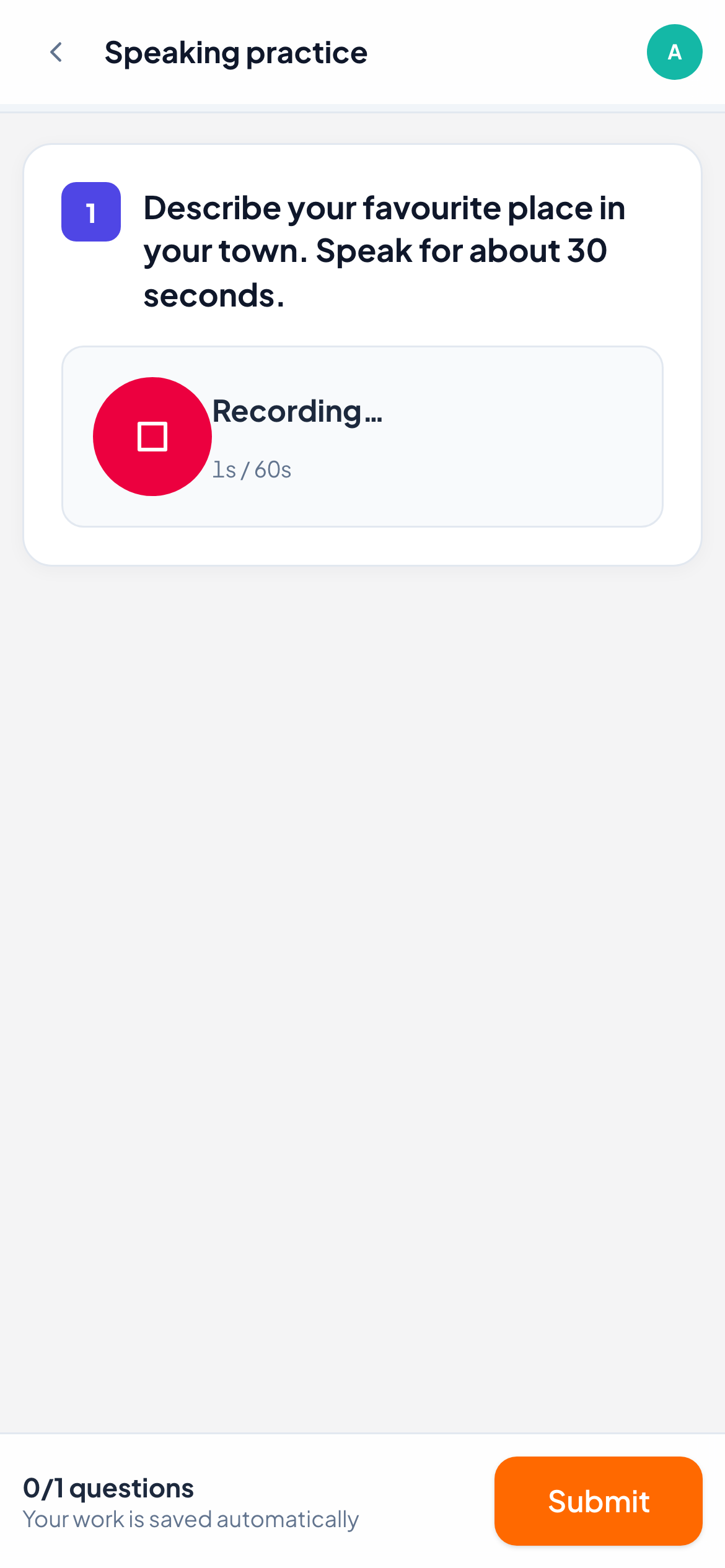
Leerlingen zien een ronde microfoonknop met Tik om op te nemen. De browser vraagt de eerste keer om toegang tot de microfoon. Tijdens het opnemen toont een balk de gebruikte seconden ten opzichte van het maximum, en de opname stopt vanzelf als de tijd om is. Ze kunnen eerder stoppen met de stopknop.
Als de opname is opgeslagen, staat er Opgenomen, met een speler om terug te luisteren. Opnieuw op de knop tikken neemt een nieuw antwoord op dat het oude vervangt.
Hoe het wordt nagekeken
Opnames kijk je zelf na. Open het antwoord in de liveweergave om het af te spelen en de lengte te zien. Typ een Score en klik op Opslaan, klik op Maximale score, of beoordeel elk criterium van de rubric. Je kunt reageren met een geschreven opmerking of een eigen spraakbericht, bijvoorbeeld om de juiste uitspraak voor te doen.
Veelgestelde vragen
De opname start niet. Wat moet de leerling controleren?
De browser moet de microfoon mogen gebruiken. Als die was geblokkeerd, zien ze een melding die vraagt om toegang tot de microfoon toe te staan.
Kunnen leerlingen meer dan één keer opnemen?
Ja, zolang het werk nog openstaat. Alleen de laatste opname wordt bewaard.
Voor het laatst gecontroleerd met de app op 11 november 2026.
Gerelateerde artikelen
- De 13 vraagtypenWaar elk van de 13 vraagtypen voor dient, welke LearnWorkly automatisch nakijkt en welke je zelf nakijkt, met deelpunten waar dat van toepassing is.
- Feedback geven op het werk van leerlingenStuur bij elk antwoord een geschreven opmerking of een spraakbericht, teken op de tekening van een leerling om een fout te omcirkelen, en de leerling ziet het meteen.
- Antwoorden nakijken en punten gevenWelke vraagtypen automatisch worden nagekeken, hoe je open antwoorden beoordeelt, een rubric gebruikt en met sneltoetsen snel een hele klas nakijkt.