Bei einer Audio-Frage antworten Schüler mündlich. Sie nehmen im Browser auf, ohne eine App zu installieren. Nutze sie für Sprechaufgaben, Aussprache, lautes Vorlesen oder um einen Lösungsweg laut zu erklären.
Eine Audio-Frage hinzufügen
- 1
Den Typ wählen
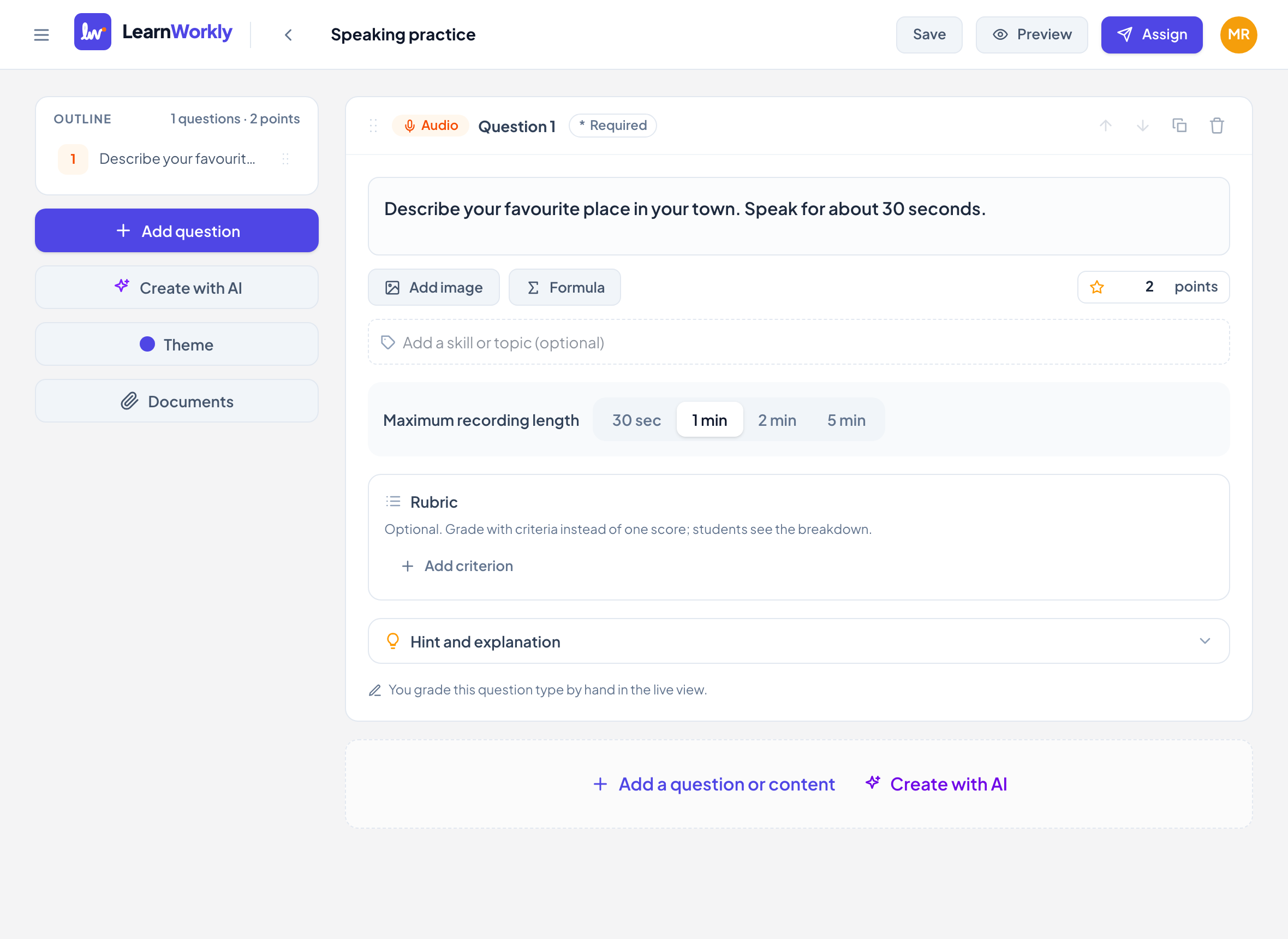
Klicke im Editor auf Frage oder Inhalt hinzufügen und wähle Audio.
- 2
Die Aufgabe schreiben
Gib sie bei Frage eingeben… ein. Sag, wie lange die Schüler sprechen sollen.
- 3
Die Länge wählen
Wähle unter Maximale Aufnahmedauer 30 Sek., 1 Min., 2 Min. oder 5 Min. Neue Fragen starten mit 2 Minuten.
- 4
Die Punkte festlegen
Gib die Punkte ein oder füge ein Bewertungsraster hinzu, zum Beispiel mit Sprachfluss, Aussprache und Wortschatz.
Was Schüler sehen
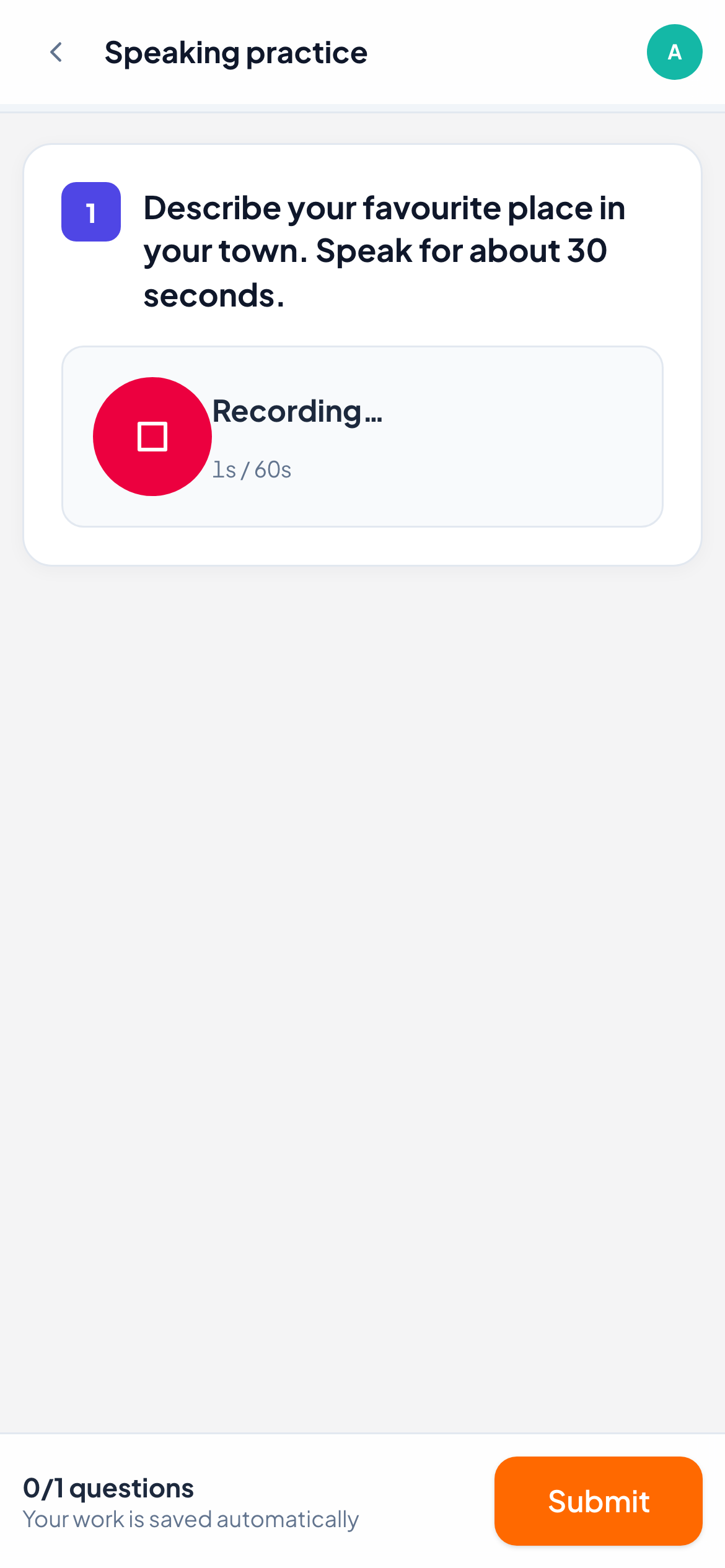
Schüler sehen eine runde Mikrofon-Schaltfläche mit Zum Aufnehmen tippen. Beim ersten Mal fragt der Browser nach Zugriff auf das Mikrofon. Während der Aufnahme zeigt ein Balken die verbrauchten Sekunden im Verhältnis zum Maximum, und die Aufnahme stoppt von selbst, wenn die Zeit um ist. Mit der Stopp-Schaltfläche können sie früher aufhören.
Wenn die Aufnahme gespeichert ist, steht dort Aufgenommen, mit einem Player zum Anhören. Tippen sie erneut auf die Schaltfläche, nehmen sie eine neue Antwort auf, die die alte ersetzt.
So wird bewertet
Aufnahmen bewertest du selbst. Öffne die Antwort in der Live-Ansicht, um sie abzuspielen und ihre Länge zu sehen. Gib eine Punktzahl ein und klicke auf Speichern, klicke auf Volle Punktzahl oder bewerte jedes Kriterium des Bewertungsrasters. Du kannst mit einem geschriebenen Kommentar oder einer eigenen Sprachnachricht antworten, zum Beispiel um die richtige Aussprache vorzumachen.
Häufige Fragen
Die Aufnahme startet nicht. Was sollte der Schüler prüfen?
Der Browser muss das Mikrofon nutzen dürfen. Wurde es blockiert, sehen sie eine Meldung, die sie bittet, den Zugriff auf das Mikrofon zu erlauben.
Können Schüler mehrmals aufnehmen?
Ja, solange die Arbeit noch offen ist. Nur die letzte Aufnahme wird behalten.
Zuletzt mit der App abgeglichen am 11. November 2026.
Ähnliche Artikel
- Die 13 FragetypenWofür jeder der 13 Fragetypen gedacht ist, welche LearnWorkly automatisch bewertet und welche du selbst bewertest, mit Teilpunkten, wo es sie gibt.
- Feedback zu Schülerarbeiten gebenSchick zu jeder Antwort einen geschriebenen Kommentar oder eine Sprachnachricht, zeichne auf die Zeichnung eines Schülers, um einen Fehler einzukreisen, und der Schüler sieht es sofort.
- Antworten bewerten und Punkte vergebenWelche Fragetypen automatisch bewertet werden, wie du offene Antworten bewertest, ein Bewertungsraster nutzt und eine ganze Klasse mit Tastenkürzeln schnell bewertest.