Uma pergunta de Áudio pede aos alunos que respondam falando. Eles gravam no navegador, sem instalar nenhum app. Use para tarefas de conversação, pronúncia, leitura em voz alta ou para explicar um método em voz alta.
Adicionar uma pergunta de Áudio
- 1
Escolha o tipo
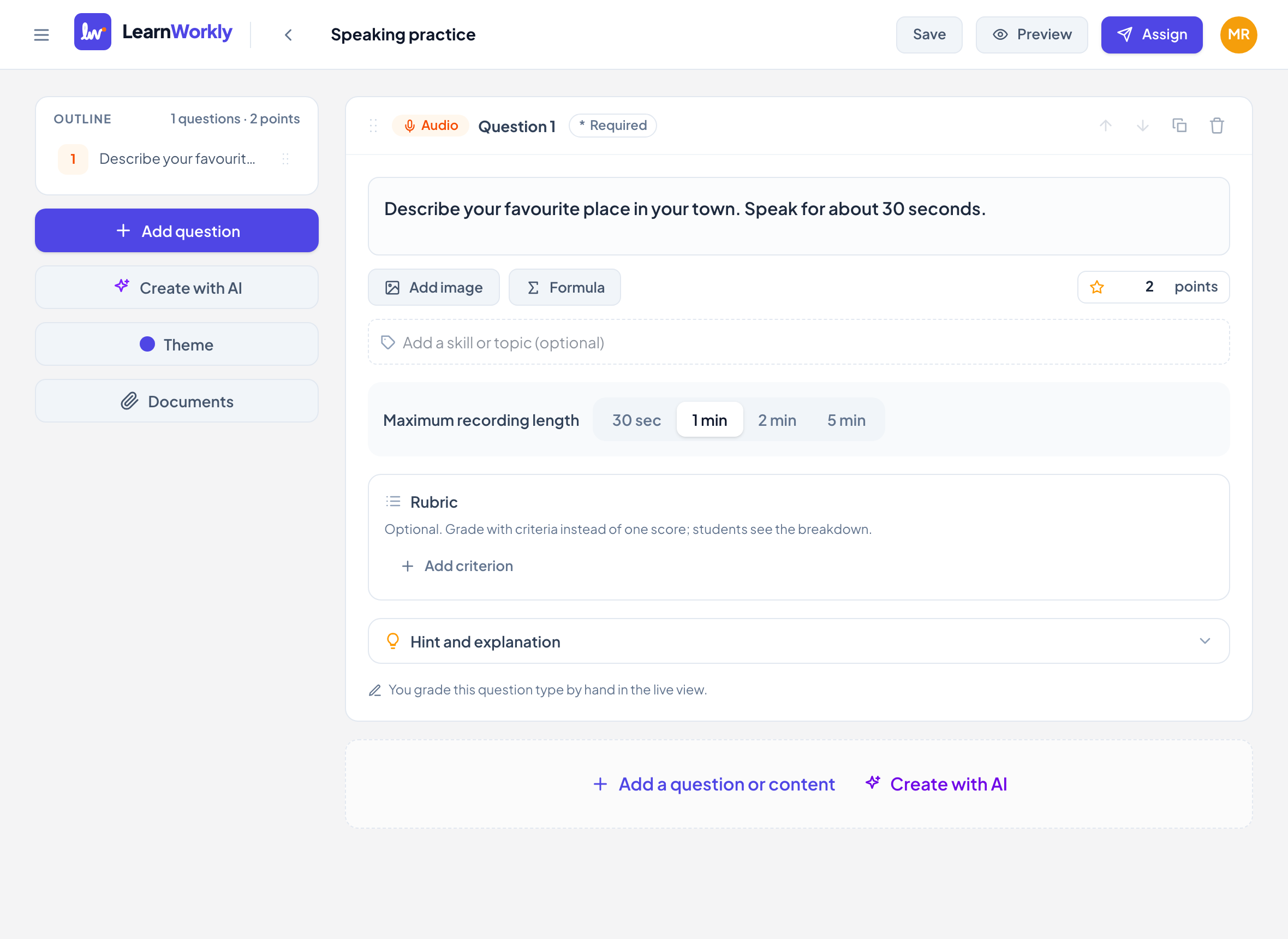
No editor, clique em Adicionar uma pergunta ou conteúdo e escolha Áudio.
- 2
Escreva a tarefa
Digite em Digite sua pergunta…. Diga por quanto tempo espera que os alunos falem.
- 3
Escolha a duração
Em Duração máxima da gravação, escolha 30 s, 1 min, 2 min ou 5 min. Novas perguntas começam com 2 minutos.
- 4
Defina os pontos
Digite os pontos, ou adicione uma Rubrica, por exemplo Fluência, Pronúncia e Vocabulário.
O que os alunos veem
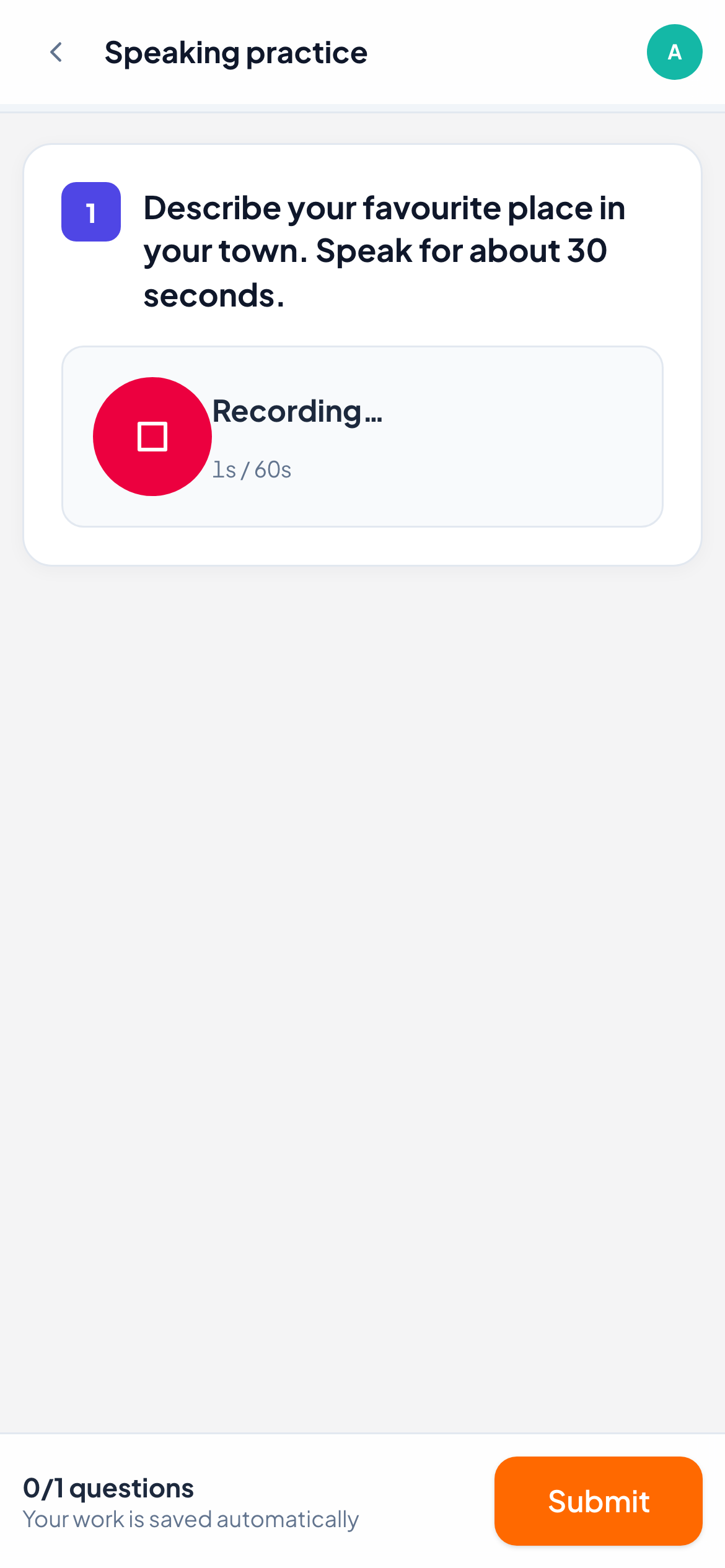
Os alunos veem um botão redondo de microfone com Toque para gravar. Na primeira vez, o navegador pede acesso ao microfone. Durante a gravação, uma barra mostra os segundos usados do máximo, e a gravação para sozinha quando o tempo acaba. Eles podem parar antes com o botão de parar.
Quando a gravação é salva, aparece Gravado, com um player para ouvir de novo. Tocar no botão de novo grava uma nova resposta que substitui a antiga.
Como é corrigida
Você mesmo corrige as gravações. Abra a resposta na visualização ao vivo para ouvi-la e ver a duração. Digite uma Nota e clique em Salvar, clique em Nota máxima ou pontue cada critério da rubrica. Você pode responder com um comentário escrito ou com uma mensagem de voz sua, por exemplo para mostrar a pronúncia correta.
Perguntas frequentes
A gravação não começa. O que o aluno deve verificar?
O navegador precisa ter permissão para usar o microfone. Se tiver sido bloqueado, o aluno vê uma mensagem pedindo para permitir o acesso ao microfone.
Os alunos podem gravar mais de uma vez?
Sim, enquanto o trabalho ainda está aberto. Só a gravação mais recente é mantida.
Conferido com o app pela última vez em 11 de novembro de 2026.
Artigos relacionados
- Os 13 tipos de perguntaPara que serve cada um dos 13 tipos de pergunta, quais o LearnWorkly corrige automaticamente e quais você mesmo corrige, com pontuação parcial quando se aplica.
- Dar feedback sobre o trabalho dos alunosEnvie um comentário escrito ou uma mensagem de voz em qualquer resposta, desenhe sobre o desenho de um aluno para circular um erro, e o aluno vê na hora.
- Corrigir respostas e dar pontosQuais tipos de pergunta são corrigidos automaticamente, como dar nota a respostas abertas, usar uma rubrica e corrigir uma turma inteira rapidamente com atalhos de teclado.