يطلب سؤال صوت من الطلاب الإجابة بالكلام. يسجّلون في المتصفح، دون تثبيت أي تطبيق. استخدمه لمهام التحدث، أو النطق، أو القراءة بصوت عالٍ، أو شرح طريقة بصوت مسموع.
إضافة سؤال صوت
- 1
اختر النوع
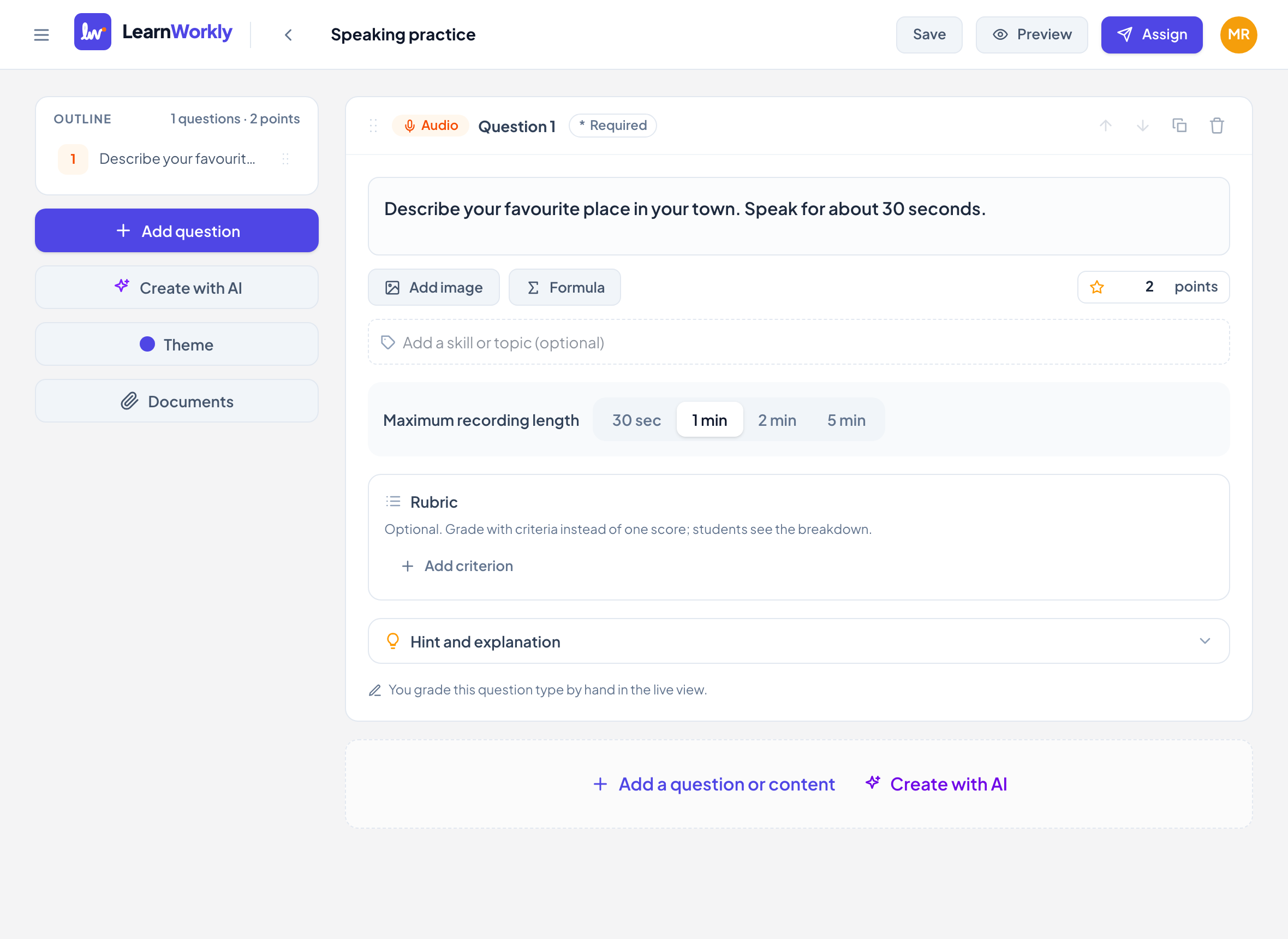
في المحرّر، انقر إضافة سؤال أو محتوى واختر صوت.
- 2
اكتب المهمة
اكتبه في اكتب سؤالك…. وقل كم من الوقت تتوقع أن يتحدث الطلاب.
- 3
اختر المدة
تحت أقصى مدة للتسجيل، اختر 30 ثانية أو دقيقة أو دقيقتين أو 5 دقائق. تبدأ الأسئلة الجديدة بدقيقتين.
- 4
حدّد النقاط
اكتب النقاط، أو أضف سلّم التقدير، مثل الطلاقة والنطق والمفردات.
ما يراه الطلاب
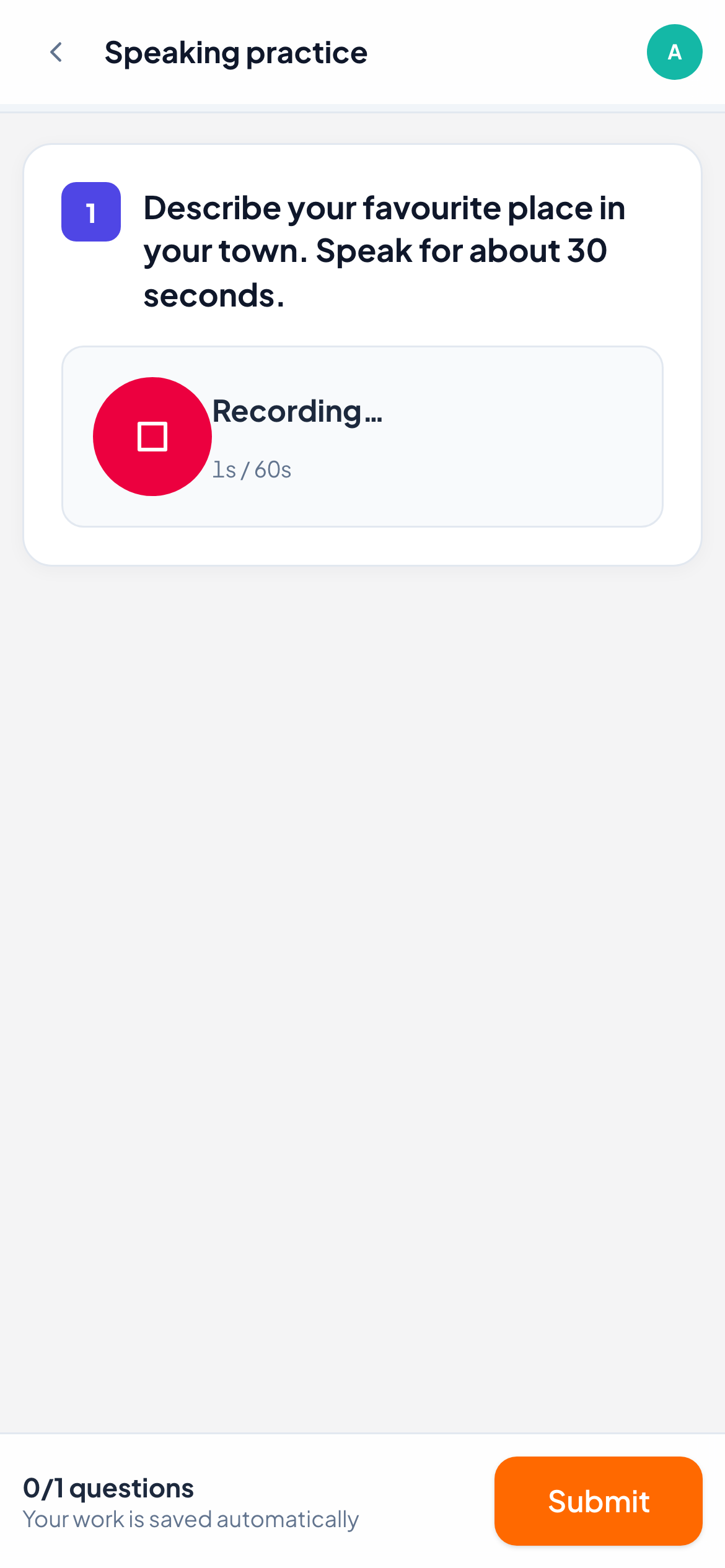
يرى الطلاب زر ميكروفون دائريًا مع اضغط للتسجيل. يطلب المتصفح الإذن بالوصول إلى الميكروفون في المرة الأولى. وأثناء التسجيل، يُظهر شريط الثواني المستخدمة من الحد الأقصى، ويتوقف التسجيل تلقائيًا عند انتهاء الوقت. ويمكنهم الإيقاف قبل ذلك بزر الإيقاف.
عند حفظ التسجيل يظهر تم التسجيل، مع مشغّل للاستماع إليه. والضغط على الزر مجددًا يسجّل إجابة جديدة تحلّ محل القديمة.
كيف يُصحَّح
تصحّح التسجيلات بنفسك. افتح الإجابة في العرض المباشر لتشغيلها ورؤية مدتها. اكتب الدرجة وانقر حفظ، أو انقر الدرجة الكاملة، أو امنح درجة لكل معيار في سلّم التقدير. ويمكنك الرد بتعليق مكتوب أو برسالة صوتية منك، مثلًا لتقديم نموذج للنطق الصحيح.
الأسئلة الشائعة
لا يبدأ التسجيل. ما الذي يجب أن يتحقق منه الطالب؟
يجب السماح للمتصفح باستخدام الميكروفون. وإذا كان محظورًا، يرون رسالة تطلب منهم السماح بالوصول إلى الميكروفون.
هل يمكن للطلاب التسجيل أكثر من مرة؟
نعم، ما دام العمل مفتوحًا. لا يُحتفظ إلا بآخر تسجيل.
آخر مراجعة مقارنةً بالتطبيق في 11 نوفمبر 2026.
مقالات ذات صلة
- أنواع الأسئلة الـ 13الغرض من كل نوع من أنواع الأسئلة الـ 13، وأيها يصحّحه LearnWorkly تلقائيًا وأيها تصحّحه بنفسك، مع الدرجة الجزئية حيث تنطبق.
- قدّم ملاحظات على أعمال الطلابأرسل تعليقًا مكتوبًا أو رسالة صوتية على أي إجابة، وارسم على رسم الطالب لتضع دائرة حول خطأ، فيراه الطالب فورًا.
- صحّح الإجابات وامنح النقاطأي أنواع الأسئلة تُصحَّح تلقائيًا، وكيف تمنح درجات للإجابات المفتوحة، وتستخدم سلّم تقدير، وتصحّح أعمال صف كامل بسرعة باختصارات لوحة المفاتيح.