En Ljud-fråga ber eleverna svara genom att tala. De spelar in i webbläsaren, utan någon app att installera. Använd den för muntliga uppgifter, uttal, högläsning eller för att förklara en metod högt.
Lägg till en Ljud-fråga
- 1
Välj typen
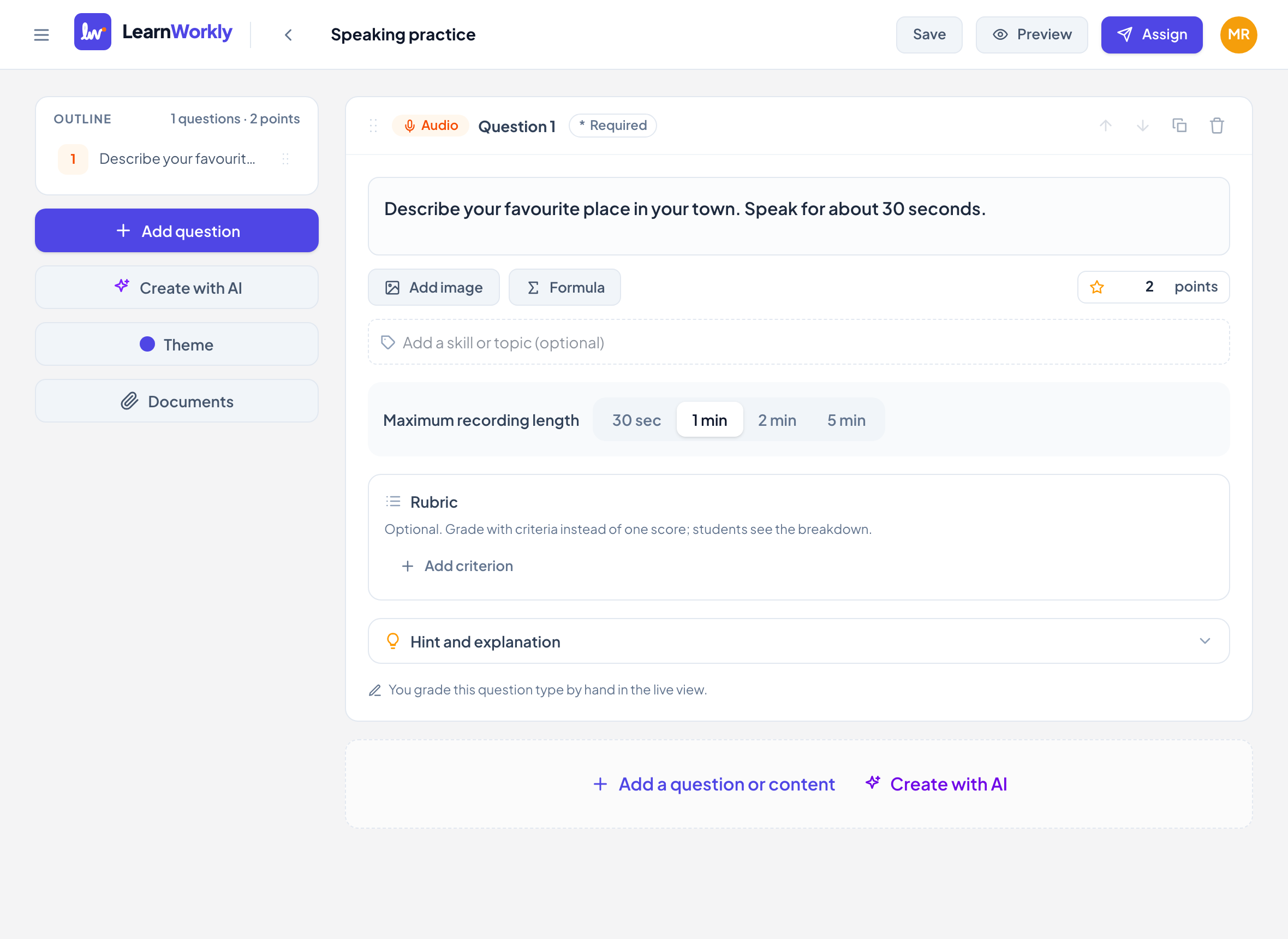
Klicka på Lägg till en fråga eller innehåll i redigeraren och välj Ljud.
- 2
Skriv uppgiften
Skriv den i Skriv din fråga…. Ange hur länge du förväntar dig att eleverna ska tala.
- 3
Välj längden
Under Maximal inspelningslängd väljer du 30 s, 1 min, 2 min eller 5 min. Nya frågor börjar på 2 minuter.
- 4
Ange poängen
Skriv poängen, eller lägg till en Bedömningsmatris, till exempel Flyt, Uttal och Ordförråd.
Vad eleverna ser
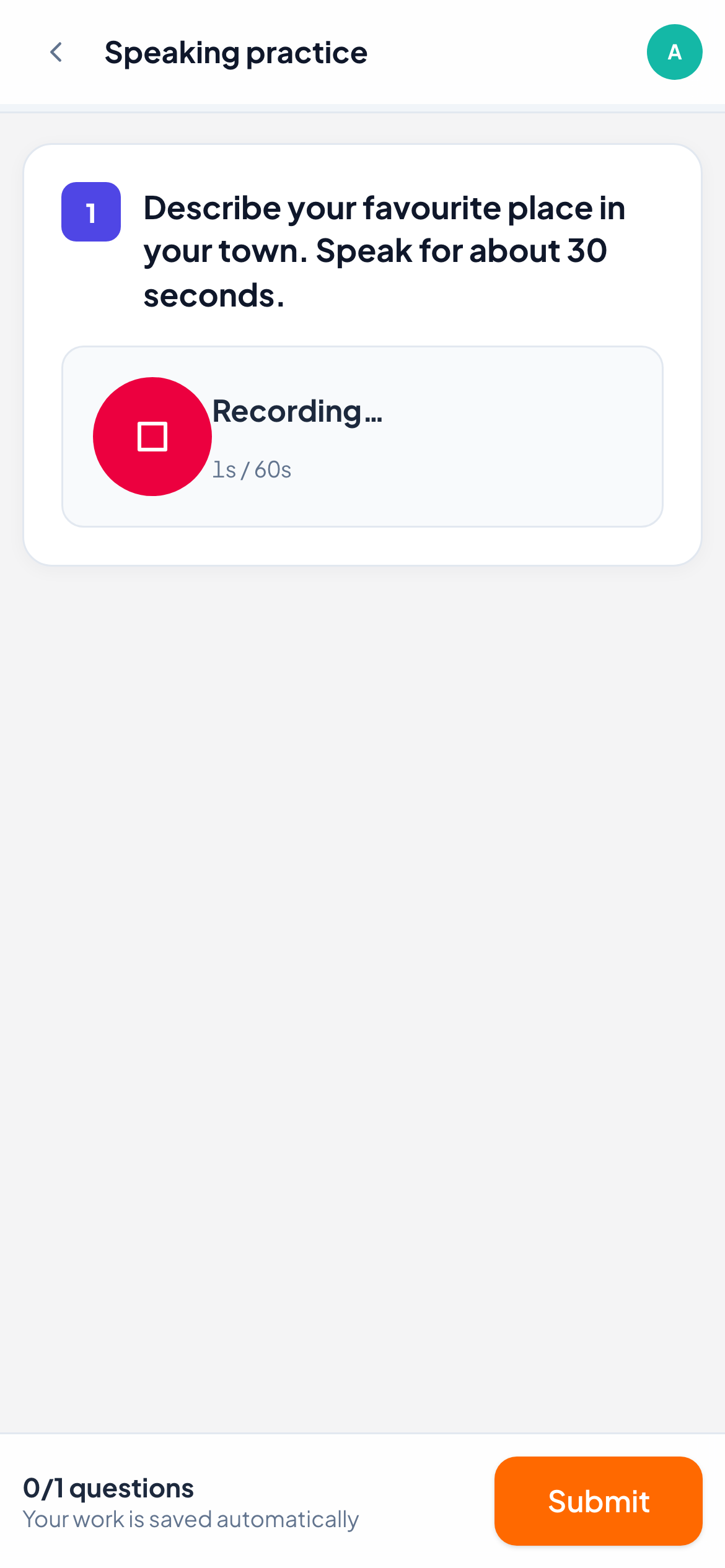
Eleverna ser en rund mikrofonknapp med Tryck för att spela in. Webbläsaren ber om åtkomst till mikrofonen första gången. Under inspelningen visar en list hur många sekunder som har använts av maxtiden, och inspelningen stoppas av sig själv när tiden är slut. De kan stoppa tidigare med stoppknappen.
När inspelningen har sparats visas Inspelat, med en spelare för att lyssna igenom. Om de trycker på knappen igen spelas ett nytt svar in som ersätter det gamla.
Så rättas den
Du rättar inspelningar själv. Öppna svaret i livevyn för att spela upp det och se hur långt det är. Skriv en Poäng och klicka på Spara, klicka på Full poäng eller poängsätt varje kriterium i bedömningsmatrisen. Du kan svara med en skriven kommentar eller ett eget röstmeddelande, till exempel för att visa rätt uttal.
Vanliga frågor
Inspelningen startar inte. Vad ska eleven kontrollera?
Webbläsaren måste ha tillåtelse att använda mikrofonen. Om den har blockerats ser eleven ett meddelande som ber hen tillåta åtkomst till mikrofonen.
Kan eleverna spela in mer än en gång?
Ja, medan arbetet fortfarande är öppet. Bara den senaste inspelningen sparas.
Senast kontrollerad mot appen 11 november 2026.
Relaterade artiklar
- De 13 frågetypernaVad var och en av de 13 frågetyperna är till för, vilka LearnWorkly rättar automatiskt och vilka du rättar själv, med delpoäng där det gäller.
- Ge feedback på elevernas arbeteSkicka en skriven kommentar eller ett röstmeddelande på vilket svar som helst, rita på en elevs ritning för att ringa in ett misstag, så ser eleven det direkt.
- Rätta svar och ge poängVilka frågetyper som rättas automatiskt, hur du poängsätter öppna svar, använder en bedömningsmatris och snabbt rättar en hel klass med kortkommandon.