Ääni-kysymyksessä oppilaat vastaavat puhumalla. He tallentavat selaimessa, eikä mitään sovellusta tarvitse asentaa. Käytä sitä puhetehtäviin, ääntämiseen, ääneen lukemiseen tai menetelmän selittämiseen ääneen.
Lisää Ääni-kysymys
- 1
Valitse tyyppi
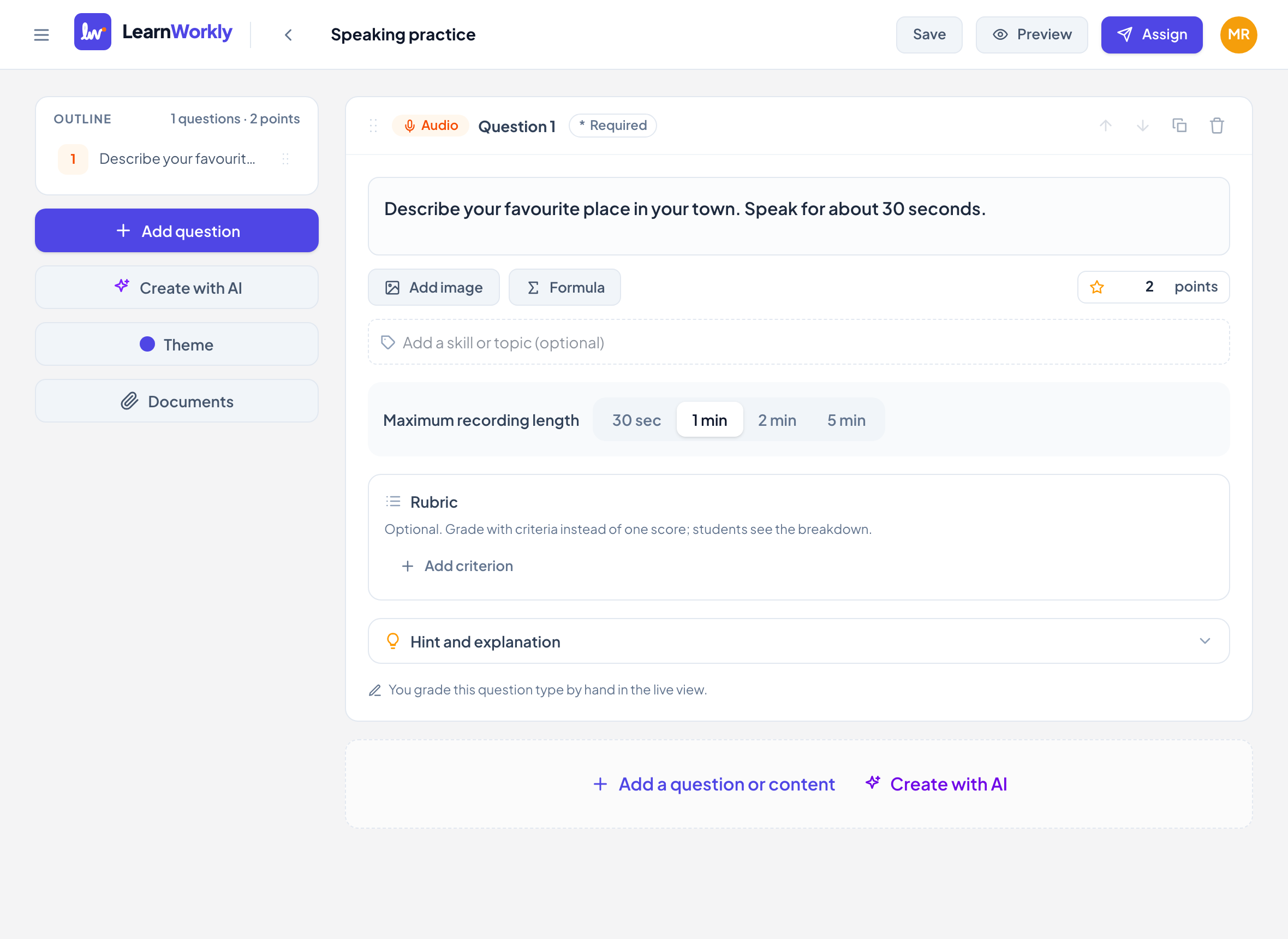
Napsauta editorissa Lisää kysymys tai sisältöä ja valitse Ääni.
- 2
Kirjoita tehtävänanto
Kirjoita se kenttään Kirjoita kysymyksesi…. Kerro, kuinka kauan odotat oppilaiden puhuvan.
- 3
Valitse pituus
Valitse kohdassa Tallenteen enimmäispituus 30 s, 1 min, 2 min tai 5 min. Uusissa kysymyksissä oletus on 2 minuuttia.
- 4
Aseta pisteet
Kirjoita pisteet tai lisää Arviointikriteerit, esimerkiksi Sujuvuus, Ääntäminen ja Sanasto.
Mitä oppilaat näkevät
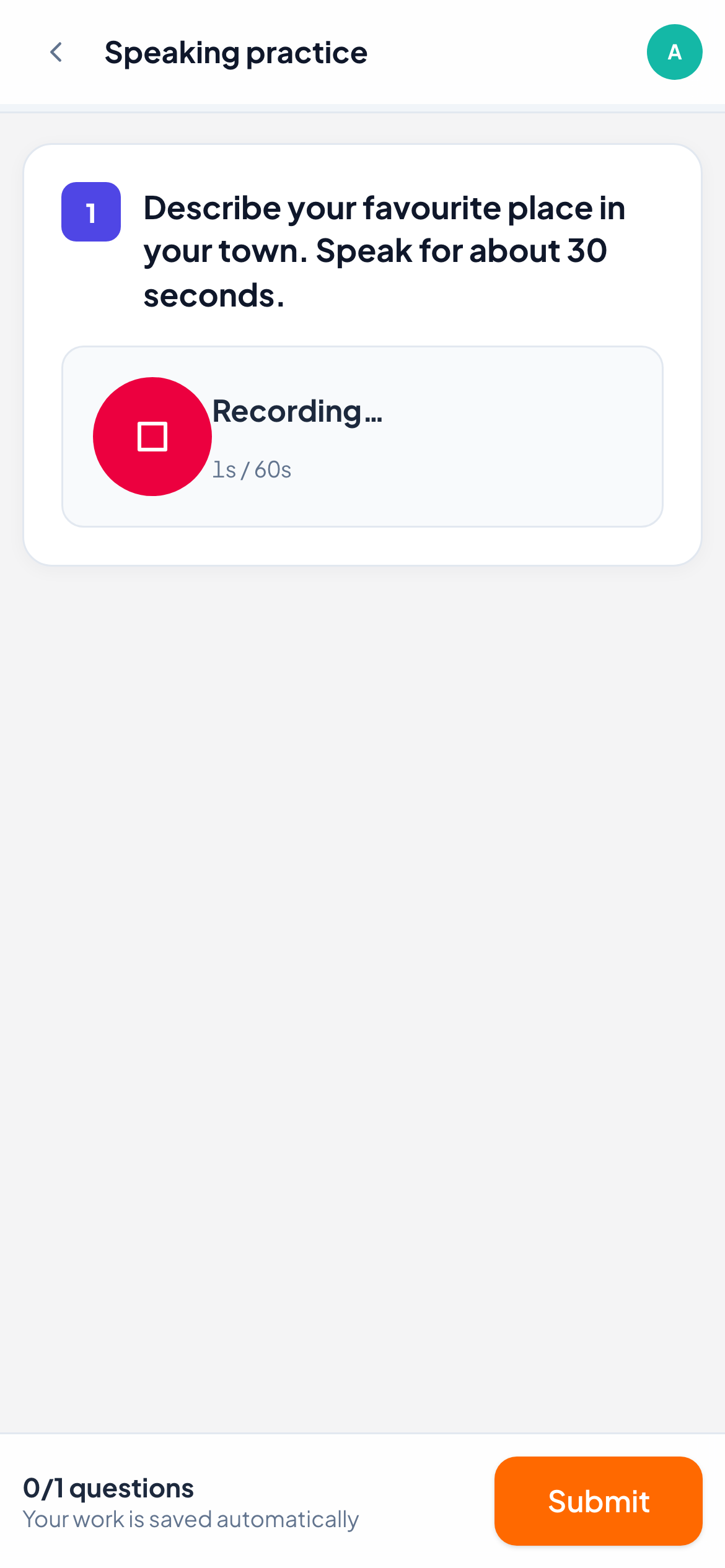
Oppilaat näkevät pyöreän mikrofonipainikkeen ja tekstin Napauta nauhoittaaksesi. Selain pyytää ensimmäisellä kerralla lupaa käyttää mikrofonia. Tallennuksen aikana palkki näyttää käytetyt sekunnit enimmäisajasta, ja tallennus pysähtyy itsestään, kun aika on täynnä. Lopettaa voi aiemmin pysäytyspainikkeella.
Kun tallenne on tallennettu, siinä näkyy Nauhoitettu ja soitin kuuntelua varten. Painikkeen napauttaminen uudelleen tallentaa uuden vastauksen vanhan tilalle.
Miten se arvioidaan
Arvioit tallenteet itse. Avaa vastaus live-näkymässä kuunnellaksesi sen ja nähdäksesi sen pituuden. Kirjoita Pisteet ja napsauta Tallenna, napsauta Täydet pisteet tai pisteytä jokainen arviointikriteeri. Voit vastata kirjallisella kommentilla tai omalla ääniviestilläsi, esimerkiksi näyttääksesi mallia oikeasta ääntämisestä.
Usein kysytyt kysymykset
Tallennus ei käynnisty. Mitä oppilaan pitäisi tarkistaa?
Selaimen on saatava käyttää mikrofonia. Jos se estettiin, oppilas näkee viestin, jossa pyydetään sallimaan mikrofonin käyttö.
Voivatko oppilaat tallentaa useammin kuin kerran?
Kyllä, niin kauan kuin työ on auki. Vain viimeisin tallenne säilytetään.
Tarkistettu viimeksi sovellusta vasten 11. marraskuuta 2026.
Aiheeseen liittyvät artikkelit
- 13 kysymystyyppiäMihin kutakin 13 kysymystyypistä käytetään, mitkä LearnWorkly tarkistaa automaattisesti ja mitkä arvioit itse, sekä osapisteet, kun niitä annetaan.
- Anna palautetta oppilaiden töistäLähetä kirjallinen kommentti tai ääniviesti mihin tahansa vastaukseen, piirrä oppilaan piirroksen päälle ympyröidäksesi virheen, ja oppilas näkee sen heti.
- Arvioi vastaukset ja anna pisteitäMitkä kysymystyypit tarkistetaan automaattisesti, miten avoimet vastaukset pisteytetään, miten arviointikriteereitä käytetään ja miten koko ryhmä arvioidaan nopeasti pikanäppäimillä.