Et Lyd-spørsmål ber elevene svare muntlig. De tar opp i nettleseren, uten noen app å installere. Bruk det til muntlige oppgaver, uttale, høytlesing eller til å forklare en metode høyt.
Legg til et Lyd-spørsmål
- 1
Velg typen
I redigeringsverktøyet klikker du Legg til et spørsmål eller innhold og velger Lyd.
- 2
Skriv oppgaven
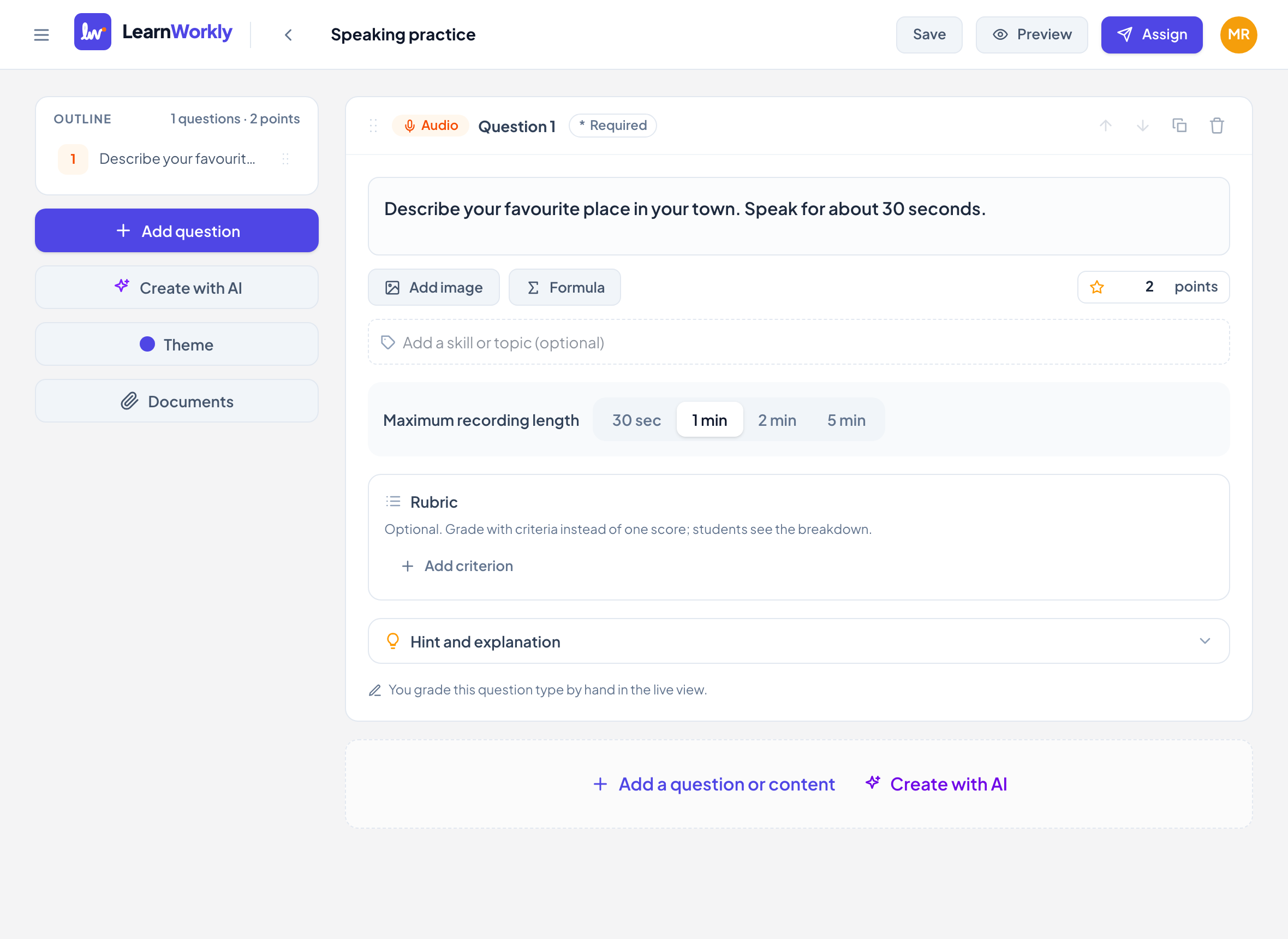
Skriv det i Skriv spørsmålet ditt…. Si hvor lenge du forventer at elevene skal snakke.
- 3
Velg lengden
Under Maks opptakslengde velger du 30 sek, 1 min, 2 min eller 5 min. Nye spørsmål starter på 2 minutter.
- 4
Sett poengene
Skriv poengene, eller legg til et Vurderingsskjema, for eksempel Flyt, Uttale og Ordforråd.
Hva elevene ser
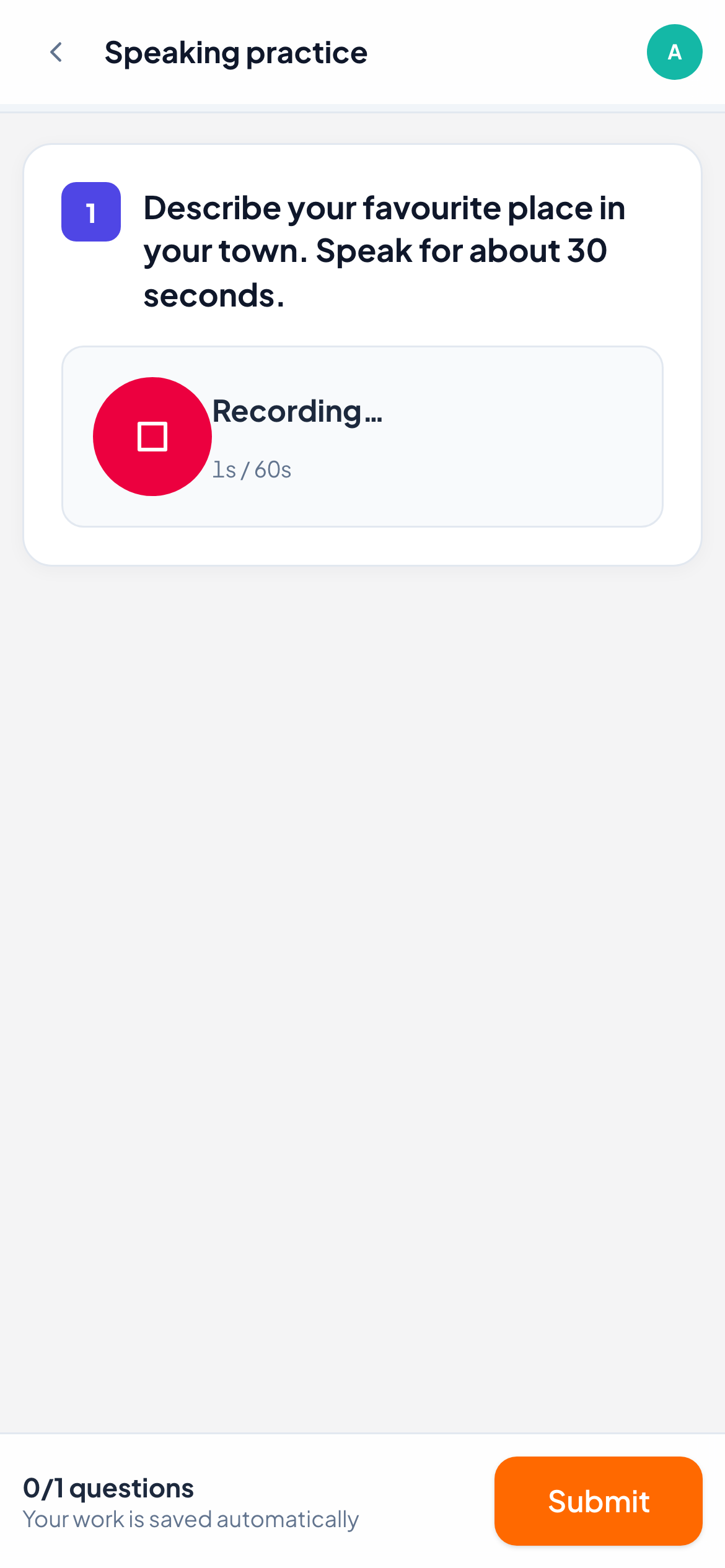
Elevene ser en rund mikrofonknapp med Trykk for å ta opp. Nettleseren ber om tilgang til mikrofonen første gang. Under opptaket viser en linje hvor mange sekunder som er brukt av maksimum, og opptaket stopper av seg selv når tiden er ute. De kan stoppe tidligere med stoppknappen.
Når opptaket er lagret, vises Tatt opp, med en avspiller for å lytte til det. Trykker de på knappen igjen, tas et nytt svar opp som erstatter det gamle.
Slik rettes det
Opptak retter du selv. Åpne svaret i live-visningen for å spille det av og se lengden. Skriv inn Poeng og klikk Lagre, klikk Full pott, eller gi poeng for hvert kriterium i vurderingsskjemaet. Du kan svare med en skrevet kommentar eller en egen talemelding, for eksempel for å vise riktig uttale.
Ofte stilte spørsmål
Opptaket starter ikke. Hva bør eleven sjekke?
Nettleseren må få lov til å bruke mikrofonen. Hvis den ble blokkert, ser de en melding som ber dem tillate tilgang til mikrofonen.
Kan elevene ta opp mer enn én gang?
Ja, mens arbeidet fortsatt er åpent. Bare det siste opptaket tas vare på.
Sist sjekket mot appen 11. november 2026.
Relaterte artikler
- De 13 spørsmålstypeneHva hver av de 13 spørsmålstypene er til, hvilke LearnWorkly retter automatisk og hvilke du retter selv, med delpoeng der det gjelder.
- Gi tilbakemelding på elevenes arbeidSend en skrevet kommentar eller en talemelding på hvilket som helst svar, tegn på en elevs tegning for å sette ring rundt en feil, og eleven ser det med en gang.
- Rett svar og gi poengHvilke spørsmålstyper som rettes automatisk, hvordan du gir poeng på åpne svar, bruker et vurderingsskjema og retter en hel klasse raskt med hurtigtaster.