Una domanda Audio chiede agli studenti di rispondere a voce. Registrano nel browser, senza installare nessuna app. Usala per esercizi di produzione orale, pronuncia, lettura ad alta voce o per spiegare un metodo a voce.
Aggiungere una domanda Audio
- 1
Scegli il tipo
Nell’editor, fai clic su Aggiungi una domanda o un contenuto e scegli Audio.
- 2
Scrivi la consegna
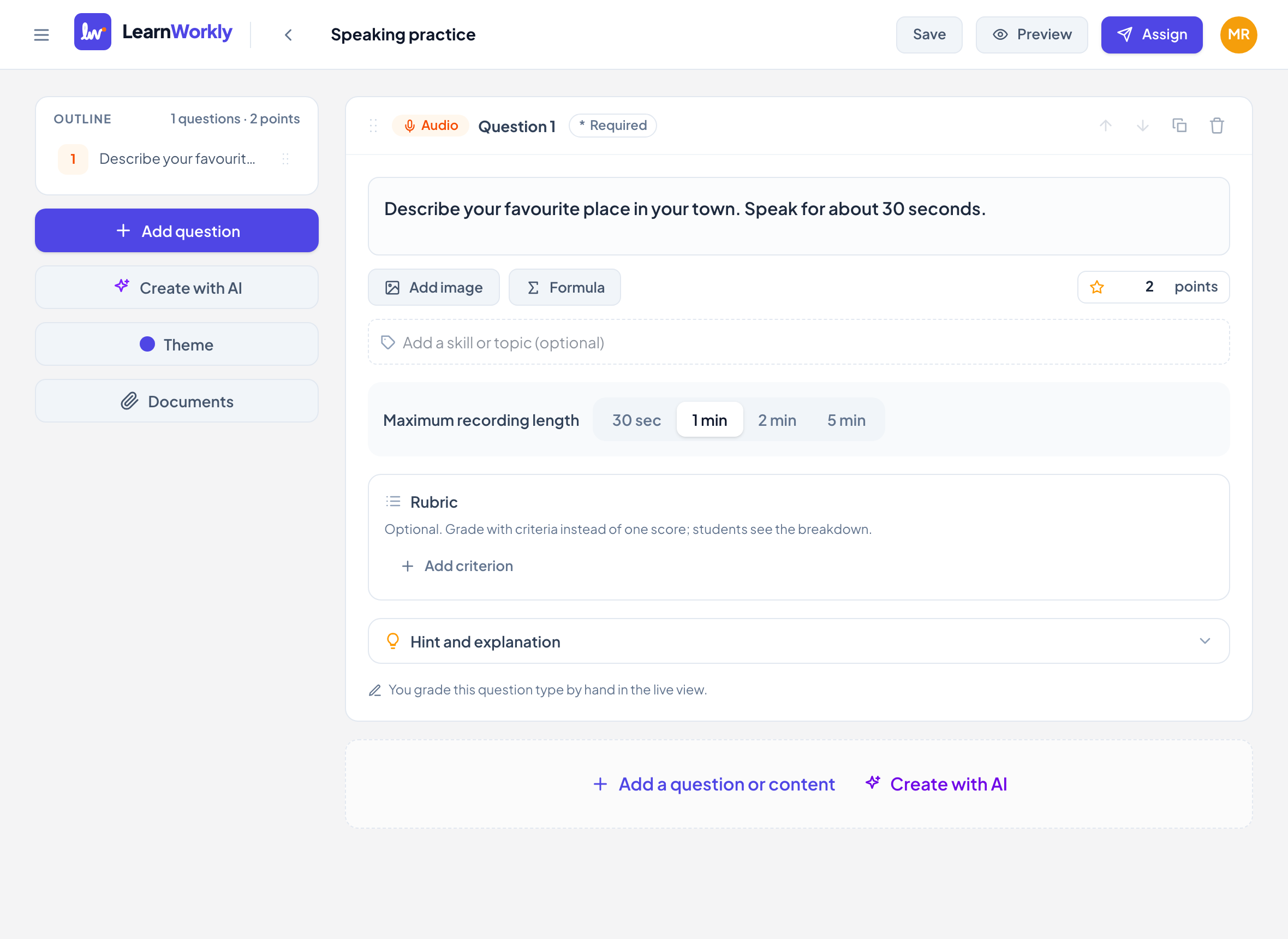
Scrivila in Scrivi la tua domanda…. Indica per quanto tempo ti aspetti che gli studenti parlino.
- 3
Scegli la durata
In Durata massima della registrazione, scegli 30 sec, 1 min, 2 min o 5 min. Le nuove domande partono da 2 minuti.
- 4
Imposta i punti
Scrivi i punti, o aggiungi una Rubrica, per esempio Scioltezza, Pronuncia e Lessico.
Cosa vedono gli studenti
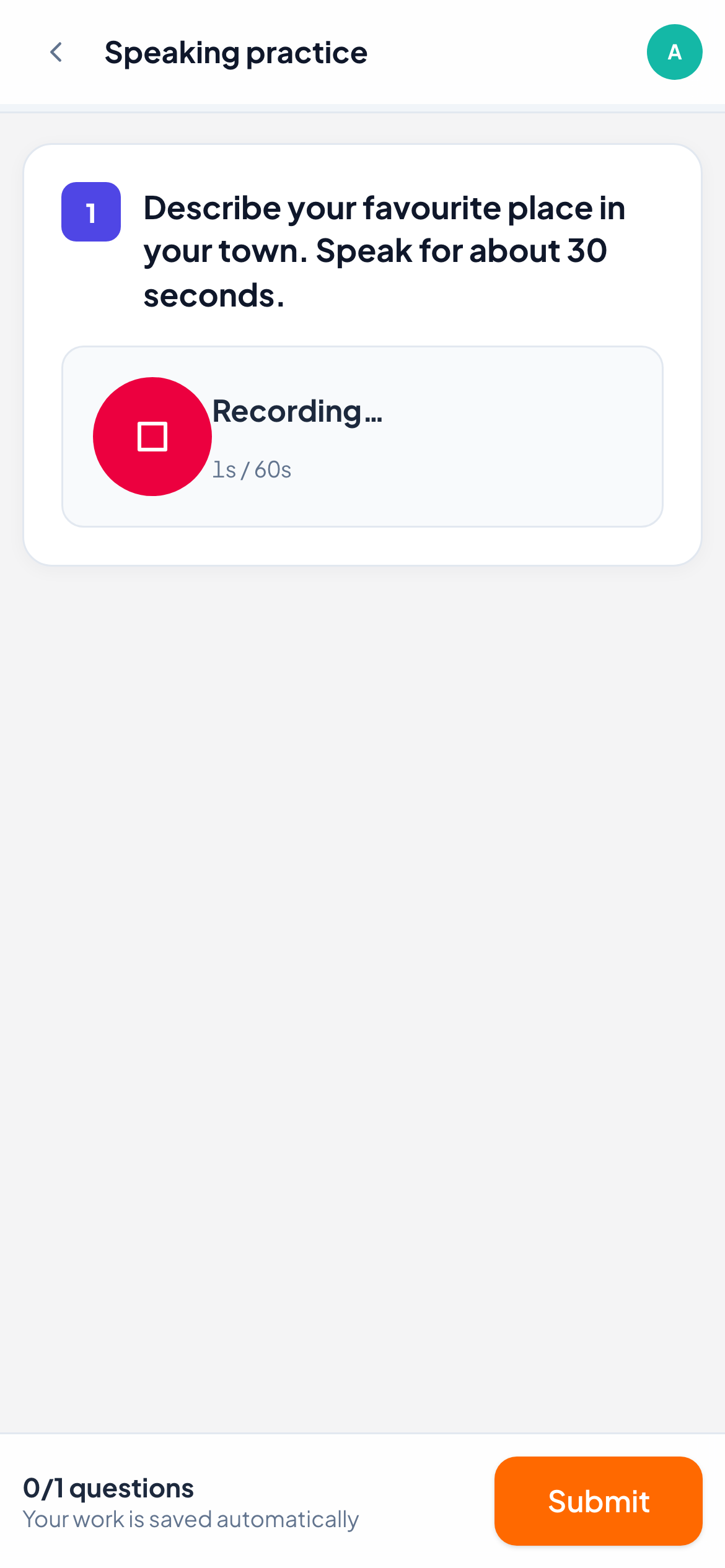
Gli studenti vedono un pulsante rotondo del microfono con Tocca per registrare. La prima volta il browser chiede l’accesso al microfono. Durante la registrazione, una barra mostra i secondi usati rispetto al massimo, e la registrazione si ferma da sola allo scadere del tempo. Possono fermarla prima con il pulsante di stop.
Quando la registrazione è salvata compare Registrato, con un lettore per riascoltarla. Toccando di nuovo il pulsante si registra una nuova risposta che sostituisce quella vecchia.
Come viene corretta
Le registrazioni le correggi tu. Apri la risposta nella vista in diretta per ascoltarla e vederne la durata. Scrivi un Voto e fai clic su Salva, fai clic su Punteggio pieno o dai un punteggio a ogni criterio della rubrica. Puoi rispondere con un commento scritto o con una tua nota vocale, per esempio per mostrare la pronuncia corretta.
Domande frequenti
La registrazione non parte. Cosa deve controllare lo studente?
Il browser deve avere il permesso di usare il microfono. Se è stato bloccato, vedono un messaggio che chiede di consentire l’accesso al microfono.
Gli studenti possono registrare più di una volta?
Sì, finché il lavoro è ancora aperto. Viene conservata solo l’ultima registrazione.
Ultima verifica sull’app: 11 novembre 2026.
Articoli correlati
- I 13 tipi di domandaA cosa serve ciascuno dei 13 tipi di domanda, quali corregge automaticamente LearnWorkly e quali correggi tu, con punteggio parziale dove previsto.
- Dare un feedback sul lavoro degli studentiInvia un commento scritto o una nota vocale su qualsiasi risposta, disegna sul disegno di uno studente per cerchiare un errore, e lo studente lo vede subito.
- Correggere le risposte e dare puntiQuali tipi di domanda vengono corretti automaticamente, come dare un punteggio alle risposte aperte, usare una rubrica e valutare rapidamente tutta la classe con le scorciatoie da tastiera.