Вопрос Аудио просит учеников ответить устно. Они записывают ответ прямо в браузере, без установки приложений. Используйте его для заданий на говорение, произношения, чтения вслух или объяснения способа решения вслух.
Добавьте вопрос «Аудио»
- 1
Выберите тип
В редакторе нажмите Добавить вопрос или материал и выберите Аудио.
- 2
Напишите задание
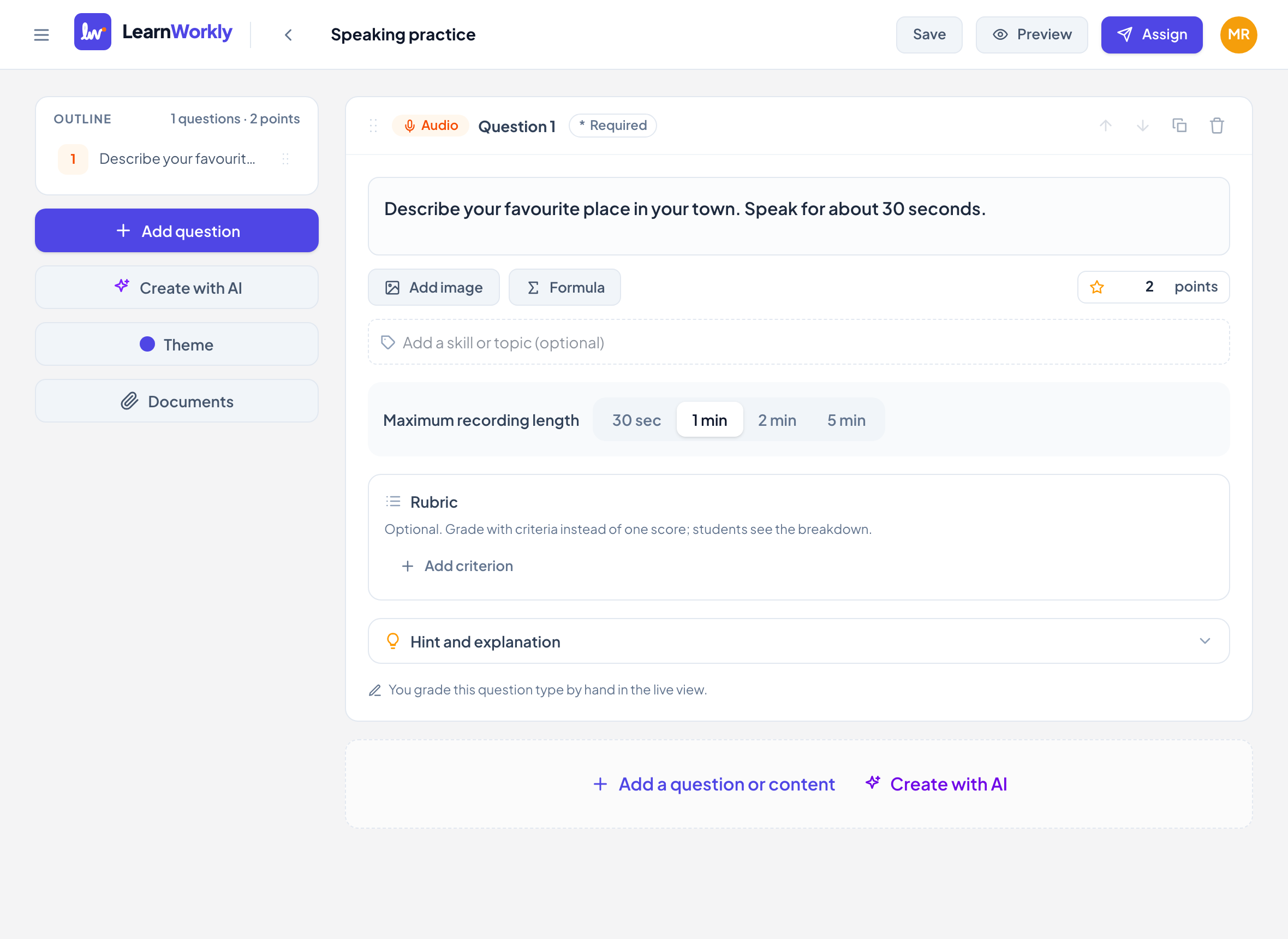
Введите его в Введи вопрос…. Укажите, сколько примерно ученики должны говорить.
- 3
Выберите длительность
В поле Максимальная длина записи выберите 30 с, 1 мин, 2 мин или 5 мин. Новые вопросы начинаются с 2 минут.
- 4
Задайте баллы
Введите баллы или добавьте Критерии оценивания, например Беглость, Произношение и Лексика.
Что видят ученики
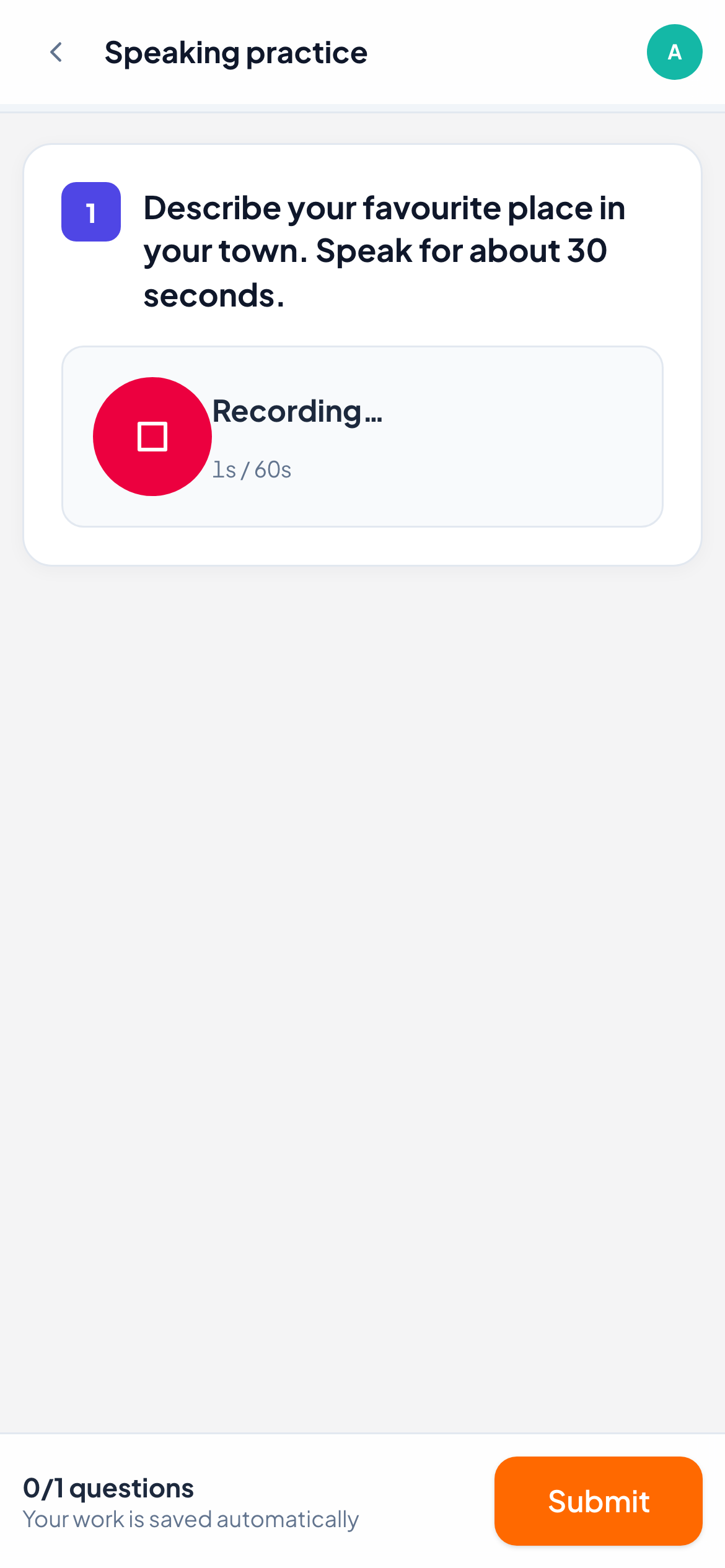
Ученики видят круглую кнопку микрофона с надписью Нажми, чтобы записать. В первый раз браузер просит доступ к микрофону. Во время записи полоса показывает использованные секунды из максимума, и запись сама останавливается, когда время выходит. Остановить раньше можно кнопкой «Стоп».
Когда запись сохранена, показано Записано и плеер для прослушивания. Повторное нажатие кнопки записывает новый ответ вместо старого.
Как проверяется
Записи вы проверяете сами. Откройте ответ в режиме наблюдения вживую, чтобы прослушать запись и увидеть её длину. Введите Балл и нажмите Сохранить, нажмите Максимальный балл или оцените каждый критерий. Ответить можно письменным комментарием или собственным голосовым сообщением, например чтобы показать правильное произношение.
Частые вопросы
Запись не начинается. Что проверить ученику?
Браузеру нужно разрешить доступ к микрофону. Если доступ был заблокирован, ученик увидит сообщение с просьбой разрешить доступ к микрофону.
Могут ли ученики записывать ответ несколько раз?
Да, пока работа ещё открыта. Сохраняется только последняя запись.
Последняя сверка с приложением: 11 ноября 2026 г..
Похожие статьи
- 13 типов вопросовДля чего нужен каждый из 13 типов вопросов, какие из них LearnWorkly проверяет автоматически, а какие вы проверяете сами, и где есть частичные баллы.
- Отзывы на работы учениковОтправляйте письменный комментарий или голосовое сообщение к любому ответу, рисуйте на рисунке ученика, чтобы обвести ошибку, — и ученик сразу это увидит.
- Проверяйте ответы и ставьте баллыКакие типы вопросов проверяются автоматически, как оценивать открытые ответы, пользоваться критериями оценивания и быстро проверять весь класс с помощью сочетаний клавиш.