ऑडियो प्रश्न में छात्र बोलकर उत्तर देते हैं। वे ब्राउज़र में ही रिकॉर्ड करते हैं, कोई ऐप इंस्टॉल नहीं करना पड़ता। इसे बोलने के अभ्यास, उच्चारण, ज़ोर से पढ़ने, या किसी तरीके को बोलकर समझाने के लिए इस्तेमाल करें।
ऑडियो प्रश्न जोड़ें
- 1
प्रकार चुनें
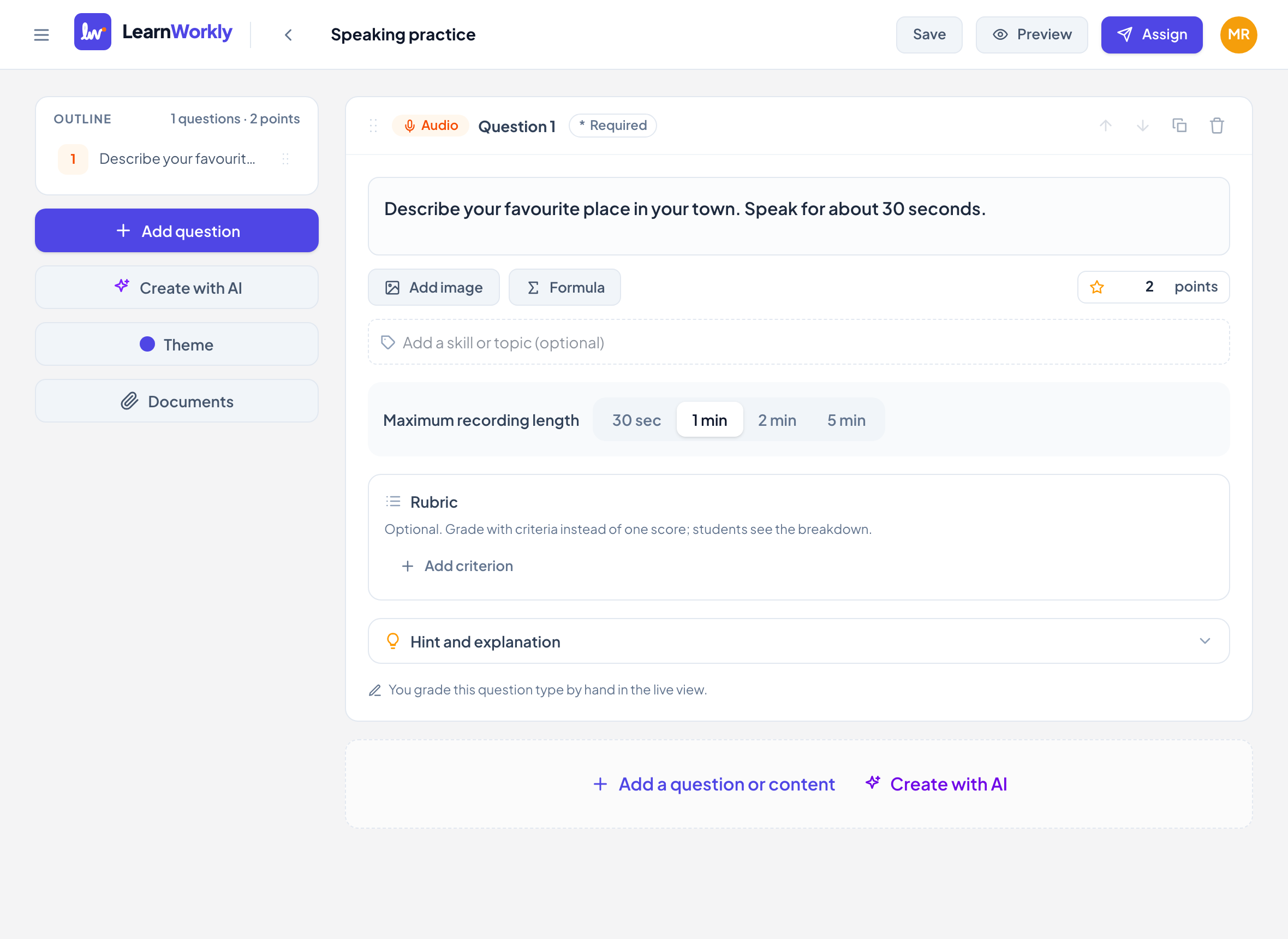
एडिटर में प्रश्न या सामग्री जोड़ें पर क्लिक करें और ऑडियो चुनें।
- 2
काम लिखें
इसे अपना प्रश्न लिखें… में लिखें। बताएँ कि आप छात्रों से कितनी देर बोलने की उम्मीद करते हैं।
- 3
अवधि चुनें
अधिकतम रिकॉर्डिंग अवधि में 30 सेकंड, 1 मिनट, 2 मिनट या 5 मिनट चुनें। नए प्रश्न 2 मिनट से शुरू होते हैं।
- 4
अंक तय करें
अंक लिखें, या रूब्रिक जोड़ें, जैसे प्रवाह, उच्चारण और शब्दावली।
छात्रों को क्या दिखता है
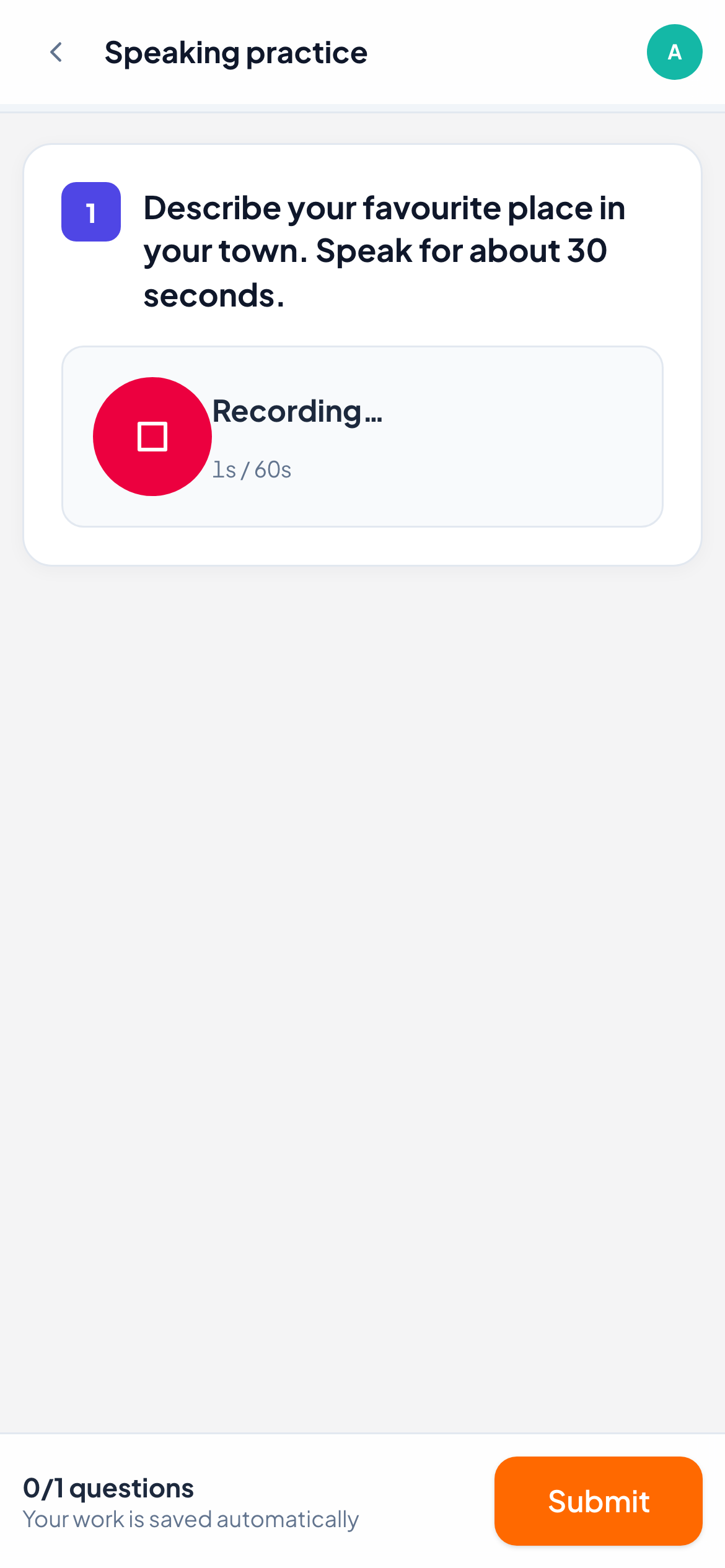
छात्रों को रिकॉर्ड करने के लिए टैप करें वाला गोल माइक्रोफ़ोन बटन दिखता है। ब्राउज़र पहली बार माइक्रोफ़ोन की अनुमति माँगता है। रिकॉर्डिंग के दौरान एक पट्टी अधिकतम में से इस्तेमाल हुए सेकंड दिखाती है, और समय पूरा होने पर रिकॉर्डिंग अपने आप रुक जाती है। वे स्टॉप बटन से पहले भी रोक सकते हैं।
रिकॉर्डिंग सेव होने पर रिकॉर्ड हो गया दिखता है, साथ में वापस सुनने के लिए प्लेयर। बटन फिर से टैप करने पर नया उत्तर रिकॉर्ड होता है जो पुराने की जगह लेता है।
यह कैसे जाँचा जाता है
रिकॉर्डिंग आप ख़ुद जाँचते हैं। उसे चलाने और उसकी अवधि देखने के लिए लाइव व्यू में उत्तर खोलें। स्कोर लिखें और सेव करें पर क्लिक करें, पूरे अंक पर क्लिक करें, या रूब्रिक के हर मानदंड को स्कोर दें। आप लिखी टिप्पणी या अपने वॉइस नोट से जवाब दे सकते हैं, जैसे सही उच्चारण बोलकर दिखाने के लिए।
अक्सर पूछे जाने वाले प्रश्न
रिकॉर्डिंग शुरू नहीं होती। छात्र को क्या जाँचना चाहिए?
ब्राउज़र को माइक्रोफ़ोन इस्तेमाल करने की अनुमति होनी चाहिए। अगर यह रोका गया था, तो उन्हें माइक्रोफ़ोन की अनुमति देने को कहने वाला संदेश दिखता है।
क्या छात्र एक से ज़्यादा बार रिकॉर्ड कर सकते हैं?
हाँ, जब तक काम खुला है। सिर्फ़ आख़िरी रिकॉर्डिंग रखी जाती है।
11 नवंबर 2026 को ऐप से आख़िरी बार जाँचा गया।
संबंधित लेख
- 13 प्रश्न प्रकारसभी 13 प्रश्न प्रकार किस लिए हैं, LearnWorkly किन्हें अपने आप जाँचता है और किन्हें आप ख़ुद जाँचते हैं, जहाँ लागू हो वहाँ आंशिक अंकों के साथ।
- छात्रों के काम पर फ़ीडबैक देंकिसी भी उत्तर पर लिखी टिप्पणी या वॉइस नोट भेजें, किसी गलती पर घेरा बनाने के लिए छात्र की ड्रॉइंग पर ड्रॉ करें, और छात्र इसे तुरंत देखता है।
- उत्तर जाँचें और अंक देंकौन से प्रश्न प्रकार अपने आप जाँचे जाते हैं, खुले उत्तरों को स्कोर कैसे दें, रूब्रिक कैसे इस्तेमाल करें और कीबोर्ड शॉर्टकट से पूरी क्लास को जल्दी कैसे ग्रेड करें।