Haz clic en Documentos en el menú. La página de la biblioteca tiene las herramientas para subir, añadir enlaces, buscar y gestionar varios a la vez. Haz clic en un documento para abrir su propia página, con Detalles, Compartido con, Quién lo abrió e información del Archivo. Documentos está en beta.
Página de la biblioteca
| Ajuste | Qué hace | Predeterminada | Planes/límites |
|---|---|---|---|
| Subir archivos | Sube uno o varios archivos. También puedes soltar archivos en cualquier parte de la página. Cada archivo muestra su progreso y se puede cancelar mientras se sube. | — | Cualquier archivo salvo programas y páginas web. El almacenamiento y el tamaño máximo de archivo dependen de tu plan. |
| Añadir un enlace | Añade un Enlace con un Título (opcional) opcional. Los vídeos de YouTube se reproducen en la página, los enlaces a imágenes muestran la imagen y los demás enlaces se abren en una pestaña nueva. | Si está vacío, se toma el título del vídeo o de la página | Todos los planes. Consulta Enlaces y vídeos. |
| Buscar | Buscar por nombre, descripción o etiqueta. Pulsa / para ir directamente. | Vacío | Todos los planes |
| Tipo | Muestra solo un tipo de documento. | Todos los tipos | Todos los planes |
| Carpetas | Muestra una carpeta, o Sin carpeta. | Todas las carpetas | Todos los planes |
| Etiquetas | Muestra los documentos con una etiqueta. | Todas las etiquetas | Todos los planes |
| Estado | Compartido, Aún no compartido o Compartido, aún sin abrir. | Cualquier estado | Todos los planes |
| Ordenar | Más recientes primero, Más antiguos primero, Nombre A–Z o Más grandes primero. | Más recientes primero | Todos los planes |
| Seleccionar todo / marcar casillas | Selecciona documentos para Compartir, Mover o Eliminar varios a la vez. | Nada seleccionado | Todos los planes |
| Menú de tres puntos | Compartir con alumnos, Mover a una carpeta o Eliminar un documento. | — | Todos los planes |
| Almacenamiento usado | Muestra cuánto almacenamiento de tu plan usas. Conseguir más espacio aparece cuando superas el 80 %. | — | Depende de tu plan |
Un documento
| Ajuste | Qué hace | Predeterminada | Planes/límites |
|---|---|---|---|
| Título | El nombre que ves tú y ven tus alumnos. | El nombre del archivo, o el título del vídeo o de la página | Todos los planes. Hasta 200 caracteres, obligatorio. |
| Descripción | Qué es y cómo deben usarlo los alumnos. Los alumnos lo ven. | Vacío | Todos los planes. Hasta 5.000 caracteres. |
| Carpeta | Pone el documento en una carpeta. Escribe un nombre nuevo o elige uno que ya usaste. Déjalo vacío para que no tenga carpeta. | Sin carpeta | Todos los planes. Hasta 80 caracteres. |
| Etiquetas | Palabras cortas separadas por comas, como gramática, B1. | Sin etiquetas | Todos los planes. Hasta 20 etiquetas. |
| Guardar | Guarda el título, la descripción, la carpeta y las etiquetas. Solo está activo cuando algo ha cambiado. | — | Todos los planes |
| Los alumnos pueden descargarlo | Desactivado: los alumnos solo ven el archivo en la página. Activado: también pueden descargarlo. No se muestra para enlaces. | Activado | Todos los planes. Siempre activado para archivos que el navegador no puede mostrar, como Word o zip. |
| Compartir | Abre Compartir con alumnos. Consulta la tabla siguiente. | — | Todos los planes |
| Descargar / Abrir enlace | Descarga el archivo o abre el enlace en una pestaña nueva. | — | Todos los planes |
| Reemplazar archivo | Sube una versión nueva. Todos los sitios donde está compartido siguen funcionando; el archivo antiguo aparece en Versiones anteriores con su propio botón de descarga. Versión muestra el número actual. | — | Todos los planes. No para enlaces. Las versiones anteriores cuentan para tu almacenamiento. |
| Eliminar | Oculta el documento después de confirmar. Los alumnos ya no lo ven en ningún sitio donde estaba compartido. | — | Todos los planes. Consulta Tu biblioteca de documentos. |
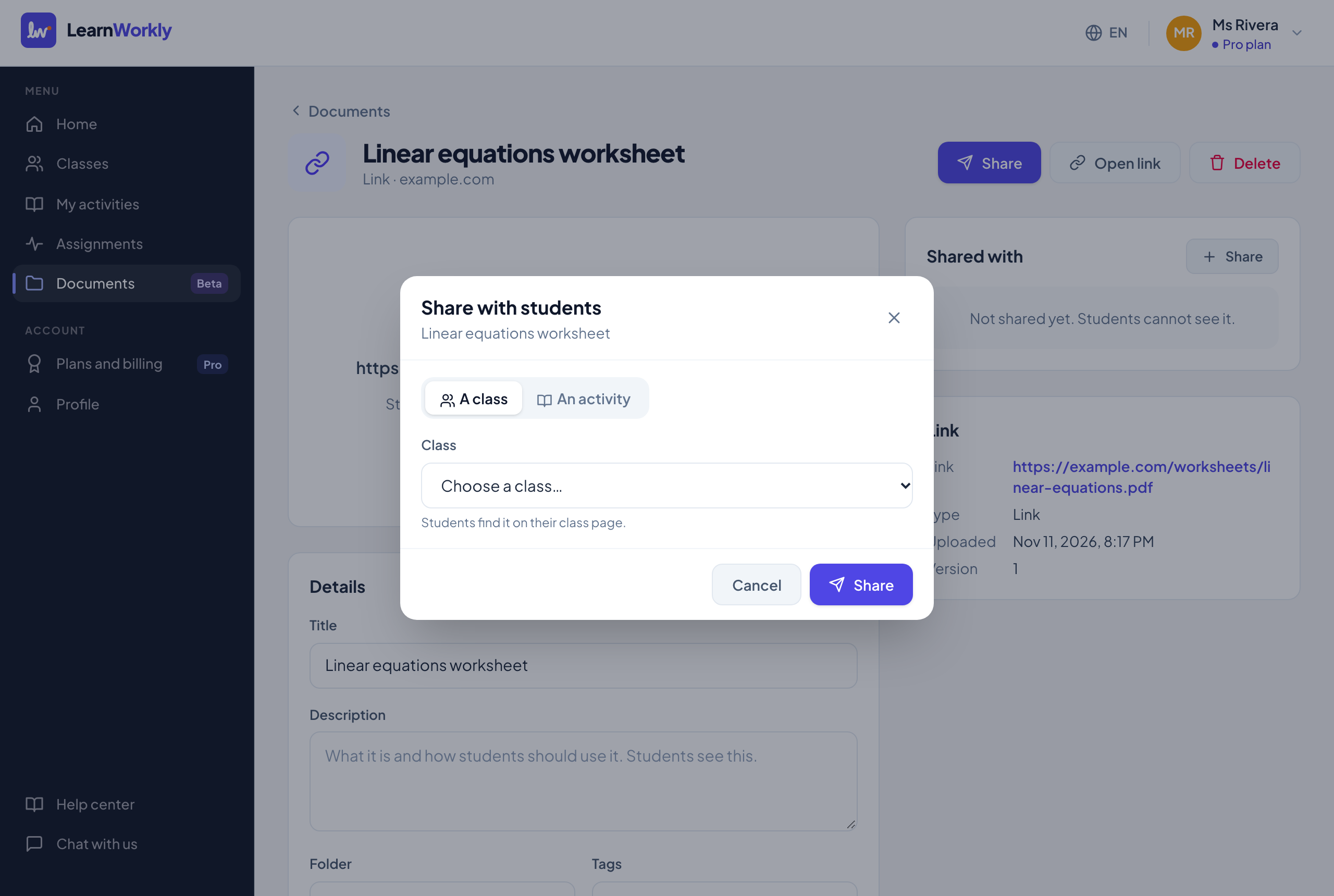
Opciones para compartir
| Ajuste | Qué hace | Predeterminada | Planes/límites |
|---|---|---|---|
| Una clase / Una actividad | Dónde compartir. Una clase: los alumnos lo encuentran en la página de su clase. Una actividad: los alumnos lo ven dentro de cada tarea de esa actividad, en todas las clases. | Una clase (o Una actividad si aún no tienes clases) | Todos los planes |
| Clase / Actividad | Elige la clase o la actividad de la lista. | Ninguna | Todos los planes |
| Quién puede verlo | Toda la clase, o Algunos alumnos con una casilla para cada alumno. Con Toda la clase, los alumnos que se unan más tarde también lo ven. | Toda la clase | Todos los planes. Solo para una clase o una tarea, no para una actividad. Elige al menos un alumno. |
| Mostrar a partir de una fecha | Oculta el documento a los alumnos hasta la fecha y hora que indiques, por ejemplo las soluciones después de la fecha límite. | Desactivado. Al activarlo, empieza a la misma hora mañana. | Todos los planes |
| Quién lo ve (en la página del documento) | Cambia los alumnos y la fecha de un sitio donde está compartido. | — | Todos los planes |
| Dejar de compartir | Quita el documento de ese sitio después de confirmar. El archivo sigue en tu biblioteca. | — | Todos los planes |
| Recordárselo a n alumnos que no lo han abierto | En Quién lo abrió, envía un correo a los alumnos de una clase que pueden verlo pero no lo han abierto. | — | Solo, Pro y Academy. Solo alumnos con un correo que tienes permiso para usar; como máximo una vez al día por documento. |
Preguntas frecuentes
¿Puedo cambiar quién ve un documento después de compartirlo?
Sí. Abre el documento y, en Compartido con, haz clic en Quién lo ve para ese sitio. Puedes cambiar los alumnos y la fecha.
¿Cómo muevo muchos documentos a una carpeta?
Márcalos en la biblioteca, haz clic en Mover, escribe o elige una Carpeta y haz clic en Mover. Deja el campo vacío para sacarlos de su carpeta.
¿Por qué no puedo desactivar Los alumnos pueden descargarlo?
Para archivos que el navegador no puede mostrar, como Word, diapositivas o zip, los alumnos solo pueden abrir el archivo descargándolo, así que el interruptor sigue activado.
Comprobado por última vez con la app el 11 de noviembre de 2026.
Artículos relacionados
- Tu biblioteca de documentosSube fichas, diapositivas, imágenes, audio y vídeo una sola vez, organízalos con carpetas y etiquetas y controla cuánto espacio usas.
- Compartir documentos y ver quién los abrióComparte un documento con una clase, algunos alumnos, una actividad o una tarea, elige cuándo aparece, ve quién lo abrió y recuérdaselo al resto.
- Añadir vídeos de YouTube, imágenes y enlacesAñade a tus documentos un vídeo de YouTube, una imagen o cualquier página web mediante un enlace y compártelo con los alumnos como un archivo, sin subir nada.
- Ajustes de la tareaTodas las opciones al asignar una actividad o editar una tarea: modo, fecha límite, entregas tardías, límite de tiempo, intentos, notas, respuestas, nota mínima para aprobar y correos.