Cliquez sur Documents dans le menu. La page de la bibliothèque contient les outils d’import, de lien, de recherche et d’actions groupées. Cliquez sur un document pour ouvrir sa propre page, avec les informations Détails, Partagé avec, Qui l’a ouvert et Fichier. Documents est en bêta.
Page de la bibliothèque
| Paramètre | Ce que cela fait | Par défaut | Formules/limites |
|---|---|---|---|
| Importer des fichiers | Importe un ou plusieurs fichiers. Vous pouvez aussi déposer des fichiers n’importe où sur la page. Chaque fichier affiche sa progression et peut être annulé pendant l’import. | — | Tout fichier sauf les programmes et les pages web. Le stockage et la taille maximale d’un fichier dépendent de votre formule. |
| Ajouter un lien | Ajoute un Lien avec un Titre (facultatif) optionnel. Les vidéos YouTube se lisent sur la page, les liens d’images affichent l’image, les autres liens s’ouvrent dans un nouvel onglet. | Titre repris de la vidéo ou de la page s’il est vide | Toutes les formules. Voir Liens et vidéos. |
| Recherche | Rechercher par nom, description ou étiquette. Appuyez sur / pour y accéder directement. | Vide | Toutes les formules |
| Type | N’affiche qu’un seul type de document. | Tous les types | Toutes les formules |
| Dossiers | Affiche un dossier, ou Hors dossier. | Tous les dossiers | Toutes les formules |
| Étiquettes | Affiche les documents ayant une étiquette donnée. | Toutes les étiquettes | Toutes les formules |
| Statut | Partagé, Pas encore partagé ou Partagé, pas encore ouvert. | Tous les statuts | Toutes les formules |
| Trier | Plus récents d’abord, Plus anciens d’abord, Nom A–Z ou Plus volumineux d’abord. | Plus récents d’abord | Toutes les formules |
| Tout sélectionner / cases à cocher | Sélectionne des documents pour pouvoir Partager, Déplacer ou Supprimer plusieurs à la fois. | Rien de sélectionné | Toutes les formules |
| Menu à trois points | Partager avec les élèves, Déplacer dans un dossier ou Supprimer un document. | — | Toutes les formules |
| Stockage utilisé | Indique quelle part du stockage de votre formule vous utilisez. Obtenir plus d’espace apparaît au-delà de 80 %. | — | Dépend de votre formule |
Un document
| Paramètre | Ce que cela fait | Par défaut | Formules/limites |
|---|---|---|---|
| Titre | Le nom que vous et vos élèves voyez. | Le nom du fichier, ou le titre de la vidéo ou de la page | Toutes les formules. Jusqu’à 200 caractères, obligatoire. |
| Description | Ce que c’est et comment les élèves doivent l’utiliser. Les élèves la voient. | Vide | Toutes les formules. Jusqu’à 5 000 caractères. |
| Dossier | Place le document dans un dossier. Saisissez un nouveau nom ou choisissez-en un déjà utilisé. Laissez vide pour aucun dossier. | Aucun dossier | Toutes les formules. Jusqu’à 80 caractères. |
| Étiquettes | De courts libellés séparés par des virgules, comme grammaire, B1. | Aucune étiquette | Toutes les formules. Jusqu’à 20 étiquettes. |
| Enregistrer | Enregistre le titre, la description, le dossier et les étiquettes. Actif uniquement quand quelque chose a changé. | — | Toutes les formules |
| Les élèves peuvent télécharger | Désactivé : les élèves voient le fichier uniquement sur la page. Activé : ils peuvent aussi le télécharger. Non affiché pour les liens. | Activé | Toutes les formules. Toujours activé pour les fichiers qu’un navigateur ne peut pas afficher, comme les fichiers Word ou zip. |
| Partager | Ouvre Partager avec les élèves. Voir le tableau suivant. | — | Toutes les formules |
| Télécharger / Ouvrir le lien | Télécharge le fichier, ou ouvre le lien dans un nouvel onglet. | — | Toutes les formules |
| Remplacer le fichier | Importe une nouvelle version. Chaque endroit où il est partagé continue de fonctionner ; l’ancien fichier est listé sous Versions précédentes avec son propre bouton de téléchargement. Version indique le numéro actuel. | — | Toutes les formules. Pas pour les liens. Les versions précédentes comptent dans votre espace de stockage. |
| Supprimer | Masque le document après votre confirmation. Les élèves ne le voient plus nulle part où il était partagé. | — | Toutes les formules. Voir Votre bibliothèque de documents. |
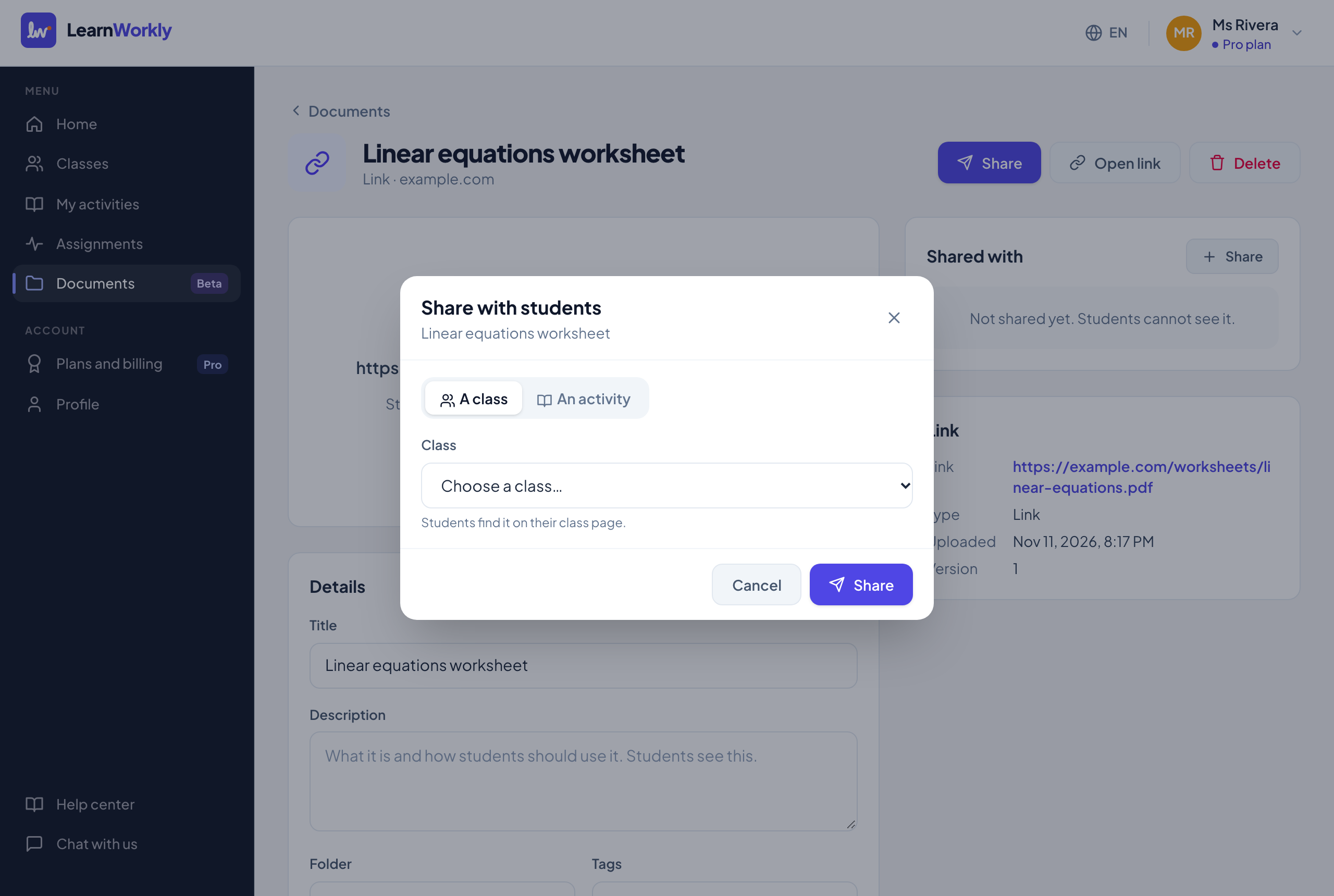
Options de partage
| Paramètre | Ce que cela fait | Par défaut | Formules/limites |
|---|---|---|---|
| Une classe / Une activité | Où partager. Une classe : les élèves le trouvent sur la page de leur classe. Une activité : les élèves le voient dans chaque devoir de cette activité, dans chaque classe. | Une classe (ou Une activité si vous n’avez pas encore de classe) | Toutes les formules |
| Classe / Activité | Choisissez la classe ou l’activité dans la liste. | Aucune | Toutes les formules |
| Qui peut le voir | Toute la classe, ou Certains élèves avec une case à cocher pour chaque élève. Avec Toute la classe, les élèves qui rejoignent plus tard le voient aussi. | Toute la classe | Toutes les formules. Uniquement pour une classe ou un devoir, pas pour une activité. Choisissez au moins un élève. |
| Afficher à partir d’une date | Masque le document aux élèves jusqu’à la date et l’heure choisies, par exemple les réponses après la date limite. | Désactivé. Quand vous l’activez, il commence demain à la même heure. | Toutes les formules |
| Qui le voit (sur la page du document) | Modifie les élèves et la date d’un endroit où le document est partagé. | — | Toutes les formules |
| Ne plus partager | Retire le document de cet endroit après votre confirmation. Le fichier reste dans votre bibliothèque. | — | Toutes les formules |
| Relancer n élèves qui ne l’ont pas ouvert | Sous Qui l’a ouvert, envoie un e-mail aux élèves d’une classe qui peuvent le voir mais ne l’ont pas ouvert. | — | Solo, Pro et Academy. Uniquement les élèves dont vous avez l’autorisation d’utiliser l’e-mail ; au plus une fois par jour et par document. |
Questions fréquentes
Puis-je changer qui voit un document après l’avoir partagé ?
Oui. Ouvrez le document et, sous Partagé avec, cliquez sur Qui le voit pour cet endroit. Vous pouvez changer les élèves et la date.
Comment déplacer de nombreux documents dans un dossier ?
Cochez-les dans la bibliothèque, cliquez sur Déplacer, saisissez ou choisissez un Dossier et cliquez sur Déplacer. Laissez le champ vide pour les sortir de leur dossier.
Pourquoi ne puis-je pas désactiver Les élèves peuvent télécharger ?
Pour les fichiers qu’un navigateur ne peut pas afficher, comme les fichiers Word, les diapos ou les fichiers zip, les élèves ne peuvent ouvrir le fichier qu’en le téléchargeant : l’interrupteur reste donc activé.
Dernière vérification avec l’app le 11 novembre 2026.
Articles liés
- Votre bibliothèque de documentsImportez une fois des fiches, des diapos, des images, de l’audio et des vidéos, puis organisez-les avec des dossiers et des étiquettes et surveillez l’espace utilisé.
- Partager des documents et voir qui les a ouvertsPartagez un document avec une classe, quelques élèves, une activité ou un devoir, choisissez quand il apparaît, voyez qui l’a ouvert et relancez les autres.
- Ajouter des vidéos YouTube, des images et des liensAjoutez une vidéo YouTube, une image ou n’importe quelle page web à vos documents avec un lien, et partagez-la avec les élèves comme un fichier, sans rien importer.
- Paramètres du devoirToutes les options pour assigner une activité ou modifier un devoir : mode, date limite, rendus en retard, limite de temps, tentatives, scores, réponses, note de réussite et e-mails.