La vista en directo se abre cuando pulsas Asignar y ver en directo. Puedes volver a abrirla cuando quieras desde Tareas en el menú, o desde Asignadas a esta clase en la página de la clase. Todo se actualiza mientras trabajan los alumnos.
En pantallas más estrechas, algunos botones pasan al menú ☰, que tiene todos los controles de esta página: el código de clase, Vista, Ritmo, Ocultar nombres y las acciones de Tarea.
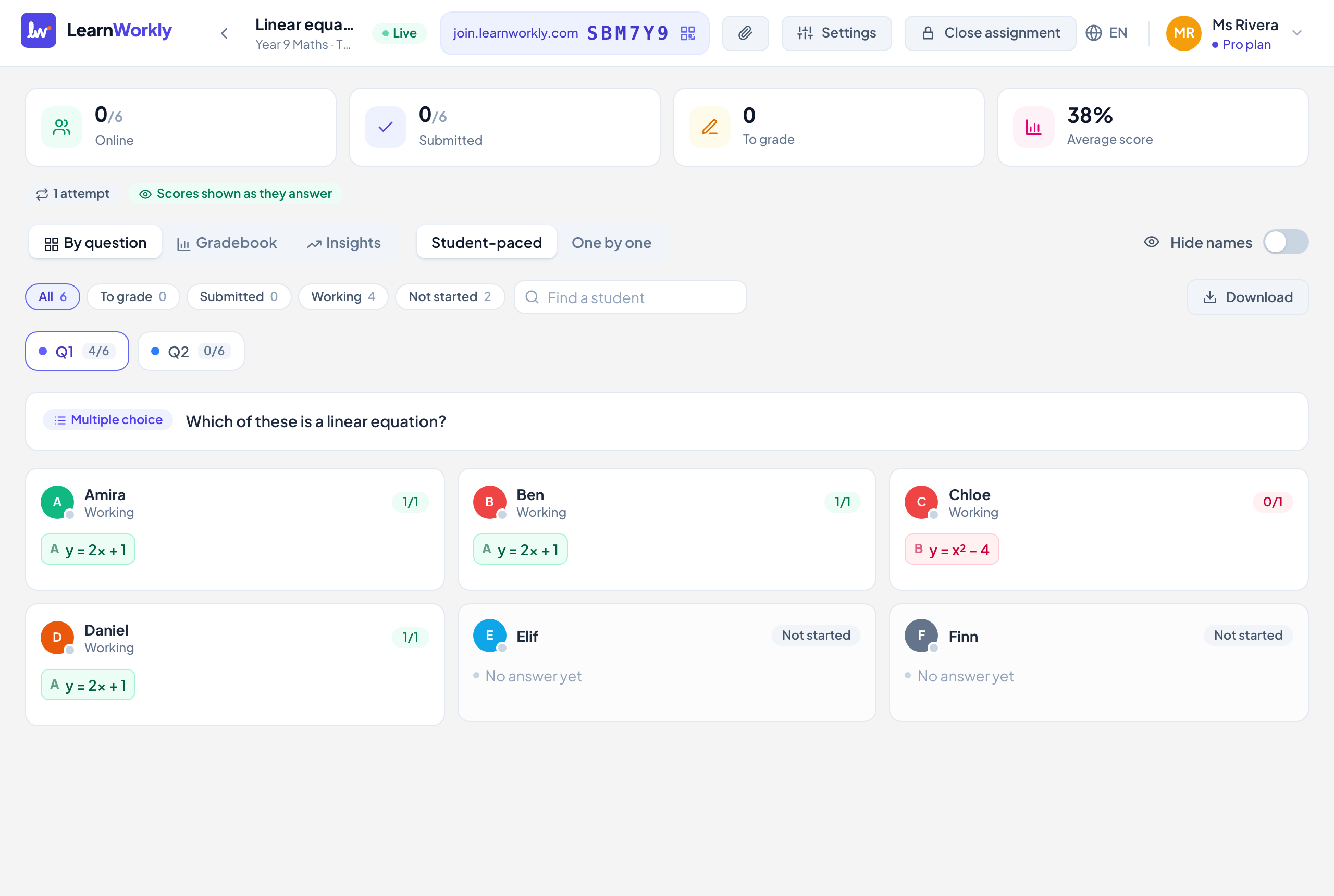
Barra superior
| Control | Qué hace | Predeterminada | Planes/límites |
|---|---|---|---|
| En directo / Cerrada | Muestra si los alumnos aún pueden responder. | En directo después de asignar | Todos los planes |
| Código de clase | La dirección de acceso y el código de clase. Haz clic en él para abrir la pantalla de acceso con un código QR. En pantallas más pequeñas está en el menú ☰ con Copiar enlace de acceso y Mostrar pantalla de acceso. | Todos los planes | |
| Documentos | Documentos de esta tarea: solo los alumnos de la clase los ven, dentro de esta tarea. Los documentos añadidos a la actividad también aparecen aquí. Consulta Compartir documentos. | Todos los planes | |
| Ajustes | Abre Ajustes de la tarea. Consulta Ajustes de la tarea. | Todos los planes | |
| Cerrar tarea | Los alumnos ya no pueden cambiar sus respuestas. Siguen viendo su trabajo y tus comentarios, y ven sus notas elijas lo que elijas en Mostrar puntuaciones. | Todos los planes | |
| Reabrir | Se muestra en una tarea cerrada. Los alumnos pueden volver a responder. | Todos los planes |
Resumen y normas
| Control | Qué hace | Predeterminada | Planes/límites |
|---|---|---|---|
| Contadores | Conectados, Entregado (A su ritmo) o Respuestas (Una a una y Práctica), Por corregir y Nota media. | Todos los planes | |
| Etiquetas de las normas | Un resumen de los ajustes: fecha límite, límite de tiempo, intentos, nota mínima para aprobar, penalización por retraso, Actividad en la página registrada, Orden distinto para cada alumno y cuándo se muestran las notas. | Todos los planes | |
| Publicar resultados | Muestra ahora a todos los alumnos sus notas (y las respuestas correctas, si Mostrar respuestas correctas está activado). Aparece mientras la tarea está abierta y las notas no se muestran a medida que responden. | Todos los planes | |
| Ocultar resultados de nuevo | Deshace Publicar resultados: las notas vuelven a seguir el ajuste de Mostrar puntuaciones. | Todos los planes |
Vistas y ritmo
| Control | Qué hace | Predeterminada | Planes/límites |
|---|---|---|---|
| Por pregunta | Una tarjeta por alumno con su respuesta a la pregunta elegida. Usa las pestañas P1, P2… para cambiar; cada pestaña muestra cuántos alumnos respondieron. | Seleccionado | Todos los planes |
| Calificaciones | Una fila por alumno y una nota por cada pregunta, con Total, penalización por retraso, Aprobado / No aprobado y número de intento. Haz clic en una celda para abrir la respuesta. | Todos los planes | |
| Análisis | Distribución de notas (Media, Mediana, Más alta, Más baja y Tasa de aprobados si hay nota mínima) y cómo fue cada pregunta. Ordena con En orden o Más difíciles primero; haz clic en una pregunta para abrirla en Por pregunta. | Todos los planes | |
| A ritmo del alumno / Una a una | Cambia el ritmo de una tarea en curso. Las tareas de práctica muestran en su lugar una etiqueta Práctica. | El modo que asignaste | Todos los planes |
| Ocultar nombres | Para compartir tu pantalla: los alumnos aparecen como “Alumno 1”, “Alumno 2”, etc. Solo cambia tu pantalla y sigue activado en esta tarea hasta que lo desactives. | Desactivado | Todos los planes |
| Anterior / Siguiente | Solo Una a una. Mueve a toda la clase al elemento anterior o siguiente; la barra muestra lo que Todos ven:. | Aún no hay ninguna pregunta abierta | Todos los planes |
Alumnos, corrección y descargas
| Control | Qué hace | Predeterminada | Planes/límites |
|---|---|---|---|
| Filtros | Todas, Por corregir, Sin empezar; Entregado y Trabajando (A su ritmo); Tarde (con fecha límite); Salió de la página (con el seguimiento de actividad en la página); Aprobado y No aprobado (con nota mínima para aprobar). Cada uno muestra un recuento. | Todas | Todos los planes |
| Buscar un alumno | Muestra solo a los alumnos cuyo nombre contiene lo que escribes. | Vacío | Todos los planes |
| Corregir respuestas (n) | Recorre todas las respuestas por corregir, pregunta por pregunta, de los alumnos mostrados. Al corregir una pasa a la siguiente. | Aparece cuando hay respuestas por corregir | Todos los planes |
| Descargar | Excel (.xlsx): notas y análisis de las preguntas. CSV: solo notas. El archivo incluye a todos los alumnos, sea cual sea el filtro activo. | Todos los planes |
La respuesta de un alumno
| Control | Qué hace | Predeterminada | Planes/límites |
|---|---|---|---|
| Nota, Guardar, Nota máxima, 0 | Corrige la respuesta. Las respuestas corregidas automáticamente se pueden cambiar. Consulta Corregir respuestas. | Corrección automática o sin calificar | Todos los planes |
| Rúbrica | Para preguntas con rúbrica: puntos por criterio y luego Guardar. | Todos los planes | |
| Comentarios | Escribe un mensaje, usa una respuesta rápida, graba un Comentario de voz (hasta 2 minutos) o dibuja sobre un dibujo, y pulsa Enviar. Consulta Dar comentarios. | Todos los planes | |
| Devolver | Reabre un intento entregado para que el alumno pueda cambiar sus respuestas y volver a entregar. No es posible después de la fecha límite si las entregas tardías están desactivadas. | Todos los planes | |
| Intentos anteriores | Muestra la respuesta y la nota de cada intento anterior. | Todos los planes | |
| Anterior / Siguiente | Pasa a la misma pregunta del siguiente alumno. | Todos los planes |
Atajos de teclado en una respuesta
| Tecla | Qué hace |
|---|---|
| ← / → (o K / J) | Respuesta anterior o siguiente |
| F | Nota máxima (cada criterio de la rúbrica con todos sus puntos) |
| 0 a 9 | Esa nota, en preguntas de hasta 9 puntos sin rúbrica |
| Esc | Cierra la respuesta |
Preguntas frecuentes
¿Cerrar una tarea elimina algo?
No. Los alumnos conservan su trabajo y tus comentarios, y puedes pulsar Reabrir en cualquier momento.
¿Por qué no hay botón Publicar resultados?
Solo aparece mientras la tarea está abierta y Mostrar puntuaciones no es Al responder. Cuando se publican los resultados, el botón cambia a Ocultar resultados de nuevo.
¿Puedo ver quién está en cada pregunta?
Sí. En Calificaciones, la pregunta en la que está trabajando un alumno en ese momento tiene un anillo de color, y un punto en el avatar muestra quién está conectado.
Comprobado por última vez con la app el 11 de noviembre de 2026.
Artículos relacionados
- Ver cada respuesta en directoEmpieza una clase en directo desde una clase, mira cómo aparecen las respuestas y los dibujos de cada alumno mientras trabajan y oculta los nombres antes de compartir tu pantalla.
- Ajustes de la tareaTodas las opciones al asignar una actividad o editar una tarea: modo, fecha límite, entregas tardías, límite de tiempo, intentos, notas, respuestas, nota mínima para aprobar y correos.
- Corregir respuestas y dar puntosQué tipos de pregunta se corrigen automáticamente, cómo puntuar respuestas abiertas, usar una rúbrica y corregir rápido a toda una clase con atajos de teclado.
- Dar la clase y cerrarlaDirige la clase pregunta a pregunta, consulta Análisis para ver qué volver a explicar, corrige respuestas, descarga los resultados y cierra la tarea al final.