Klik op Documenten in het menu. De bibliotheekpagina heeft de tools voor uploaden, links, zoeken en bulkacties. Klik op een document om de eigen pagina ervan te openen, met informatie over Details, Gedeeld met, Wie het opende en Bestand. Documenten is in bèta.
Bibliotheekpagina
| Instelling | Wat het doet | Standaard | Abonnementen/limieten |
|---|---|---|---|
| Bestanden uploaden | Uploadt een of meer bestanden. Je kunt bestanden ook ergens op de pagina neerzetten. Bij elk bestand zie je de voortgang, en je kunt het annuleren terwijl het wordt geüpload. | — | Elk bestand behalve programma’s en webpagina’s. Opslagruimte en de grootste bestandsgrootte hangen af van je abonnement. |
| Link toevoegen | Voegt een Link toe met een optionele Titel (optioneel). YouTube-video’s spelen af op de pagina, links naar afbeeldingen tonen de afbeelding, andere links openen in een nieuw tabblad. | Titel overgenomen van de video of pagina als het leeg is | Alle abonnementen. Zie Links en video’s. |
| Zoeken | Zoeken op naam, beschrijving of tag. Druk op / om er meteen naartoe te gaan. | Leeg | Alle abonnementen |
| Type | Toont maar één soort document. | Alle typen | Alle abonnementen |
| Mappen | Toont één map, of Niet in een map. | Alle mappen | Alle abonnementen |
| Tags | Toont documenten met één tag. | Alle tags | Alle abonnementen |
| Status | Gedeeld, Nog niet gedeeld of Gedeeld, nog niet geopend. | Elke status | Alle abonnementen |
| Sorteren | Nieuwste eerst, Oudste eerst, Naam A–Z of Grootste eerst. | Nieuwste eerst | Alle abonnementen |
| Alles selecteren / vakjes aanvinken | Selecteert documenten zodat je er meerdere tegelijk kunt Delen, Verplaatsen of Verwijderen. | Niets geselecteerd | Alle abonnementen |
| Menu met drie puntjes | Delen met leerlingen, Naar map verplaatsen of Verwijderen voor één document. | — | Alle abonnementen |
| Gebruikte opslag | Toont hoeveel van de opslagruimte van je abonnement je gebruikt. Meer ruimte verschijnt als je boven 80% zit. | — | Hangt af van je abonnement |
Eén document
| Instelling | Wat het doet | Standaard | Abonnementen/limieten |
|---|---|---|---|
| Titel | De naam die jij en je leerlingen zien. | De bestandsnaam, of de titel van de video of pagina | Alle abonnementen. Tot 200 tekens, verplicht. |
| Beschrijving | Wat het is en hoe leerlingen het moeten gebruiken. Leerlingen zien het. | Leeg | Alle abonnementen. Tot 5.000 tekens. |
| Map | Zet het document in een map. Typ een nieuwe naam of kies er een die je eerder hebt gebruikt. Laat leeg voor geen map. | Geen map | Alle abonnementen. Tot 80 tekens. |
| Tags | Korte labels gescheiden door komma’s, zoals grammatica, B1. | Geen tags | Alle abonnementen. Tot 20 tags. |
| Opslaan | Slaat de titel, beschrijving, map en tags op. Alleen actief als er iets is gewijzigd. | — | Alle abonnementen |
| Leerlingen kunnen downloaden | Uit: leerlingen bekijken het bestand alleen op de pagina. Aan: ze kunnen het ook downloaden. Niet zichtbaar bij links. | Aan | Alle abonnementen. Altijd aan voor bestanden die een browser niet kan tonen, zoals Word- of zip-bestanden. |
| Delen | Opent Delen met leerlingen. Zie de volgende tabel. | — | Alle abonnementen |
| Downloaden / Link openen | Downloadt het bestand, of opent de link in een nieuw tabblad. | — | Alle abonnementen |
| Bestand vervangen | Uploadt een nieuwe versie. Elke plek waar het gedeeld is, blijft werken; het oude bestand staat onder Eerdere versies met een eigen downloadknop. Versie toont het huidige nummer. | — | Alle abonnementen. Niet voor links. Eerdere versies tellen mee voor je opslagruimte. |
| Verwijderen | Verbergt het document na je bevestiging. Leerlingen zien het nergens meer waar het gedeeld was. | — | Alle abonnementen. Zie Je documentenbibliotheek. |
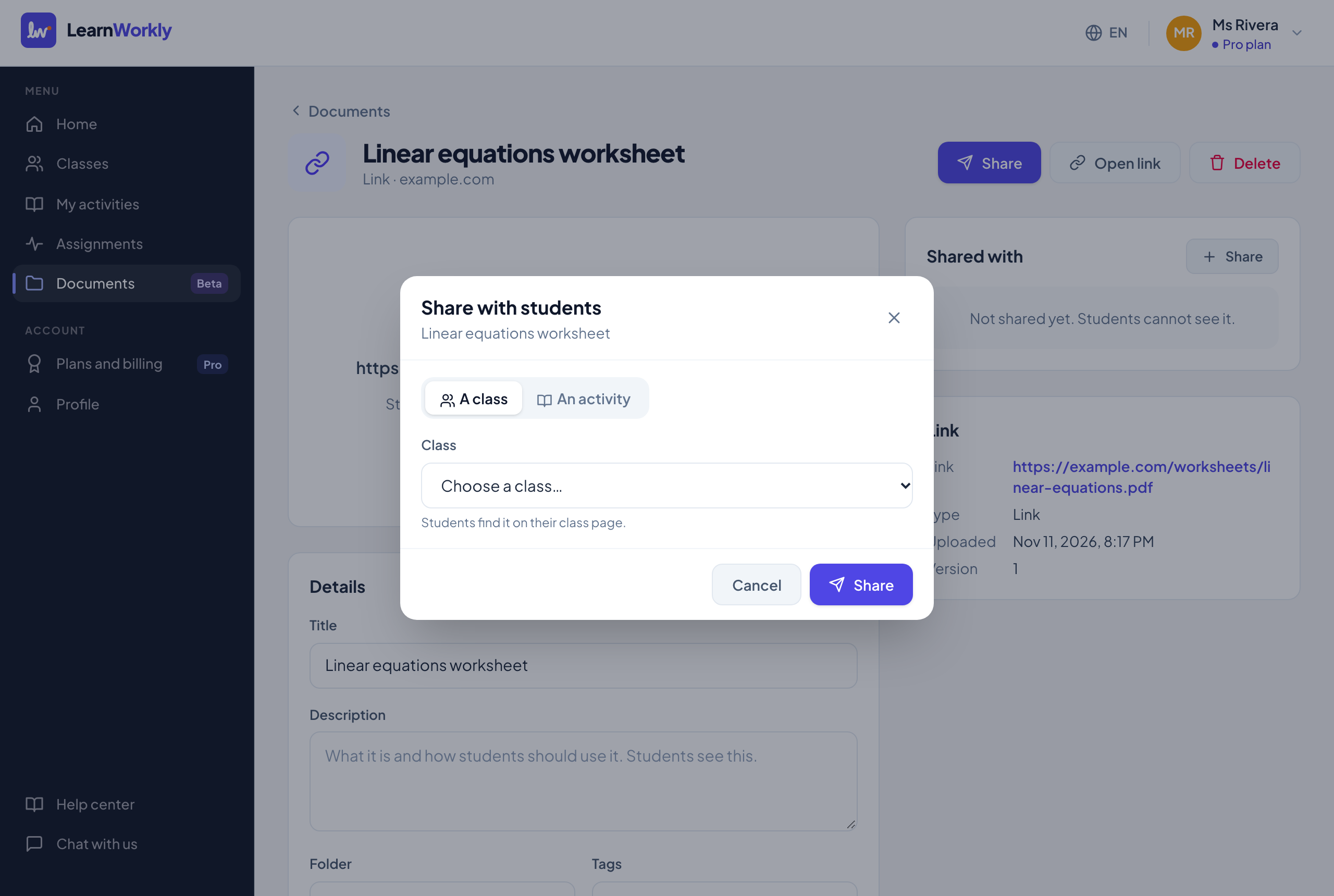
Deelopties
| Instelling | Wat het doet | Standaard | Abonnementen/limieten |
|---|---|---|---|
| Een klas / Een activiteit | Waar je deelt. Een klas: leerlingen vinden het op hun klaspagina. Een activiteit: leerlingen zien het in elke opdracht van die activiteit, in elke klas. | Een klas (of Een activiteit als je nog geen klassen hebt) | Alle abonnementen |
| Klas / Activiteit | Kies de klas of activiteit uit de lijst. | Geen | Alle abonnementen |
| Wie het kan zien | Hele klas, of Enkele leerlingen met een vinkje per leerling. Met Hele klas zien leerlingen die later meedoen het ook. | Hele klas | Alle abonnementen. Alleen voor een klas of één opdracht, niet voor een activiteit. Kies minstens één leerling. |
| Tonen vanaf een datum | Verbergt het document voor leerlingen tot de datum en tijd die je instelt, bijvoorbeeld antwoorden na de inleverdatum. | Uit. Als je het aanzet, begint het morgen op hetzelfde tijdstip. | Alle abonnementen |
| Wie het ziet (op de documentpagina) | Wijzigt de leerlingen en de datum van één plek waar het is gedeeld. | — | Alle abonnementen |
| Niet meer delen | Haalt het document na je bevestiging van die plek weg. Het bestand blijft in je bibliotheek. | — | Alle abonnementen |
| n leerlingen herinneren die het nog niet openden | Onder Wie het opende: mailt de leerlingen van een klas die het kunnen zien maar nog niet hebben geopend. | — | Solo, Pro en Academy. Alleen leerlingen met een e-mailadres waarvoor je toestemming hebt; hoogstens één keer per dag per document. |
Veelgestelde vragen
Kan ik wijzigen wie een document ziet nadat ik het heb gedeeld?
Ja. Open het document en klik onder Gedeeld met op Wie het ziet bij die plek. Je kunt de leerlingen en de datum wijzigen.
Hoe verplaats ik veel documenten naar een map?
Vink ze aan in de bibliotheek, klik op Verplaatsen, typ of kies een Map en klik op Verplaatsen. Laat het veld leeg om ze uit hun map te halen.
Waarom kan ik Leerlingen kunnen downloaden niet uitzetten?
Bestanden die een browser niet kan tonen, zoals Word, dia’s of zip-bestanden, kunnen leerlingen alleen openen door ze te downloaden, dus de schakelaar blijft aan.
Voor het laatst gecontroleerd met de app op 11 november 2026.
Gerelateerde artikelen
- Je documentenbibliotheekUpload werkbladen, dia’s, afbeeldingen, audio en video één keer, orden ze daarna met mappen en tags en houd in de gaten hoeveel ruimte je gebruikt.
- Documenten delen en zien wie ze opendeDeel een document met een klas, een paar leerlingen, een activiteit of één opdracht, kies wanneer het verschijnt, zie wie het opende en herinner de rest.
- YouTube-video’s, afbeeldingen en links toevoegenVoeg met een link een YouTube-video, een afbeelding of een willekeurige webpagina toe aan je documenten en deel die met leerlingen zoals een bestand, zonder iets te uploaden.
- OpdrachtinstellingenElke optie bij het toewijzen van een activiteit of het bewerken van een opdracht: modus, inleverdatum, te laat inleveren, tijdslimiet, pogingen, scores, antwoorden, voldoendegrens en e-mails.