Eliges estos ajustes cuando asignas una actividad a una clase. Abre Clases, haz clic en la clase y usa la tarjeta Asignar una actividad: elige la actividad en Elige una actividad…, escoge un modo y haz clic en Opciones. Desde el editor de la actividad, Asignar abre Asignar a una clase; al hacer clic en una clase llegas a la misma tarjeta con la actividad ya elegida.
Cuando una tarea está en curso, ábrela y pulsa Ajustes arriba en la vista en directo (en el móvil: el menú ☰ y luego Ajustes de la tarea). Las mismas opciones se abren en un diálogo; pulsa Guardar para aplicarlas.
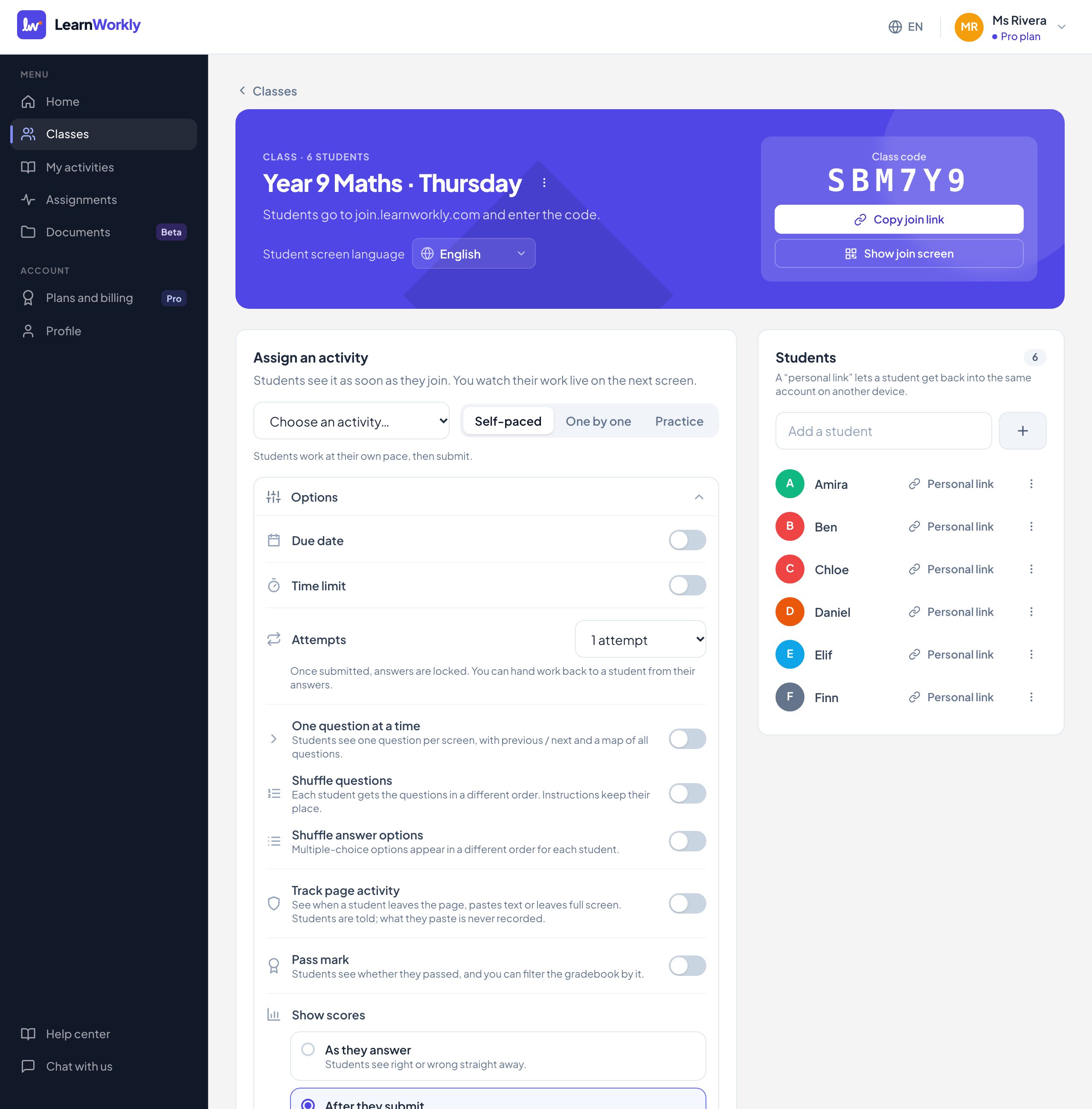
Asignar una actividad
| Ajuste | Qué hace | Predeterminada | Planes/límites |
|---|---|---|---|
| Elige una actividad… | La actividad que se asigna. Cada una muestra su número de elementos. | Ninguna | Todos los planes |
| A su ritmo | Los alumnos trabajan a su ritmo y luego entregan. Todas las opciones de abajo están disponibles. | Seleccionado | Todos los planes |
| Una a una | Tú avanzas por las preguntas y toda la clase ve la misma. Consulta Dar la clase. | Desactivado | Todos los planes |
| Práctica | Estudio por su cuenta entre clases: tarjetas y un quiz con respuestas al instante, tantas veces como quieran los alumnos. Sin nota, y no hay opciones que configurar al asignar. Consulta Práctica. | Desactivado | Todos los planes |
| Opciones | Abre los ajustes de abajo. Cerrado, muestra un resumen, por ejemplo la fecha límite, el límite de tiempo y el número de intentos. | Cerrada | Todos los planes |
| Asignar y ver en directo | Crea la tarea y abre su vista en directo. Los alumnos la ven en cuanto abren la clase. | Todos los planes |
Fecha límite, tiempo e intentos (solo A su ritmo)
| Ajuste | Qué hace | Predeterminada | Planes/límites |
|---|---|---|---|
| Fecha límite | Se muestra a los alumnos. Cuando ha pasado, los alumnos que no han empezado aparecen como Sin entregar. Si eliges una fecha pasada, verás Esta fecha ya pasó. | Desactivado. Al activarlo: 23:59, dentro de siete días | Todos los planes |
| Aceptar entregas tardías | Activado: los alumnos pueden entregar después de la fecha límite y el trabajo se marca como tardío. Desactivado: después de la fecha límite ya no pueden cambiar ni entregar su trabajo. | Activado | Todos los planes. Solo se muestra con fecha límite |
| Penalización por retraso | Se descuenta de la nota total del trabajo entregado después de la fecha límite: Ninguna, −5 %, −10 %, −20 %, −25 % o −50 %. | Ninguna | Todos los planes. Solo se muestra si se aceptan entregas tardías |
| Límite de tiempo | Minutos por intento. El temporizador empieza cuando el alumno pulsa Empezar y el trabajo se entrega automáticamente cuando se acaba el tiempo. | Desactivado. Al activarlo: 30 minutos | Todos los planes. De 1 a 600 minutos |
| Intentos | Cuántas veces puede entregar un alumno. Cada nuevo intento empieza en blanco; cuenta el último intento y los anteriores se guardan en el historial. | 1 intento | Todos los planes. 1, 2, 3, 5, 10 o Ilimitados |
Disposición y orden
| Ajuste | Qué hace | Predeterminada | Planes/límites |
|---|---|---|---|
| Una pregunta a la vez | Los alumnos ven una pregunta por pantalla, con anterior / siguiente y un mapa de todas las preguntas. Solo A su ritmo. | Desactivado | Todos los planes |
| Mezclar preguntas | Cada alumno recibe las preguntas en un orden distinto. Las instrucciones (bloques de contenido) mantienen su sitio. Solo A su ritmo. | Desactivado | Todos los planes |
| Mezclar opciones de respuesta | Las opciones de opción múltiple aparecen en un orden distinto para cada alumno. A su ritmo y Una a una. | Desactivado | Todos los planes |
Resultados, seguimiento y correos
| Ajuste | Qué hace | Predeterminada | Planes/límites |
|---|---|---|---|
| Registrar actividad en la página | Registra cuándo un alumno sale de la página, pega texto o sale de pantalla completa. Los alumnos lo saben; lo que pegan nunca se registra. Solo A su ritmo. Consulta Seguimiento de actividad. | Desactivado | Todos los planes |
| Nota mínima para aprobar | Porcentaje de la nota total necesario para aprobar. Los alumnos ven si aprobaron y tú puedes filtrar por ello. A su ritmo y Una a una. | Desactivado. Al activarlo: 60 % | Todos los planes. Del 1 al 100 % |
| Certificado para los alumnos que aprueben | Los alumnos que aprueban pueden descargar un PDF con su nombre, la actividad y la nota. Al desactivar la nota mínima para aprobar, esto también se desactiva. Consulta Notas mínimas y certificados. | Desactivado | Todos los planes. Requiere una nota mínima para aprobar |
| Mostrar puntuaciones | Al responder: correcto o incorrecto al instante. Después de entregar: cuando el alumno entrega. Cuando yo los publique: ocultos hasta que pulses Publicar resultados o cierres la tarea. | Después de entregar | Todos los planes |
| Enviar correos a los alumnos | Correos sobre la tarea nueva, los comentarios nuevos y un recordatorio el día antes de la entrega. Solo a alumnos y padres cuyo correo guardaste con permiso. Consulta Recordatorios. | Activado | Todos los planes. Recordatorios de fecha límite: Solo, Pro y Academy |
| Mostrar respuestas correctas | Muestra las respuestas correctas junto con las notas, cuando a un alumno no le quedan intentos o cuando publicas los resultados o cierras la tarea. | Activado | Todos los planes |
Qué envía cada ajuste de correo
- Nueva tarea: a los alumnos con correo guardado, solo para tareas A su ritmo.
- Nuevo comentario: a los alumnos con correo guardado, como máximo una vez al día por tarea.
- Recordatorio de fecha límite: en las 24 horas anteriores a la fecha límite, a los alumnos que no han entregado y a sus padres. Solo para tareas asignadas más de un día antes de la fecha límite, en Solo, Pro y Academy.
- Los padres nunca reciben el enlace personal de un alumno.
Preguntas frecuentes
¿Qué opciones tiene Una a una?
Mezclar opciones de respuesta, Nota mínima para aprobar (con el certificado), Mostrar puntuaciones, Enviar correos a los alumnos y Mostrar respuestas correctas. No hay fecha límite, límite de tiempo ni intentos, porque tú decides cuándo avanzar. Con Después de entregar, los alumnos ven sus notas cuando cierras la tarea.
¿Puedo cambiar entre A su ritmo y Una a una después de asignar?
Sí. Usa A ritmo del alumno y Una a una en la vista en directo. Una tarea de Práctica sigue siendo de Práctica.
¿Qué pasa con un solo intento?
Cuando un alumno entrega, sus respuestas quedan bloqueadas. Puedes devolverle el trabajo desde su respuesta en la vista en directo con Devolver.
Comprobado por última vez con la app el 11 de noviembre de 2026.
Artículos relacionados
- Asignar deberes con fecha límiteAsigna una actividad como deberes con fecha límite, normas para entregas tardías, límite de tiempo y número de intentos, y decide cuándo ven los alumnos sus notas.
- Controles de la vista en directoTodos los controles de la vista en directo de una tarea: vistas, ritmo, ocultar nombres, filtros, corrección, descargas, resultados, documentos, la pantalla de acceso y los ajustes.
- Correos y recordatorios de deberesQué correos reciben los alumnos y los padres sobre los deberes: tareas nuevas, comentarios nuevos y un recordatorio el día antes de la entrega, y solo con permiso.
- Notas mínimas y certificadosFija una nota mínima para aprobar en una tarea para que los alumnos vean si aprobaron, filtra las calificaciones por ella y da un certificado en PDF a los alumnos que aprueben.