Haz clic en tu nombre arriba a la derecha de la página y elige Perfil. El mismo menú muestra tu plan, que abre Planes y facturación, y Cerrar sesión. El menú de idioma está junto a tu nombre; en pantallas más pequeñas está en el menú que se abre con el botón ☰.
Menús de la cabecera
| Ajuste | Qué hace | Predeterminada | Planes/límites |
|---|---|---|---|
| Menú de idioma | El idioma de todo lo que ves en LearnWorkly. Se guarda en tu cuenta. Los alumnos usan en su lugar el idioma de su clase. | El idioma que elegiste al registrarte | Todos los planes. 18 idiomas. |
| Plan (bajo tu nombre) | Muestra tu plan actual y abre Planes y facturación. | — | Todos los planes |
| Perfil | Abre tu perfil. | — | Todos los planes |
| Cerrar sesión | Cierra tu sesión en este dispositivo. | — | Todos los planes |
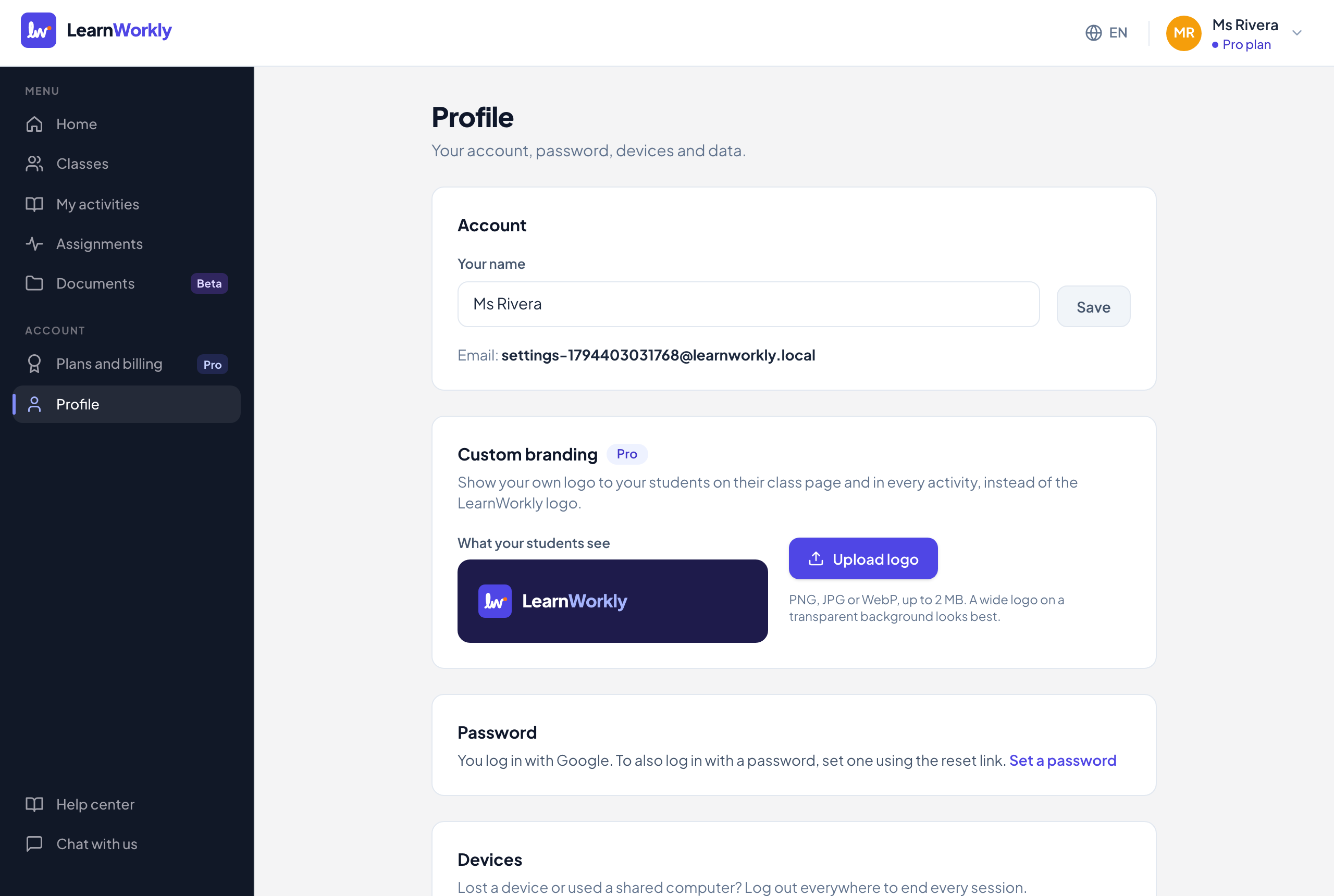
Perfil
| Ajuste | Qué hace | Predeterminada | Planes/límites |
|---|---|---|---|
| Tu nombre | Tu nombre en LearnWorkly. Haz clic en Guardar. | El nombre con el que te registraste | Todos los planes. Hasta 100 caracteres. |
| Correo electrónico | Se muestra como referencia. Aquí no se puede cambiar. | — | Todos los planes |
| Marca propia | Subir logo, Cambiar logo o Quitar logo. Tu logo sustituye al de LearnWorkly en la página de la clase de tus alumnos y en todas las actividades. Lo que ven tus alumnos muestra una vista previa. | Logo de LearnWorkly | Pro y Academy. PNG, JPG o WebP, hasta 2 MB. Quitarlo funciona en cualquier plan. |
| Cambiar contraseña | Escribe tu Contraseña actual, una Contraseña nueva y Confirma la contraseña nueva. Sigues con la sesión iniciada aquí y se cierra en tus otros dispositivos. | — | Todos los planes. Al menos 6 caracteres. |
| Crear una contraseña | Para cuentas que inician sesión con Google: te envía un enlace de restablecimiento para que también puedas iniciar sesión con contraseña. | Sin contraseña | Todos los planes |
| Cerrar sesión en todos los dispositivos | Cierra todas las sesiones después de confirmar, incluida la que estás usando. | — | Todos los planes |
| Descargar mis datos | Descarga en un archivo JSON todo lo guardado sobre tu cuenta, tus clases, tus alumnos y sus respuestas. | — | Todos los planes |
| Eliminar mi cuenta… | Elimina tu cuenta y todos sus datos para siempre. Consulta más abajo. | — | Todos los planes |
Eliminar tu cuenta
- 1
Ábrelo
En Eliminar cuenta, haz clic en Eliminar mi cuenta…. Verás cuántas clases, alumnos, actividades, tareas y respuestas se eliminarán.
- 2
Escribe tu correo
Escribe tu dirección de correo exactamente como aparece.
- 3
Demuestra que eres tú
Escribe tu Contraseña actual. Si inicias sesión con Google, esto funciona en los 10 minutos siguientes a iniciar sesión; si ha pasado más tiempo, cierra sesión y vuelve a iniciarla antes.
- 4
Confirmar
Marca la casilla que indica que entiendes que no se puede recuperar y haz clic en Eliminar mi cuenta para siempre.
Planes y facturación
| Ajuste | Qué hace | Predeterminada | Planes/límites |
|---|---|---|---|
| Plan actual | Tu plan, su fecha de renovación o de fin, y cuántos Alumnos, Clases y Generaciones con IA este mes usas. | — | Todos los planes |
| Mensual / Anual | Muestra los precios mensuales o anuales. El plan anual cuesta unos 10 meses (2 meses gratis). | Mensual, o el periodo de tu suscripción | Solo y Pro |
| Elegir Solo / Elegir Pro | Abre un pago seguro para el plan y el periodo que elegiste. | — | Cuando aún no tienes un plan de pago |
| Mejorar plan / Cambiar de plan | Cambia tu plan de pago. Abre la página de la suscripción, donde se te abona el tiempo ya pagado. | — | Cuando tienes un plan de pago |
| Bajar de plan | En la tarjeta de Free: abre la página de la suscripción, donde cancelas. Pasas a Free cuando termina el periodo que pagaste. No se elimina nada. | — | Cuando tienes un plan de pago |
| Contáctanos | Nos envía un correo sobre el plan Academy. | — | Academy |
| Gestionar suscripción | Cancela con un clic, cambia entre mensual y anual, actualiza tu tarjeta y descarga facturas. | — | Cuando tienes o has tenido un plan de pago |
| Solicitar un reembolso | Nos envía un correo para pedir el reembolso de tu primer pago. | — | En los 14 días siguientes a tu primer pago de un plan |
Preguntas frecuentes
¿Por qué no puedo subir un logo?
La marca propia forma parte del plan Pro y superiores. En Free y Solo, la tarjeta muestra Ver planes en su lugar. Si pasas a un plan inferior, los alumnos vuelven a ver el logo de LearnWorkly; tu archivo de logo se conserva.
¿Cambiar mi idioma cambia lo que ven los alumnos?
No. Los alumnos ven el idioma configurado para su clase, o el que eligieron en su dispositivo. Consulta Ajustes de la clase.
¿Qué pasa con mis clases si cancelo?
Mantienes tu plan hasta el final del periodo que pagaste y luego pasas a Free. No se elimina nada; simplemente no puedes añadir más de lo que permite Free.
Comprobado por última vez con la app el 11 de noviembre de 2026.
Artículos relacionados
- Idioma, contraseña y dispositivosCambia el idioma en que LearnWorkly te habla a ti y a tus alumnos, actualiza tu nombre y contraseña, y cierra sesión en todos tus dispositivos a la vez.
- Descargar tus datos o eliminar tu cuentaDescarga una copia de todo lo que LearnWorkly guarda sobre tu cuenta y tus alumnos, descubre cómo funciona la eliminación y elimina tu cuenta para siempre.
- Mostrar tu logo a los alumnosEn el plan Pro y superiores, sube tu propio logo para que los alumnos lo vean en la página de su clase y en todas las actividades en lugar del logo de LearnWorkly.
- Planes y facturaciónCompara los planes Free, Solo, Pro y Academy, paga al mes o al año, cambia o cancela con un clic, y descubre cómo funcionan los reembolsos y las monedas.