Klikk Dokumenter i menyen. Biblioteksiden har verktøy for opplasting, lenker, søk og massehandlinger. Klikk på et dokument for å åpne dets egen side, med informasjonen Detaljer, Delt med, Hvem som har åpnet det og Fil. Dokumenter er i beta.
Biblioteksiden
| Innstilling | Hva det gjør | Standard | Planer/grenser |
|---|---|---|---|
| Last opp filer | Laster opp én eller flere filer. Du kan også slippe filer hvor som helst på siden. Hver fil viser fremdriften og kan avbrytes mens den lastes opp. | — | Alle filer unntatt programmer og nettsider. Lagringsplass og største filstørrelse avhenger av planen din. |
| Legg til en lenke | Legger til en Lenke med en valgfri Tittel (valgfritt). YouTube-videoer spilles av på siden, bildelenker viser bildet, andre lenker åpnes i en ny fane. | Tittelen hentes fra videoen eller siden hvis feltet er tomt | Alle planer. Se Lenker og videoer. |
| Søk | Søk etter navn, beskrivelse eller stikkord. Trykk / for å hoppe dit. | Tom | Alle planer |
| Type | Viser bare én type dokument. | Alle typer | Alle planer |
| Mapper | Viser én mappe, eller Ikke i en mappe. | Alle mapper | Alle planer |
| Stikkord | Viser dokumenter med ett bestemt stikkord. | Alle merker | Alle planer |
| Status | Delt, Ikke delt ennå eller Delt, ikke åpnet ennå. | Alle statuser | Alle planer |
| Sorter | Nyeste først, Eldste først, Navn A–Å eller Største først. | Nyeste først | Alle planer |
| Velg alle / avkrysningsbokser | Velger dokumenter så du kan Del, Flytt eller Slett flere på én gang. | Ingenting valgt | Alle planer |
| Meny med tre prikker | Del med elever, Flytt til mappe eller Slett ett dokument. | — | Alle planer |
| Lagringsplass brukt | Viser hvor mye av lagringsplassen i planen din du bruker. Få mer plass vises når du er over 80 %. | — | Avhenger av planen din |
Ett dokument
| Innstilling | Hva det gjør | Standard | Planer/grenser |
|---|---|---|---|
| Tittel | Navnet du og elevene dine ser. | Filnavnet, eller tittelen på videoen eller siden | Alle planer. Opptil 200 tegn, obligatorisk. |
| Beskrivelse | Hva det er og hvordan elevene skal bruke det. Elevene ser det. | Tom | Alle planer. Opptil 5 000 tegn. |
| Mappe | Legger dokumentet i en mappe. Skriv et nytt navn eller velg et du har brukt før. La feltet stå tomt for ingen mappe. | Ingen mappe | Alle planer. Opptil 80 tegn. |
| Stikkord | Korte merkelapper atskilt med komma, som grammar, B1. | Ingen stikkord | Alle planer. Opptil 20 stikkord. |
| Lagre | Lagrer tittel, beskrivelse, mappe og stikkord. Den er bare aktiv når noe er endret. | — | Alle planer |
| Elevene kan laste ned | Av: elevene ser bare filen på siden. På: de kan også laste den ned. Vises ikke for lenker. | På | Alle planer. Alltid på for filer som en nettleser ikke kan vise, som Word- eller zip-filer. |
| Del | Åpner Del med elever. Se neste tabell. | — | Alle planer |
| Last ned / Åpne lenke | Laster ned filen, eller åpner lenken i en ny fane. | — | Alle planer |
| Erstatt fil | Laster opp en ny versjon. Alle steder det er delt, fortsetter å virke; den gamle filen står under Tidligere versjoner med sin egen nedlastingsknapp. Versjon viser det gjeldende nummeret. | — | Alle planer. Ikke for lenker. Tidligere versjoner teller mot lagringsplassen din. |
| Slett | Skjuler dokumentet etter at du har bekreftet. Elevene ser det ikke lenger noe sted der det var delt. | — | Alle planer. Se Dokumentbiblioteket ditt. |
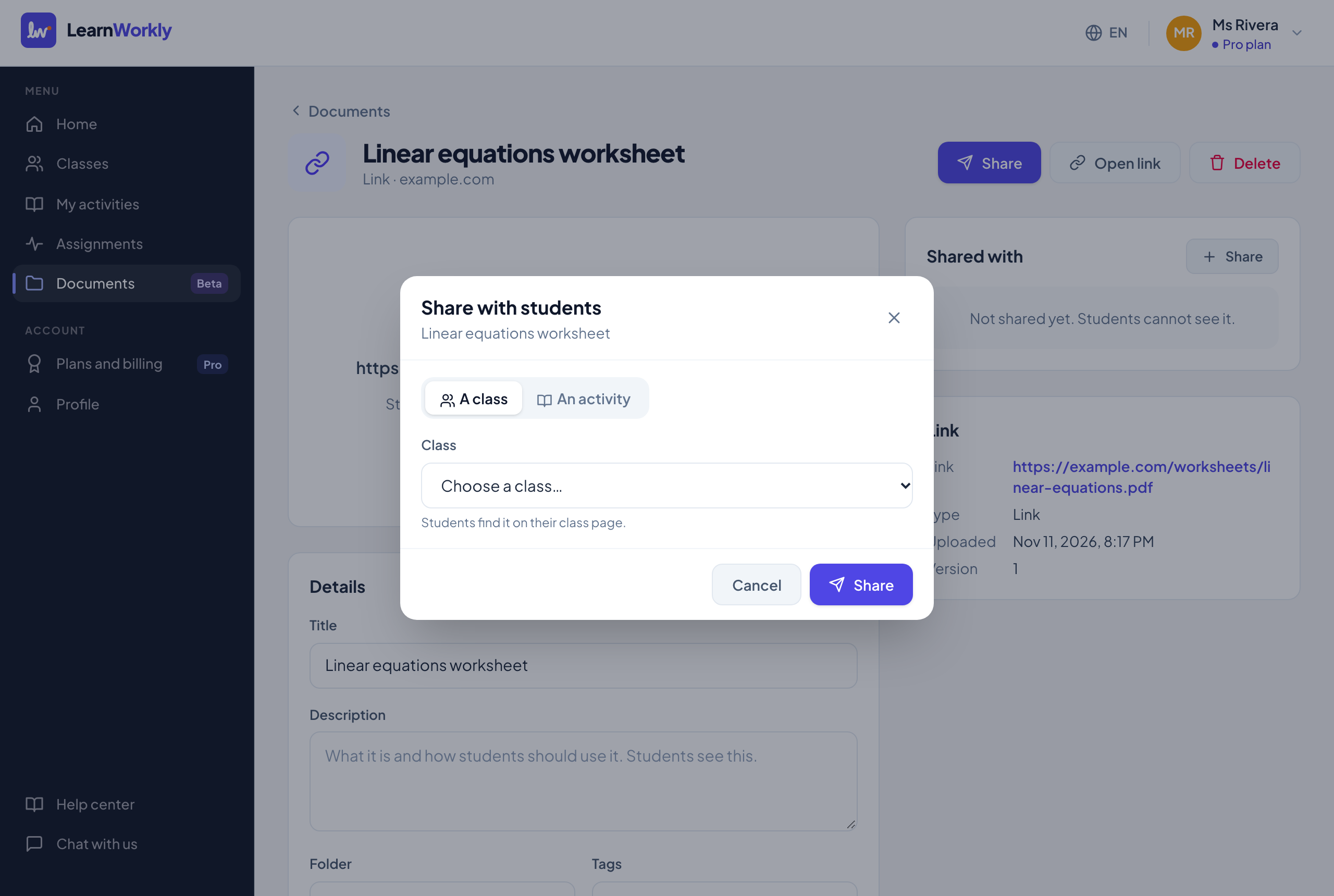
Delingsvalg
| Innstilling | Hva det gjør | Standard | Planer/grenser |
|---|---|---|---|
| En klasse / En aktivitet | Hvor du deler. En klasse: elevene finner det på klassesiden sin. En aktivitet: elevene ser det inne i hver oppgave fra den aktiviteten, i alle klasser. | En klasse (eller En aktivitet hvis du ikke har noen klasser ennå) | Alle planer |
| Klasse / Aktivitet | Velg klassen eller aktiviteten fra listen. | Ingen | Alle planer |
| Hvem som kan se det | Hele klassen, eller Noen elever med en avkrysningsboks for hver elev. Med Hele klassen ser også elever som blir med senere, det. | Hele klassen | Alle planer. Bare for en klasse eller én oppgave, ikke for en aktivitet. Velg minst én elev. |
| Vis fra en dato | Skjuler dokumentet for elevene til datoen og klokkeslettet du angir, for eksempel svarene etter fristen. | Av. Når du slår det på, starter det på samme klokkeslett i morgen. | Alle planer |
| Hvem som ser det (på dokumentsiden) | Endrer elevene og datoen for ett sted det er delt. | — | Alle planer |
| Slutt å dele | Fjerner dokumentet fra det stedet etter at du har bekreftet. Filen blir liggende i biblioteket ditt. | — | Alle planer |
| Påminn n elever som ikke har åpnet det | Under Hvem som har åpnet det: sender e-post til elevene i en klasse som kan se det, men som ikke har åpnet det. | — | Solo, Pro og Academy. Bare elever med en e-postadresse du har tillatelse til å bruke; høyst én gang om dagen per dokument. |
Ofte stilte spørsmål
Kan jeg endre hvem som ser et dokument etter at jeg har delt det?
Ja. Åpne dokumentet og, under Delt med, klikk Hvem som ser det for det stedet. Du kan endre elevene og datoen.
Hvordan flytter jeg mange dokumenter inn i en mappe?
Kryss dem av i biblioteket, klikk Flytt, skriv eller velg en Mappe og klikk Flytt. La feltet stå tomt for å ta dem ut av mappen.
Hvorfor kan jeg ikke slå av Elevene kan laste ned?
For filer som en nettleser ikke kan vise, som Word, lysbilder eller zip-filer, kan elevene bare åpne filen ved å laste den ned, så bryteren forblir på.
Sist sjekket mot appen 11. november 2026.
Relaterte artikler
- Dokumentbiblioteket dittLast opp arbeidsark, lysbilder, bilder, lyd og video én gang, organiser dem med mapper og stikkord, og hold øye med hvor mye plass du bruker.
- Del dokumenter og se hvem som har åpnet demDel et dokument med en klasse, noen få elever, en aktivitet eller én oppgave, velg når det skal vises, se hvem som har åpnet det, og påminn resten.
- Legg til YouTube-videoer, bilder og lenkerLegg til en YouTube-video, et bilde eller en hvilken som helst nettside i dokumentene dine med en lenke, og del det med elevene som en fil, uten å laste opp noe.
- OppgaveinnstillingerAlle valg når du deler ut en aktivitet eller redigerer en oppgave: modus, frist, sen levering, tidsgrense, forsøk, poeng, svar, grense for bestått og e-poster.