انقر المستندات في القائمة. تحتوي صفحة المكتبة على أدوات الرفع والروابط والبحث والإجراءات الجماعية. انقر على مستند لفتح صفحته الخاصة، مع معلومات التفاصيل وتمت مشاركته مع ومن فتحه والملف. المستندات في مرحلة تجريبية.
صفحة المكتبة
| الإعداد | ما الذي يفعله | افتراضي | الخطط/الحدود |
|---|---|---|---|
| رفع ملفات | يرفع ملفًا أو أكثر. ويمكنك أيضًا إفلات الملفات في أي مكان من الصفحة. يُظهر كل ملف تقدّمه ويمكن إلغاؤه أثناء الرفع. | — | أي ملف ما عدا البرامج وصفحات الويب. تعتمد مساحة التخزين وأكبر حجم للملف على خطتك. |
| إضافة رابط | يضيف رابط مع العنوان (اختياري) اختياري. تُشغَّل فيديوهات YouTube في الصفحة، وتعرض روابط الصور الصورة، وتُفتح الروابط الأخرى في علامة تبويب جديدة. | يُؤخذ العنوان من الفيديو أو الصفحة إذا كان فارغًا | كل الخطط. راجع الروابط والفيديوهات. |
| بحث | ابحث بالاسم أو الوصف أو الوسم. اضغط / للانتقال إليه. | فارغ | كل الخطط |
| النوع | يعرض نوعًا واحدًا فقط من المستندات. | كل الأنواع | كل الخطط |
| المجلدات | يعرض مجلدًا واحدًا، أو خارج المجلدات. | كل المجلدات | كل الخطط |
| الوسوم | يعرض المستندات التي تحمل وسمًا واحدًا. | كل الوسوم | كل الخطط |
| الحالة | تمت مشاركته أو لم تتم مشاركته بعد أو تمت مشاركته ولم يُفتح بعد. | أي حالة | كل الخطط |
| ترتيب | الأحدث أولًا أو الأقدم أولًا أو الاسم أ–ي أو الأكبر أولًا. | الأحدث أولًا | كل الخطط |
| تحديد الكل / مربعات الاختيار | يحدّد المستندات لتتمكن من مشاركة أو نقل أو حذف عدة مستندات دفعة واحدة. | لم يُحدَّد شيء | كل الخطط |
| قائمة النقاط الثلاث | مشاركة مع الطلاب أو نقل إلى مجلد أو حذف لمستند واحد. | — | كل الخطط |
| المساحة المستخدمة | يعرض مقدار ما تستخدمه من مساحة التخزين في خطتك. ويظهر احصل على مساحة أكبر عندما تتجاوز 80%. | — | يعتمد على خطتك |
مستند واحد
| الإعداد | ما الذي يفعله | افتراضي | الخطط/الحدود |
|---|---|---|---|
| العنوان | الاسم الذي تراه أنت وطلابك. | اسم الملف، أو عنوان الفيديو أو الصفحة | كل الخطط. حتى 200 حرف، مطلوب. |
| الوصف | ما هو وكيف يجب أن يستخدمه الطلاب. يراه الطلاب. | فارغ | كل الخطط. حتى 5,000 حرف. |
| المجلد | يضع المستند في مجلد. اكتب اسمًا جديدًا أو اختر اسمًا استخدمته من قبل. اتركه فارغًا لعدم وضعه في مجلد. | دون مجلد | كل الخطط. حتى 80 حرفًا. |
| الوسوم | تسميات قصيرة تفصل بينها فواصل، مثل grammar, B1. | دون وسوم | كل الخطط. حتى 20 وسمًا. |
| حفظ | يحفظ العنوان والوصف والمجلد والوسوم. لا يكون نشطًا إلا عند تغيّر شيء ما. | — | كل الخطط |
| يمكن للطلاب التنزيل | متوقف: يعرض الطلاب الملف في الصفحة فقط. مفعَّل: يمكنهم أيضًا تنزيله. لا يظهر للروابط. | مفعَّل | كل الخطط. مفعَّل دائمًا للملفات التي لا يستطيع المتصفح عرضها، مثل ملفات Word أو zip. |
| مشاركة | يفتح مشاركة مع الطلاب. راجع الجدول التالي. | — | كل الخطط |
| تنزيل / فتح الرابط | ينزّل الملف، أو يفتح الرابط في علامة تبويب جديدة. | — | كل الخطط |
| استبدال الملف | يرفع إصدارًا جديدًا. يستمر عمل كل مكان شُورك فيه؛ ويُدرَج الملف القديم تحت الإصدارات السابقة مع زر تنزيل خاص به. ويُظهر الإصدار الرقم الحالي. | — | كل الخطط. ليس للروابط. تُحتسب الإصدارات السابقة من مساحة التخزين لديك. |
| حذف | يُخفي المستند بعد تأكيدك. لا يعود الطلاب يرونه في أي مكان شُورك فيه. | — | كل الخطط. راجع مكتبة مستنداتك. |
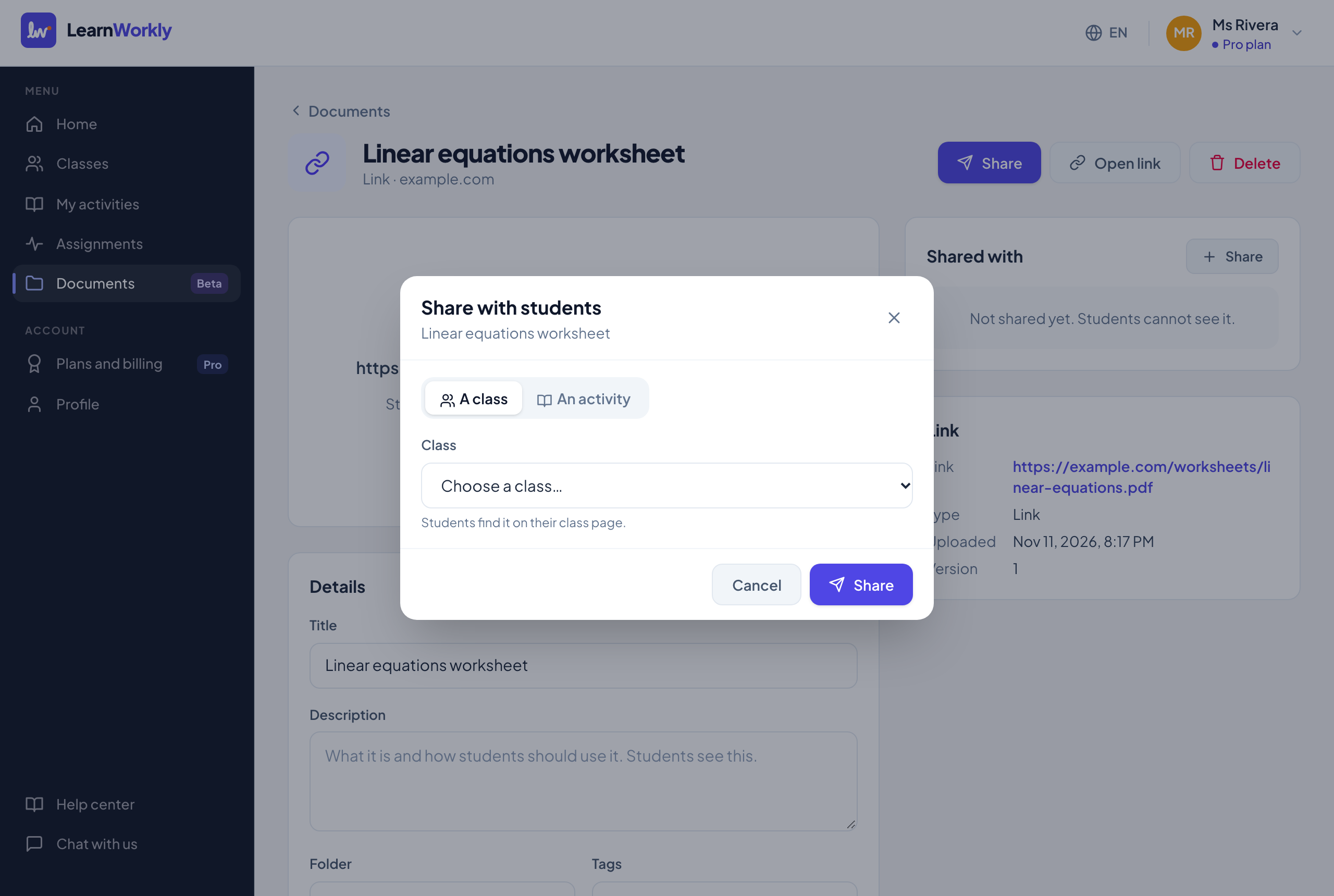
خيارات المشاركة
| الإعداد | ما الذي يفعله | افتراضي | الخطط/الحدود |
|---|---|---|---|
| صف / نشاط | أين تشارك. صف: يجده الطلاب في صفحة صفهم. نشاط: يراه الطلاب داخل كل تكليف لذلك النشاط، في كل صف. | صف (أو نشاط إذا لم يكن لديك صفوف بعد) | كل الخطط |
| الصف / النشاط | اختر الصف أو النشاط من القائمة. | بلا | كل الخطط |
| من يمكنه رؤيته | الصف كاملًا، أو بعض الطلاب مع مربع اختيار لكل طالب. ومع الصف كاملًا، يراه أيضًا الطلاب الذين ينضمون لاحقًا. | الصف كاملًا | كل الخطط. لصف أو لتكليف واحد فقط، لا لنشاط. اختر طالبًا واحدًا على الأقل. |
| العرض بدءًا من تاريخ | يُخفي المستند عن الطلاب حتى التاريخ والوقت اللذين تحددهما، مثل الإجابات بعد موعد التسليم. | متوقف. عند تفعيله، يبدأ في الوقت نفسه من الغد. | كل الخطط |
| من يراه (في صفحة المستند) | يغيّر الطلاب والتاريخ لمكان واحد مُشارَك فيه. | — | كل الخطط |
| إيقاف المشاركة | يزيل المستند من ذلك المكان بعد تأكيدك. يبقى الملف في مكتبتك. | — | كل الخطط |
| تذكير n طلاب لم يفتحوه | تحت من فتحه، يراسل بالبريد طلاب الصف الذين يمكنهم رؤيته لكنهم لم يفتحوه. | — | Solo وPro وAcademy. فقط للطلاب الذين لديهم بريد لديك إذن باستخدامه؛ مرة واحدة يوميًا على الأكثر لكل مستند. |
الأسئلة الشائعة
هل يمكنني تغيير من يرى مستندًا بعد مشاركته؟
نعم. افتح المستند، وتحت تمت مشاركته مع، انقر من يراه لذلك المكان. يمكنك تغيير الطلاب والتاريخ.
كيف أنقل مستندات كثيرة إلى مجلد؟
أشّر عليها في المكتبة، وانقر نقل، واكتب أو اختر المجلد وانقر نقل. اترك الحقل فارغًا لإخراجها من مجلدها.
لماذا لا يمكنني إيقاف «يمكن للطلاب التنزيل»؟
بالنسبة للملفات التي لا يستطيع المتصفح عرضها، مثل ملفات Word أو الشرائح أو zip، لا يستطيع الطلاب فتح الملف إلا بتنزيله، لذا يبقى المفتاح مفعَّلًا.
آخر مراجعة مقارنةً بالتطبيق في 11 نوفمبر 2026.
مقالات ذات صلة
- مكتبة مستنداتكارفع أوراق العمل والشرائح والصور والصوت والفيديو مرة واحدة، ثم نظّمها بالمجلدات والوسوم وراقب مقدار المساحة التي تستخدمها.
- مشاركة المستندات ومعرفة من فتحهاشارك مستندًا مع صف، أو بعض الطلاب، أو نشاط، أو تكليف واحد، واختر متى يظهر، وشاهد من فتحه، وذكّر الباقين.
- أضف فيديوهات YouTube وصورًا وروابطأضف فيديو YouTube أو صورة أو أي صفحة ويب إلى مستنداتك برابط، وشاركه مع الطلاب كما تشارك ملفًا، دون رفع أي شيء.
- إعدادات المهمةكل خيار عند التكليف بنشاط أو تعديل تكليف: الوضع، وموعد التسليم، والعمل المتأخر، والحد الزمني، والمحاولات، والدرجات، والإجابات، ودرجة النجاح، ورسائل البريد.