Haz clic en Mis actividades en el menú y luego en una actividad para abrir el editor. El título, el estado de guardado, Vista previa y Asignar están en la barra superior. Añadir pregunta, Crear con IA, Tema y Documentos están debajo del Esquema en pantallas grandes; en pantallas más pequeñas están en el menú que se abre con el botón ☰.
Esta página trata la actividad en conjunto. Para los ajustes de cada pregunta, consulta Ajustes de las preguntas.
Editor
| Ajuste | Qué hace | Predeterminada | Planes/límites |
|---|---|---|---|
| Título de la actividad | El nombre de la actividad, que ves tú y ven tus alumnos. Escríbelo en la barra superior (arriba de la página en el móvil). | Actividad nueva. Si lo dejas vacío, se guarda como Actividad sin título. | Todos los planes. Hasta 200 caracteres. |
| Estado de guardado | Muestra Guardando, Guardado, Sin guardar o Error al guardar junto al título. | Los cambios se guardan automáticamente un momento después de hacerlos y antes de que salgas de la página. | Todos los planes |
| Guardar | Guarda ahora. No lo necesitas, pero está ahí por si quieres asegurarte. | — | Todos los planes |
| Vista previa | Guarda tus cambios y luego muestra la actividad como la ve un alumno. Consulta la tabla de abajo. | — | Todos los planes |
| Asignar | Guarda tus cambios y abre Asignar a una clase. Elige una clase para configurarla allí. Si aún no tienes clases, haz clic en Nueva clase. | — | Todos los planes |
| Esquema | Muestra todas las preguntas y bloques de contenido. Haz clic en uno para ir a él. Arrastra para reordenar, o selecciona uno y pulsa Alt + flecha arriba o Alt + flecha abajo. Muestra el número de preguntas y el total de puntos. | — | Todos los planes |
| Añadir pregunta | Añade una pregunta o un bloque de contenido al final. Elige un tipo de la lista. | — | Todos los planes. Todos los tipos de pregunta están en todos los planes. |
| Crear con IA | Añade preguntas escritas por la IA al final de la actividad. Consulta Ajustes de IA y de informes. | — | Usa una generación con IA de tu asignación mensual. |
| Tema | El aspecto de la actividad para los alumnos: color, fuente e imagen de portada. Consulta la tabla de abajo. | Índigo, fuente predeterminada, sin portada | Todos los planes |
| Documentos | Archivos y enlaces que los alumnos ven dentro de cada tarea de esta actividad, en todas las clases. | Ninguna | El almacenamiento depende de tu plan. Consulta Compartir documentos. |
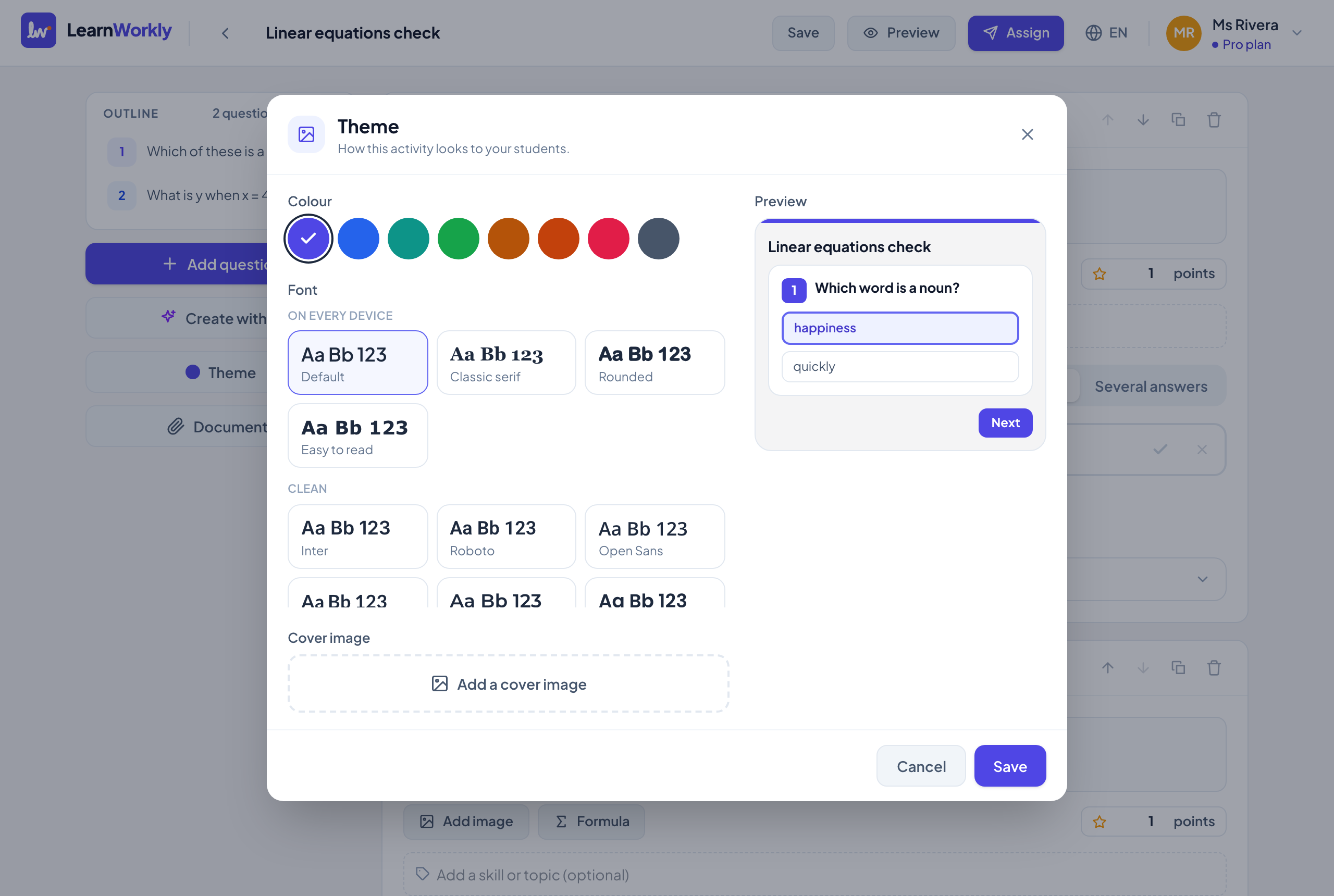
Tema
| Ajuste | Qué hace | Predeterminada | Planes/límites |
|---|---|---|---|
| Color | El color de acento de los botones, los números de pregunta y las respuestas seleccionadas en la pantalla del alumno. Elige Índigo, Azul, Verde azulado, Verde, Ámbar, Naranja, Rosa o Pizarra. | Índigo | Todos los planes |
| Fuente | La fuente de la actividad en la pantalla del alumno. En todos los dispositivos: Predeterminada, Serif clásica, Redondeada, Fácil de leer. Limpias: Inter, Roboto, Open Sans, Lato, Montserrat, Poppins, Be Vietnam Pro. Amables y fáciles de leer: Nunito, Lexend, Atkinson Hyperlegible, Andika, Comic Neue. Con serifa: Merriweather, Playfair Display. | Predeterminada | Todos los planes |
| Imagen de portada | Una imagen en la parte superior de la actividad. Haz clic en Añadir imagen de portada y luego en Cambiar o Quitar para modificarla más tarde. Las imágenes grandes se reducen automáticamente. | Sin portada | Todos los planes. Solo imágenes. |
| Vista previa | Una vista pequeña, del tamaño de un móvil, de la pantalla del alumno con tus opciones. | — | Todos los planes |
| Guardar / Cancelar | El tema solo se guarda cuando haces clic en Guardar. Cancelar o Escape cierra el diálogo sin cambios. | — | Todos los planes |
Ver como alumno
| Ajuste | Qué hace | Predeterminada | Planes/límites |
|---|---|---|---|
| Móvil / Ordenador | Muestra la pantalla del alumno a tamaño móvil o a tamaño ordenador. | Móvil | Todos los planes |
| Abrir en una pestaña nueva | Abre la misma vista previa en su propia pestaña del navegador. | — | Todos los planes. El enlace de vista previa funciona durante una hora. |
| Respuesta | Puedes responder como un alumno. No se guarda nada de lo que respondas. | — | Todos los planes |
En Mis actividades
| Ajuste | Qué hace | Predeterminada | Planes/límites |
|---|---|---|---|
| Crear actividad | Crea una actividad vacía y la abre en el editor. | Título Nueva actividad | Todos los planes |
| Crear con IA | Crea una actividad completa a partir de una descripción o de tu material. Consulta Ajustes de IA y de informes. | — | Usa una generación con IA. |
| Importar → Enlace de formulario | Pega un Enlace a un formulario público y haz clic en Importar preguntas. Las preguntas, opciones y textos se importan en una actividad nueva; añade después las respuestas correctas. | — | Todos los planes. El formulario debe estar compartido con cualquiera que tenga el enlace. |
| Importar → Diapositivas (PDF) | Elige un PDF de tus diapositivas y haz clic en Importar diapositivas. Cada página se convierte en un bloque de imagen en una actividad nueva con el nombre del archivo. | — | Todos los planes. Hasta 50 MB y 60 páginas. |
| Duplicar (menú de tres puntos) | Hace una copia llamada “(copia)” con las mismas preguntas y el mismo tema, y la abre. | — | Todos los planes |
| Eliminar (menú de tres puntos) | Quita la actividad de Mis actividades después de confirmar. Los resultados de las clases a las que se asignó se conservan. | — | Todos los planes |
Preguntas frecuentes
¿Duplicar copia los documentos de la actividad?
No. Una copia recibe las preguntas y el tema. Vuelve a compartir los documentos con la copia desde su botón Documentos.
¿Cuánto tiempo funciona un enlace de vista previa?
Una hora. Vuelve a hacer clic en Vista previa para obtener uno nuevo. Vista previa y Asignar siempre guardan antes tus últimos cambios.
Comprobado por última vez con la app el 11 de noviembre de 2026.
Artículos relacionados
- Crear y organizar actividadesAñade y reordena preguntas, marca habilidades, añade pistas y explicaciones, previsualiza como alumno y duplica o importa actividades para ahorrar tiempo.
- Ajustes de las preguntasAjustes que tiene cada pregunta en el editor: obligatoria, puntos, imagen, fórmula, habilidades, pista, explicación, rúbrica, fotos, y mover, duplicar y eliminar.
- Ajustes de la tareaTodas las opciones al asignar una actividad o editar una tarea: modo, fecha límite, entregas tardías, límite de tiempo, intentos, notas, respuestas, nota mínima para aprobar y correos.
- Crear preguntas con IADescribe un tema o sube una ficha, un PDF o una foto, y obtén preguntas editables con sus respuestas. Consulta cuántas generaciones con IA incluye cada plan.