मेनू में डॉक्यूमेंट पर क्लिक करें। लाइब्रेरी पेज पर अपलोड, लिंक, खोज और एक साथ कई पर काम करने के टूल हैं। किसी डॉक्यूमेंट पर क्लिक करके उसका अपना पेज खोलें, जिसमें विवरण, किसके साथ शेयर किया, किसने खोला और फ़ाइल की जानकारी है। डॉक्यूमेंट बीटा में है।
लाइब्रेरी पेज
| सेटिंग | यह क्या करता है | डिफ़ॉल्ट | प्लान/सीमाएँ |
|---|---|---|---|
| फ़ाइलें अपलोड करें | एक या ज़्यादा फ़ाइलें अपलोड करता है। आप पेज पर कहीं भी फ़ाइलें छोड़ भी सकते हैं। हर फ़ाइल अपनी प्रगति दिखाती है और अपलोड होते समय रद्द की जा सकती है। | — | प्रोग्राम और वेब पेज को छोड़कर कोई भी फ़ाइल। स्टोरेज और सबसे बड़ी फ़ाइल का आकार आपके प्लान पर निर्भर है। |
| लिंक जोड़ें | वैकल्पिक शीर्षक (वैकल्पिक) के साथ एक लिंक जोड़ता है। YouTube वीडियो पेज पर चलते हैं, चित्र वाले लिंक चित्र दिखाते हैं, बाकी लिंक नए टैब में खुलते हैं। | खाली होने पर शीर्षक वीडियो या पेज से लिया जाता है | सभी प्लान। देखें लिंक और वीडियो। |
| खोजें | नाम, विवरण या टैग से खोजें। वहाँ सीधे पहुँचने के लिए / दबाएँ। | खाली | सभी प्लान |
| प्रकार | सिर्फ़ एक प्रकार के डॉक्यूमेंट दिखाता है। | सभी प्रकार | सभी प्लान |
| फ़ोल्डर | एक फ़ोल्डर दिखाता है, या किसी फ़ोल्डर में नहीं। | सभी फ़ोल्डर | सभी प्लान |
| टैग | एक टैग वाले डॉक्यूमेंट दिखाता है। | सभी टैग | सभी प्लान |
| स्थिति | शेयर किए गए, अभी शेयर नहीं, या साझा किया, अभी खोला नहीं गया। | कोई भी स्थिति | सभी प्लान |
| क्रम | नए पहले, पुराने पहले, नाम A–Z या बड़े पहले। | नए पहले | सभी प्लान |
| सभी चुनें / चेकबॉक्स पर टिक करें | डॉक्यूमेंट चुनता है ताकि आप एक साथ कई को शेयर करें, ले जाएँ या हटाएँ। | कुछ नहीं चुना | सभी प्लान |
| तीन-बिंदु मेनू | किसी एक डॉक्यूमेंट के लिए छात्रों के साथ शेयर करें, फ़ोल्डर में ले जाएँ या हटाएँ। | — | सभी प्लान |
| इस्तेमाल हुई स्टोरेज | दिखाता है कि आप अपने प्लान के स्टोरेज का कितना इस्तेमाल कर रहे हैं। 80% से ज़्यादा होने पर और जगह पाएँ दिखता है। | — | आपके प्लान पर निर्भर |
एक डॉक्यूमेंट
| सेटिंग | यह क्या करता है | डिफ़ॉल्ट | प्लान/सीमाएँ |
|---|---|---|---|
| शीर्षक | वह नाम जो आपको और आपके छात्रों को दिखता है। | फ़ाइल का नाम, या वीडियो या पेज का शीर्षक | सभी प्लान। अधिकतम 200 अक्षर, ज़रूरी। |
| विवरण | यह क्या है और छात्र इसे कैसे इस्तेमाल करें। छात्र इसे देखते हैं। | खाली | सभी प्लान। अधिकतम 5,000 अक्षर। |
| फ़ोल्डर | डॉक्यूमेंट को फ़ोल्डर में रखता है। नया नाम लिखें या पहले इस्तेमाल किया हुआ चुनें। बिना फ़ोल्डर के लिए खाली छोड़ें। | कोई फ़ोल्डर नहीं | सभी प्लान। अधिकतम 80 अक्षर। |
| टैग | कॉमा से अलग छोटे लेबल, जैसे grammar, B1। | कोई टैग नहीं | सभी प्लान। अधिकतम 20 टैग। |
| सेव करें | शीर्षक, विवरण, फ़ोल्डर और टैग सेव करता है। यह तभी सक्रिय होता है जब कुछ बदला हो। | — | सभी प्लान |
| छात्र डाउनलोड कर सकते हैं | बंद: छात्र फ़ाइल सिर्फ़ पेज पर देखते हैं। चालू: वे इसे डाउनलोड भी कर सकते हैं। लिंक के लिए नहीं दिखता। | चालू | सभी प्लान। उन फ़ाइलों के लिए हमेशा चालू जिन्हें ब्राउज़र नहीं दिखा सकता, जैसे Word या zip फ़ाइलें। |
| शेयर करें | छात्रों के साथ शेयर करें खोलता है। अगली तालिका देखें। | — | सभी प्लान |
| डाउनलोड करें / लिंक खोलें | फ़ाइल डाउनलोड करता है, या लिंक नए टैब में खोलता है। | — | सभी प्लान |
| फ़ाइल बदलें | नया वर्ज़न अपलोड करता है। जहाँ-जहाँ यह शेयर है सब काम करता रहता है; पुरानी फ़ाइल अपने डाउनलोड बटन के साथ पिछले वर्ज़न में दिखती है। वर्ज़न मौजूदा संख्या दिखाता है। | — | सभी प्लान। लिंक के लिए नहीं। पुराने संस्करण आपके स्टोरेज में गिने जाते हैं। |
| हटाएँ | पुष्टि करने के बाद डॉक्यूमेंट छिपा देता है। जहाँ-जहाँ यह शेयर किया गया था, छात्रों को अब कहीं नहीं दिखता। | — | सभी प्लान। देखें आपकी डॉक्यूमेंट लाइब्रेरी। |
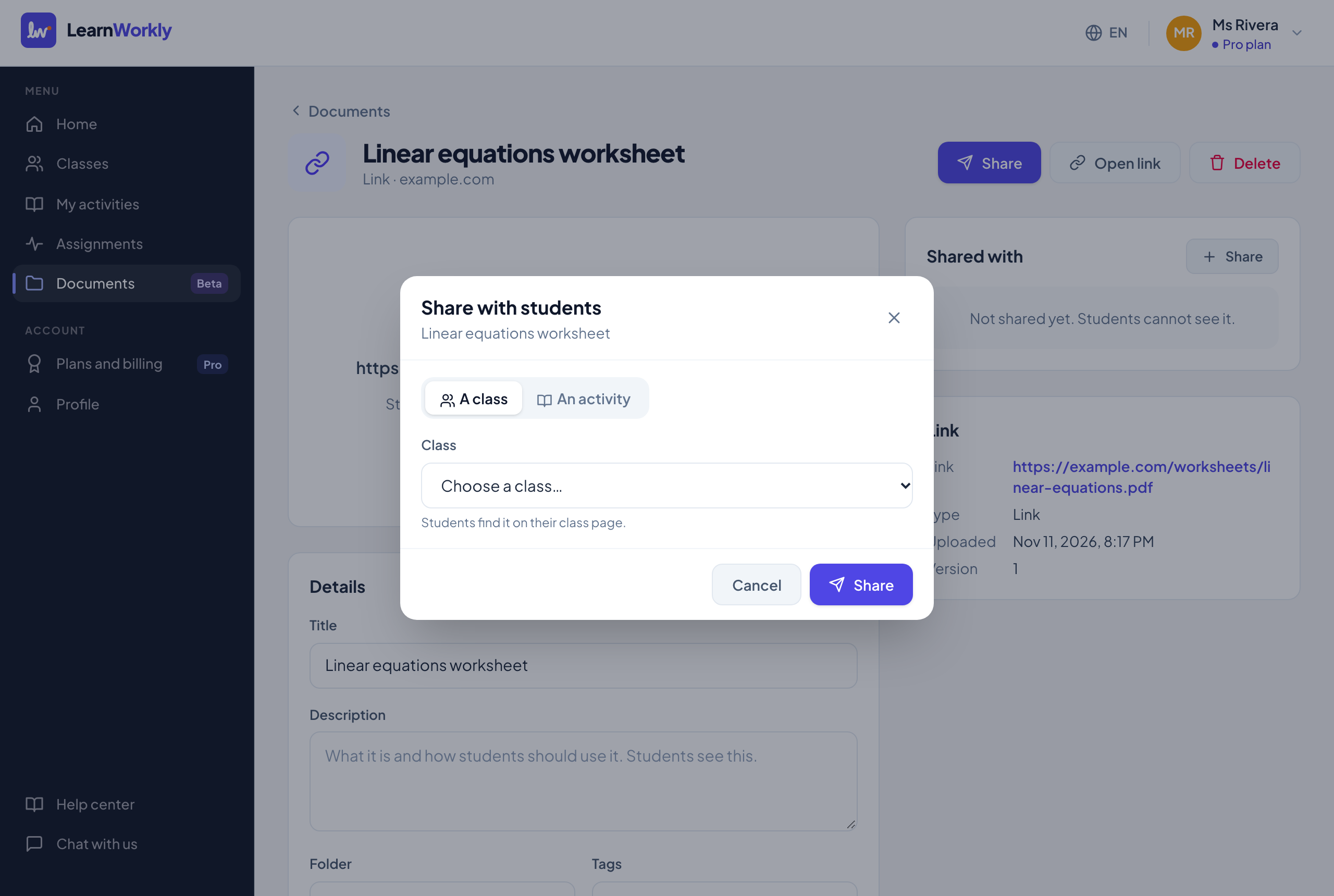
शेयर करने के विकल्प
| सेटिंग | यह क्या करता है | डिफ़ॉल्ट | प्लान/सीमाएँ |
|---|---|---|---|
| एक क्लास / एक एक्टिविटी | कहाँ शेयर करना है। एक क्लास: छात्रों को यह अपने क्लास पेज पर मिलता है। एक एक्टिविटी: छात्रों को यह हर क्लास में, उस एक्टिविटी के हर असाइनमेंट के अंदर दिखता है। | एक क्लास (या एक एक्टिविटी, अगर अभी आपकी कोई क्लास नहीं है) | सभी प्लान |
| क्लास / एक्टिविटी | सूची से क्लास या एक्टिविटी चुनें। | कोई नहीं | सभी प्लान |
| कौन देख सकता है | पूरी क्लास, या कुछ छात्र, जिसमें हर छात्र के लिए एक चेकबॉक्स होता है। पूरी क्लास चुनने पर बाद में जुड़ने वाले छात्र भी इसे देखते हैं। | पूरी क्लास | सभी प्लान। सिर्फ़ क्लास या एक असाइनमेंट के लिए, एक्टिविटी के लिए नहीं। कम से कम एक छात्र चुनें। |
| किसी तारीख से दिखाएँ | आपकी तय की गई तारीख़ और समय तक डॉक्यूमेंट छात्रों से छिपाता है, जैसे अंतिम तिथि के बाद उत्तर। | बंद। चालू करने पर यह कल इसी समय से शुरू होता है। | सभी प्लान |
| कौन देखेगा (डॉक्यूमेंट पेज पर) | जिस एक जगह शेयर किया गया है, वहाँ के छात्र और तारीख़ बदलता है। | — | सभी प्लान |
| शेयर करना बंद करें | पुष्टि करने के बाद डॉक्यूमेंट को उस जगह से हटाता है। फ़ाइल आपकी लाइब्रेरी में बनी रहती है। | — | सभी प्लान |
| उन n छात्रों को याद दिलाएँ जिन्होंने इसे नहीं खोला | किसने खोला में, किसी क्लास के उन छात्रों को ईमेल करता है जो इसे देख सकते हैं लेकिन जिन्होंने इसे नहीं खोला। | — | Solo, Pro और Academy। सिर्फ़ वे छात्र जिनका ईमेल इस्तेमाल करने की आपके पास अनुमति है; हर डॉक्यूमेंट के लिए दिन में ज़्यादा से ज़्यादा एक बार। |
अक्सर पूछे जाने वाले प्रश्न
क्या मैं किसी डॉक्यूमेंट को शेयर करने के बाद बदल सकता हूँ कि उसे कौन देखे?
हाँ। डॉक्यूमेंट खोलें और किसके साथ शेयर किया में उस जगह के लिए कौन देखेगा पर क्लिक करें। आप छात्र और तारीख़ बदल सकते हैं।
मैं कई डॉक्यूमेंट एक फ़ोल्डर में कैसे ले जाऊँ?
लाइब्रेरी में उन पर टिक करें, ले जाएँ पर क्लिक करें, फ़ोल्डर लिखें या चुनें और ले जाएँ पर क्लिक करें। उन्हें उनके फ़ोल्डर से बाहर निकालने के लिए फ़ील्ड खाली छोड़ें।
मैं छात्र डाउनलोड कर सकते हैं बंद क्यों नहीं कर पा रहा?
जिन फ़ाइलों को ब्राउज़र नहीं दिखा सकता, जैसे Word, स्लाइड या zip फ़ाइलें, उन्हें छात्र सिर्फ़ डाउनलोड करके खोल सकते हैं, इसलिए यह स्विच चालू रहता है।
11 नवंबर 2026 को ऐप से आख़िरी बार जाँचा गया।
संबंधित लेख
- आपकी डॉक्यूमेंट लाइब्रेरीवर्कशीट, स्लाइड, चित्र, ऑडियो और वीडियो एक बार अपलोड करें, फिर उन्हें फ़ोल्डर और टैग से व्यवस्थित करें और देखते रहें कि आप कितनी जगह इस्तेमाल कर रहे हैं।
- डॉक्यूमेंट शेयर करें और देखें किसने खोलाकिसी डॉक्यूमेंट को क्लास, कुछ छात्रों, एक एक्टिविटी या एक असाइनमेंट के साथ शेयर करें, चुनें कि वह कब दिखे, देखें किसने खोला और बाकियों को याद दिलाएँ।
- YouTube वीडियो, चित्र और लिंक जोड़ेंलिंक से अपने डॉक्यूमेंट में YouTube वीडियो, चित्र या कोई भी वेब पेज जोड़ें, और कुछ भी अपलोड किए बिना उसे फ़ाइल की तरह छात्रों के साथ शेयर करें।
- असाइनमेंट सेटिंग्सएक्टिविटी असाइन करते समय या असाइनमेंट एडिट करते समय का हर विकल्प: मोड, अंतिम तिथि, देर से जमा, समय सीमा, प्रयास, स्कोर, उत्तर, पास अंक और ईमेल।