Fai clic su Documenti nel menu. La pagina della raccolta ha gli strumenti per caricare, aggiungere link, cercare e agire su più documenti insieme. Fai clic su un documento per aprire la sua pagina, con le informazioni Dettagli, Condiviso con, Chi l’ha aperto e File. Documenti è in beta.
Pagina della raccolta
| Impostazione | Cosa fa | Predefinito | Piani/limiti |
|---|---|---|---|
| Carica file | Carica uno o più file. Puoi anche rilasciare i file in un punto qualsiasi della pagina. Ogni file mostra l’avanzamento e si può annullare durante il caricamento. | — | Qualsiasi file tranne programmi e pagine web. Lo spazio di archiviazione e la dimensione massima dei file dipendono dal tuo piano. |
| Aggiungi un link | Aggiunge un Link con un Titolo (facoltativo) opzionale. I video YouTube si riproducono nella pagina, i link a immagini mostrano l’immagine, gli altri link si aprono in una nuova scheda. | Titolo preso dal video o dalla pagina se vuoto | Tutti i piani. Vedi Link e video. |
| Cerca | Cerca per nome, descrizione o tag. Premi / per andarci subito. | Vuoto | Tutti i piani |
| Tipo | Mostra un solo tipo di documento. | Tutti i tipi | Tutti i piani |
| Cartelle | Mostra una cartella, oppure Senza cartella. | Tutte le cartelle | Tutti i piani |
| Tag | Mostra i documenti con un tag. | Tutti i tag | Tutti i piani |
| Stato | Condiviso, Non ancora condiviso o Condiviso, non ancora aperto. | Qualsiasi stato | Tutti i piani |
| Ordina | Più recenti prima, Meno recenti prima, Nome A–Z o Più grandi prima. | Più recenti prima | Tutti i piani |
| Seleziona tutto / caselle di spunta | Seleziona i documenti così puoi usare Condividi, Sposta o Elimina su più documenti in una volta. | Nessuna selezione | Tutti i piani |
| Menu con i tre puntini | Condividi con gli studenti, Sposta in una cartella o Elimina un documento. | — | Tutti i piani |
| Spazio usato | Mostra quanto spazio di archiviazione del tuo piano stai usando. Ottieni più spazio compare quando superi l’80%. | — | Dipende dal tuo piano |
Un documento
| Impostazione | Cosa fa | Predefinito | Piani/limiti |
|---|---|---|---|
| Titolo | Il nome che vedete tu e i tuoi studenti. | Il nome del file, o il titolo del video o della pagina | Tutti i piani. Fino a 200 caratteri, obbligatorio. |
| Descrizione | Cos’è e come devono usarlo gli studenti. Gli studenti la vedono. | Vuoto | Tutti i piani. Fino a 5.000 caratteri. |
| Cartella | Mette il documento in una cartella. Scrivi un nuovo nome o scegline uno usato in precedenza. Lascia vuoto per nessuna cartella. | Nessuna cartella | Tutti i piani. Fino a 80 caratteri. |
| Tag | Brevi etichette separate da virgole, come grammatica, B1. | Nessun tag | Tutti i piani. Fino a 20 tag. |
| Salva | Salva titolo, descrizione, cartella e tag. È attivo solo quando qualcosa è cambiato. | — | Tutti i piani |
| Gli studenti possono scaricarlo | Disattivato: gli studenti vedono il file solo nella pagina. Attivato: possono anche scaricarlo. Non mostrato per i link. | Attivato | Tutti i piani. Sempre attivo per i file che un browser non può mostrare, come Word o zip. |
| Condividi | Apre Condividi con gli studenti. Vedi la tabella successiva. | — | Tutti i piani |
| Scarica / Apri link | Scarica il file, oppure apre il link in una nuova scheda. | — | Tutti i piani |
| Sostituisci file | Carica una nuova versione. Ogni posto in cui è condiviso continua a funzionare; il vecchio file è elencato in Versioni precedenti con il suo pulsante di download. Versione mostra il numero attuale. | — | Tutti i piani. Non per i link. Le versioni precedenti contano nel tuo spazio di archiviazione. |
| Elimina | Nasconde il documento dopo la conferma. Gli studenti non lo vedono più in nessuno dei posti in cui era condiviso. | — | Tutti i piani. Vedi La tua raccolta di documenti. |
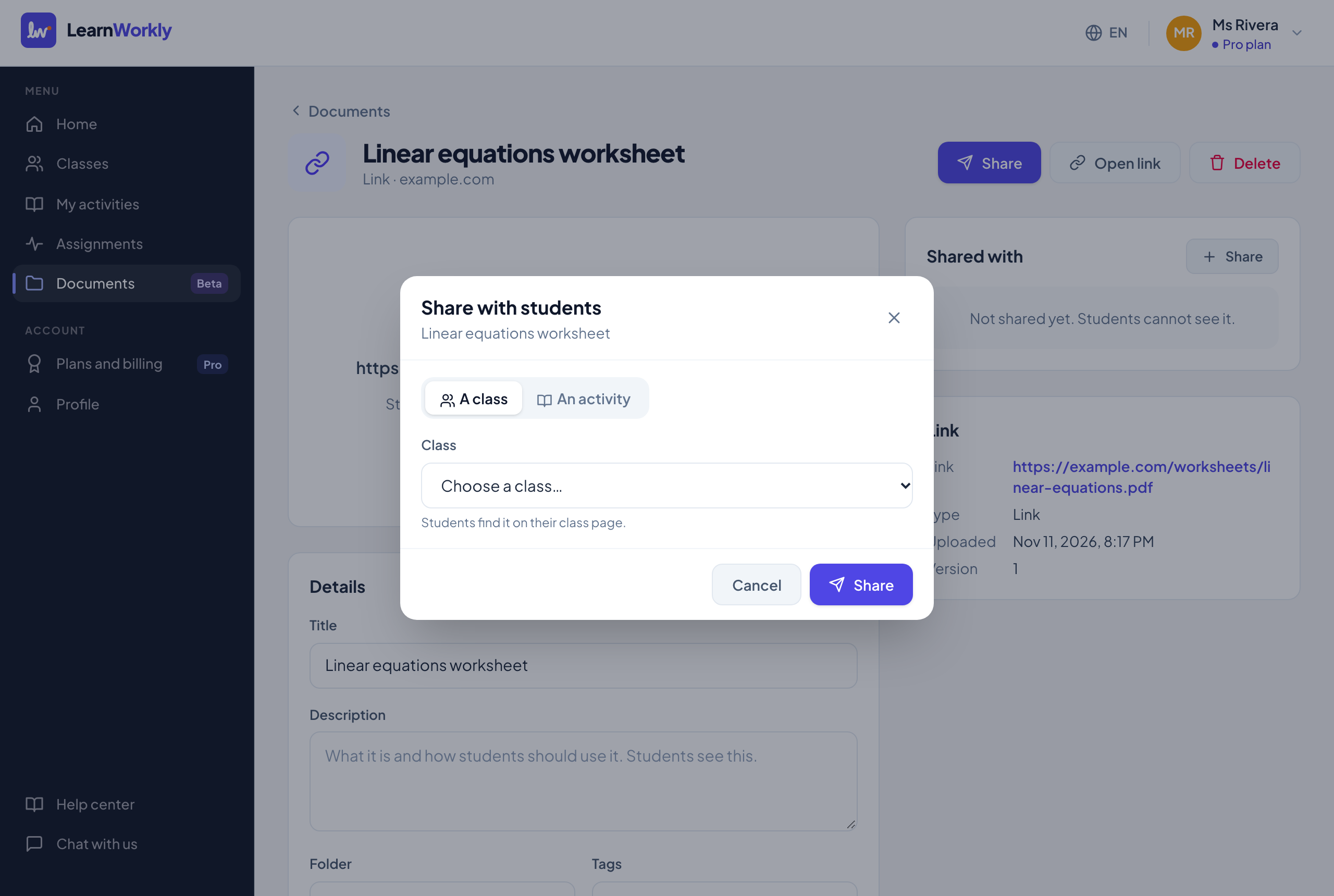
Opzioni di condivisione
| Impostazione | Cosa fa | Predefinito | Piani/limiti |
|---|---|---|---|
| Una classe / Un’attività | Dove condividere. Una classe: gli studenti lo trovano nella pagina della loro classe. Un’attività: gli studenti lo vedono in ogni compito di quell’attività, in ogni classe. | Una classe (oppure Un’attività se non hai ancora classi) | Tutti i piani |
| Classe / Attività | Scegli la classe o l’attività dall’elenco. | Nessuno | Tutti i piani |
| Chi può vederlo | Tutta la classe, oppure Alcuni studenti con una casella di spunta per ciascuno. Con Tutta la classe, lo vedono anche gli studenti che entrano dopo. | Tutta la classe | Tutti i piani. Solo per una classe o un compito, non per un’attività. Scegli almeno uno studente. |
| Mostra da una data | Nasconde il documento agli studenti fino alla data e all’ora che imposti, per esempio le soluzioni dopo la scadenza. | Disattivato. Quando lo attivi, parte alla stessa ora domani. | Tutti i piani |
| Chi lo vede (nella pagina del documento) | Cambia gli studenti e la data di uno dei posti in cui è condiviso. | — | Tutti i piani |
| Smetti di condividere | Rimuove il documento da quel posto dopo la conferma. Il file resta nella tua raccolta. | — | Tutti i piani |
| Invia un promemoria a n studenti che non l’hanno aperto | In Chi l’ha aperto, invia un’email agli studenti di una classe che possono vederlo ma non l’hanno aperto. | — | Solo, Pro e Academy. Solo agli studenti con un’email che hai il permesso di usare; al massimo una volta al giorno per documento. |
Domande frequenti
Posso cambiare chi vede un documento dopo averlo condiviso?
Sì. Apri il documento e, in Condiviso con, fai clic su Chi lo vede per quel posto. Puoi cambiare gli studenti e la data.
Come sposto molti documenti in una cartella?
Spuntali nella raccolta, fai clic su Sposta, scrivi o scegli una Cartella e fai clic su Sposta. Lascia vuoto il campo per toglierli dalla loro cartella.
Perché non posso disattivare Gli studenti possono scaricarlo?
Per i file che un browser non può mostrare, come Word, presentazioni o zip, gli studenti possono aprire il file solo scaricandolo, quindi l’interruttore resta attivo.
Ultima verifica sull’app: 11 novembre 2026.
Articoli correlati
- La tua raccolta di documentiCarica una sola volta schede, slide, immagini, audio e video, poi organizzali con cartelle e tag e tieni d’occhio quanto spazio usi.
- Condividere documenti e vedere chi li ha apertiCondividi un documento con una classe, alcuni studenti, un’attività o un compito, scegli quando compare, vedi chi l’ha aperto e invia un promemoria agli altri.
- Aggiungere video YouTube, immagini e linkAggiungi ai tuoi documenti un video YouTube, un’immagine o qualsiasi pagina web tramite un link, e condividilo con gli studenti come un file, senza caricare niente.
- Impostazioni del compitoTutte le opzioni quando assegni un’attività o modifichi un compito: modalità, scadenza, consegne in ritardo, limite di tempo, tentativi, punteggi, risposte, soglia di sufficienza ed email.