点击菜单中的资料。资料库页面提供上传、链接、搜索和批量操作工具。点击某份资料可打开它的页面,查看详情、共享对象、打开情况和文件信息。资料功能目前处于测试阶段。
资料库页面
| 设置 | 作用 | 默认 | 套餐/限制 |
|---|---|---|---|
| 上传文件 | 上传一个或多个文件。你也可以把文件拖放到页面上的任意位置。每个文件都会显示上传进度,上传过程中可以取消。 | — | 除程序和网页外的任何文件。存储空间和单个文件大小上限取决于你的套餐。 |
| 添加链接 | 添加一个链接,可填写标题(选填)。YouTube 视频在页面上播放,图片链接直接显示图片,其他链接在新标签页中打开。 | 留空时使用视频或网页的标题 | 所有套餐。参见链接和视频。 |
| 搜索 | 按名称、说明或标签搜索。按 / 可直接跳到搜索框。 | 空 | 所有套餐 |
| 题型 | 只显示一种类型的资料。 | 所有类型 | 所有套餐 |
| 文件夹 | 显示某个文件夹,或未归入文件夹。 | 所有文件夹 | 所有套餐 |
| 标签 | 显示带有某个标签的资料。 | 所有标签 | 所有套餐 |
| 状态 | 已共享、尚未共享或已分享,尚未打开。 | 任意状态 | 所有套餐 |
| 排序 | 最新优先、最早优先、名称 A–Z 或最大优先。 | 最新优先 | 所有套餐 |
| 全选 / 勾选框 | 选择资料,以便一次对多份资料进行共享、移动或删除。 | 未选择 | 所有套餐 |
| 三点菜单 | 对单个资料进行共享给学生、移到文件夹或删除。 | — | 所有套餐 |
| 已用空间 | 显示你已使用了多少套餐存储空间。超过 80% 时会出现获取更多空间。 | — | 取决于你的套餐 |
单份资料
| 设置 | 作用 | 默认 | 套餐/限制 |
|---|---|---|---|
| 标题 | 你和学生看到的名称。 | 文件名,或视频、网页的标题 | 所有套餐。最多 200 个字符,必填。 |
| 说明 | 这是什么以及学生应如何使用。学生能看到。 | 空 | 所有套餐。最多 5,000 个字符。 |
| 文件夹 | 把资料放入文件夹。输入新名称或选择之前用过的文件夹。留空则不放入文件夹。 | 无文件夹 | 所有套餐。最多 80 个字符。 |
| 标签 | 用逗号分隔的简短标签,例如 grammar, B1。 | 无标签 | 所有套餐。最多 20 个标签。 |
| 保存 | 保存标题、说明、文件夹和标签。只有在有修改时才可点击。 | — | 所有套餐 |
| 允许学生下载 | 关闭:学生只能在页面上查看文件。开启:学生还可以下载。链接不显示此项。 | 开启 | 所有套餐。对于浏览器无法显示的文件(如 Word 或 zip 文件)始终开启。 |
| 共享 | 打开共享给学生。见下一个表格。 | — | 所有套餐 |
| 下载 / 打开链接 | 下载文件,或在新标签页中打开链接。 | — | 所有套餐 |
| 替换文件 | 上传一个新版本。所有共享位置都会继续有效;旧文件会列在历史版本下,并有单独的下载按钮。版本显示当前的版本号。 | — | 所有套餐。不适用于链接。旧版本会占用你的存储空间。 |
| 删除 | 确认后隐藏资料。学生在所有共享位置都将看不到它。 | — | 所有套餐。参见你的资料库。 |
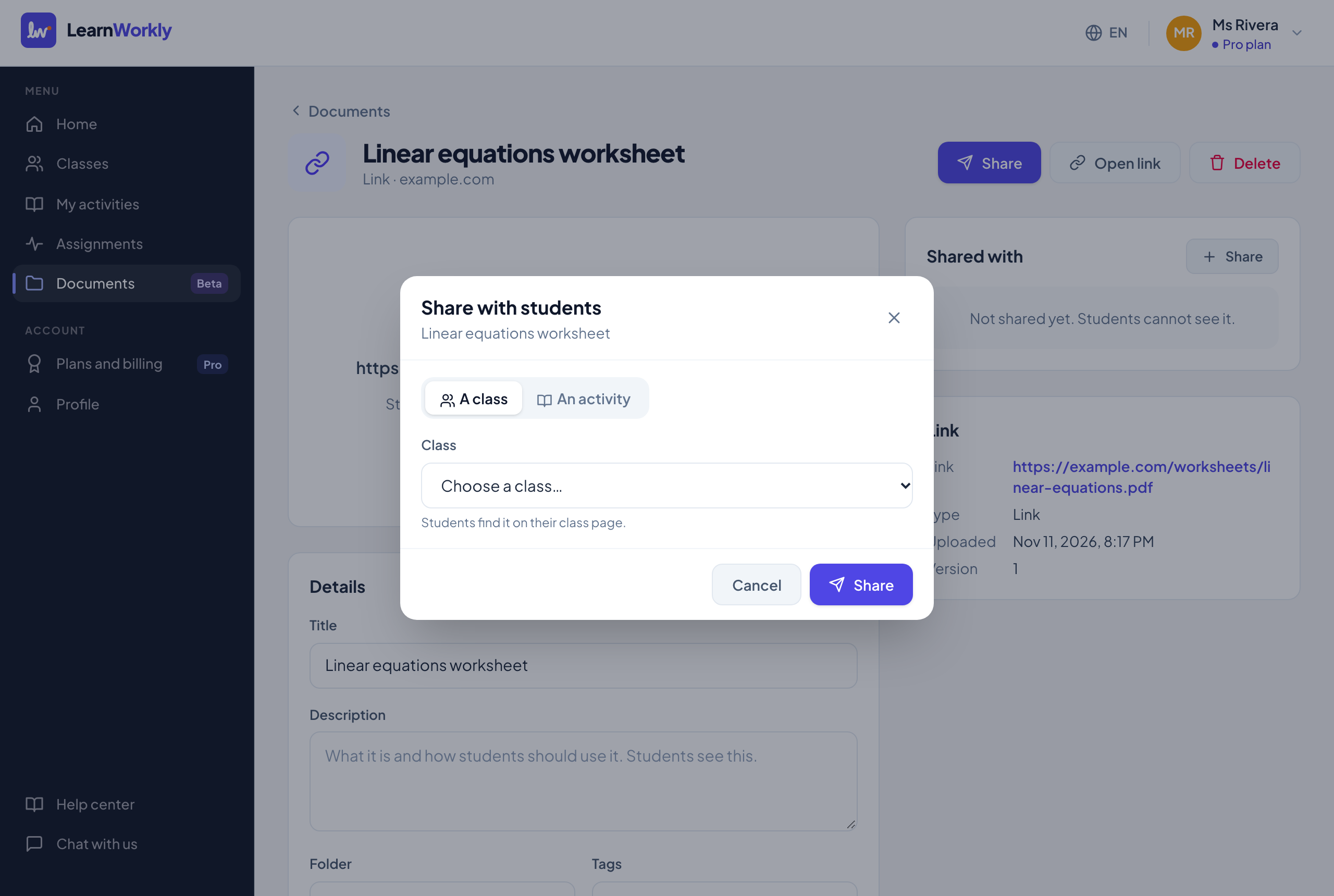
共享选项
| 设置 | 作用 | 默认 | 套餐/限制 |
|---|---|---|---|
| 一个班级 / 一个活动 | 共享到哪里。班级:学生在他们的班级页面上找到它。活动:学生在所有班级中该活动的每份作业里都能看到它。 | 一个班级(如果你还没有班级,则为一个活动) | 所有套餐 |
| 班级 / 活动 | 从列表中选择班级或活动。 | 无 | 所有套餐 |
| 谁可以看到 | 全班,或部分学生(每个学生旁有一个勾选框)。选择全班时,之后加入的学生也能看到。 | 全班 | 所有套餐。仅适用于班级或单份作业,不适用于活动。至少选择一名学生。 |
| 从某天起显示 | 在你设置的日期和时间之前对学生隐藏资料,例如在截止时间之后才显示答案。 | 关闭。开启后,默认从明天的同一时间开始。 | 所有套餐 |
| 谁能看到(在资料页面上) | 更改某个共享位置的学生和日期。 | — | 所有套餐 |
| 停止共享 | 确认后把资料从该位置移除。文件仍保留在你的资料库中。 | — | 所有套餐 |
| 提醒 n 名未打开的学生 | 在打开情况下,给班级中能看到但尚未打开资料的学生发送邮件。 | — | Solo、Pro 和 Academy。仅发送给你有权使用其邮箱的学生;每份资料每天最多一次。 |
常见问题
共享资料后还能更改谁能看到吗?
可以。打开资料,在共享对象下点击该位置的谁能看到。你可以更改学生和日期。
如何把多份资料移到一个文件夹?
在资料库中勾选它们,点击移动,输入或选择一个文件夹,再点击移动。把栏位留空即可将它们移出文件夹。
为什么我无法关闭“允许学生下载”?
对于浏览器无法显示的文件,例如 Word、幻灯片或 zip 文件,学生只能通过下载来打开,所以这个开关会保持开启。
最后一次与应用核对于 2026年11月11日。