Klicka på Dokument i menyn. Bibliotekssidan har verktygen för uppladdning, länkar, sökning och massåtgärder. Klicka på ett dokument för att öppna dess egen sida, med informationen Detaljer, Delat med, Vem som öppnat det och Fil. Dokument är i beta.
Bibliotekssida
| Inställning | Vad den gör | Standard | Planer/gränser |
|---|---|---|---|
| Ladda upp filer | Laddar upp en eller flera filer. Du kan också släppa filer var som helst på sidan. Varje fil visar hur uppladdningen går och kan avbrytas medan den laddas upp. | — | Alla filer utom program och webbsidor. Lagringsutrymme och största filstorlek beror på din plan. |
| Lägg till en länk | Lägger till en Länk med en valfri Titel (valfritt). YouTube-videor spelas upp på sidan, bildlänkar visar bilden och andra länkar öppnas i en ny flik. | Titeln hämtas från videon eller sidan om den är tom | Alla planer. Se Länkar och videor. |
| Sök | Sök på namn, beskrivning eller tagg. Tryck på / för att hoppa dit. | Tom | Alla planer |
| Typ | Visar bara en typ av dokument. | Alla typer | Alla planer |
| Mappar | Visar en mapp, eller Inte i någon mapp. | Alla mappar | Alla planer |
| Taggar | Visar dokument med en viss tagg. | Alla taggar | Alla planer |
| Status | Delade, Inte delat än eller Delat, inte öppnat än. | Alla statusar | Alla planer |
| Sortera | Nyast först, Äldst först, Namn A–Ö eller Störst först. | Nyast först | Alla planer |
| Markera alla / kryssrutor | Markerar dokument så att du kan Dela, Flytta eller Radera flera på en gång. | Inget valt | Alla planer |
| Menyn med tre punkter | Dela med elever, Flytta till mapp eller Radera ett dokument. | — | Alla planer |
| Använt lagringsutrymme | Visar hur mycket av din plans lagringsutrymme du använder. Skaffa mer utrymme visas när du har använt mer än 80 %. | — | Beror på din plan |
Ett dokument
| Inställning | Vad den gör | Standard | Planer/gränser |
|---|---|---|---|
| Titel | Namnet som du och dina elever ser. | Filnamnet, eller titeln på videon eller sidan | Alla planer. Upp till 200 tecken, obligatoriskt. |
| Beskrivning | Vad det är och hur eleverna ska använda det. Eleverna ser det. | Tom | Alla planer. Upp till 5 000 tecken. |
| Mapp | Lägger dokumentet i en mapp. Skriv ett nytt namn eller välj ett du har använt tidigare. Lämna tomt för ingen mapp. | Ingen mapp | Alla planer. Upp till 80 tecken. |
| Taggar | Korta etiketter åtskilda med kommatecken, som grammatik, B1. | Inga taggar | Alla planer. Upp till 20 taggar. |
| Spara | Sparar titel, beskrivning, mapp och taggar. Den är bara aktiv när något har ändrats. | — | Alla planer |
| Eleverna kan ladda ner | Av: eleverna ser bara filen på sidan. På: de kan också ladda ner den. Visas inte för länkar. | På | Alla planer. Alltid på för filer som en webbläsare inte kan visa, som Word- eller zip-filer. |
| Dela | Öppnar Dela med elever. Se nästa tabell. | — | Alla planer |
| Ladda ner / Öppna länk | Laddar ner filen, eller öppnar länken i en ny flik. | — | Alla planer |
| Ersätt fil | Laddar upp en ny version. Alla ställen där den är delad fortsätter att fungera; den gamla filen listas under Tidigare versioner med en egen nedladdningsknapp. Version visar det aktuella numret. | — | Alla planer. Inte för länkar. Tidigare versioner räknas mot ditt lagringsutrymme. |
| Radera | Döljer dokumentet efter att du har bekräftat. Eleverna ser det inte längre någonstans där det var delat. | — | Alla planer. Se Ditt dokumentbibliotek. |
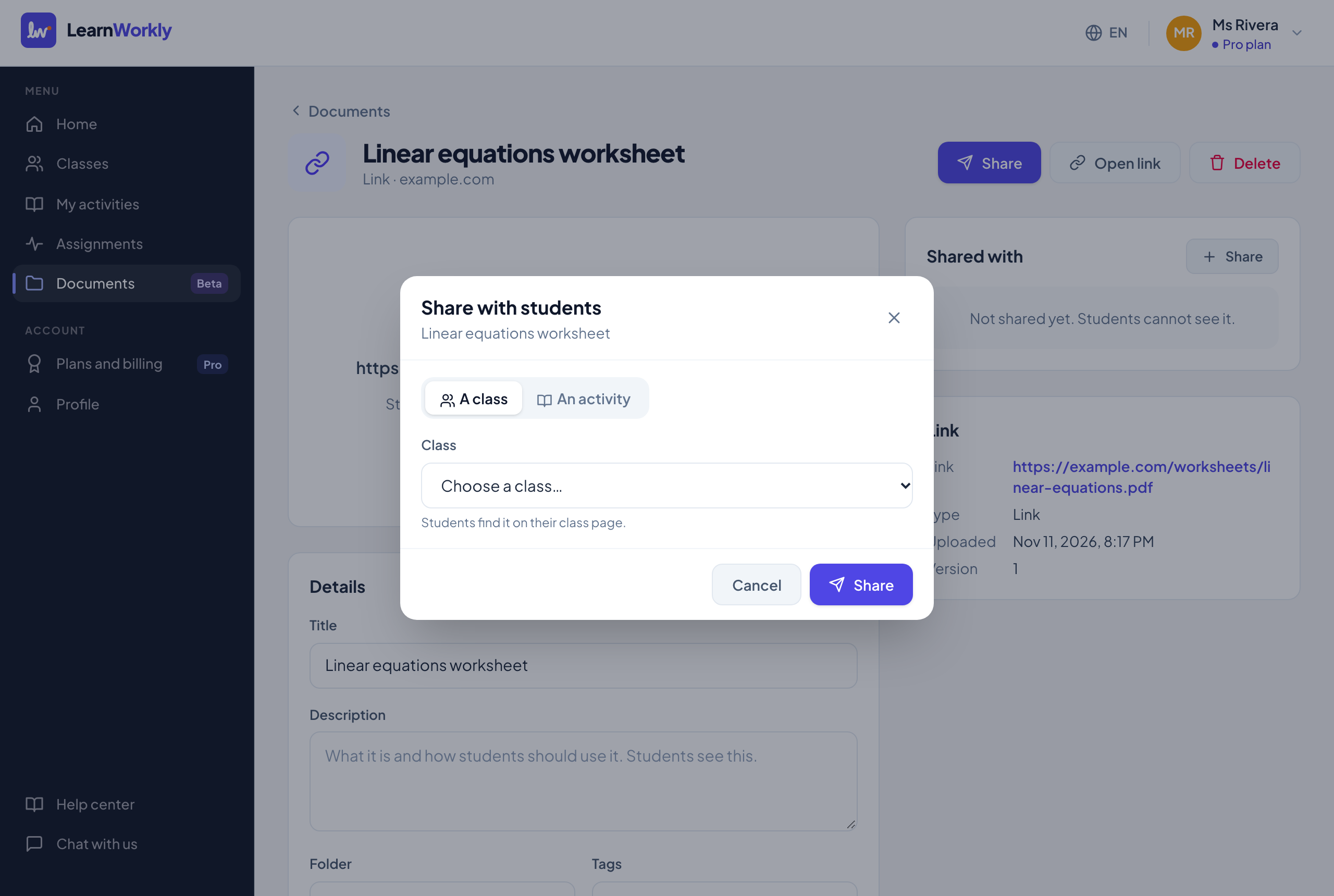
Delningsalternativ
| Inställning | Vad den gör | Standard | Planer/gränser |
|---|---|---|---|
| En klass / En aktivitet | Var du delar. En klass: eleverna hittar det på sin klassida. En aktivitet: eleverna ser det i varje uppgift för den aktiviteten, i alla klasser. | En klass (eller En aktivitet om du inte har några klasser än) | Alla planer |
| Klass / Aktivitet | Välj klassen eller aktiviteten i listan. | Ingen | Alla planer |
| Vem som kan se det | Hela klassen, eller Vissa elever med en kryssruta för varje elev. Med Hela klassen ser även elever som ansluter senare dokumentet. | Hela klassen | Alla planer. Bara för en klass eller en uppgift, inte för en aktivitet. Välj minst en elev. |
| Visa från ett datum | Döljer dokumentet för eleverna fram till det datum och den tid du anger, till exempel facit efter sista inlämningsdag. | Av. När du slår på den börjar den vid samma tid i morgon. | Alla planer |
| Vem som ser det (på dokumentets sida) | Ändrar eleverna och datumet för ett ställe där det är delat. | — | Alla planer |
| Sluta dela | Tar bort dokumentet från det stället efter att du har bekräftat. Filen finns kvar i ditt bibliotek. | — | Alla planer |
| Påminn n elever som inte har öppnat det | Under Vem som öppnat det mejlar den eleverna i en klass som kan se dokumentet men inte har öppnat det. | — | Solo, Pro och Academy. Bara elever med en e-postadress som du har tillåtelse att använda; högst en gång om dagen per dokument. |
Vanliga frågor
Kan jag ändra vem som ser ett dokument efter att ha delat det?
Ja. Öppna dokumentet och klicka på Vem som ser det för det stället under Delat med. Du kan ändra eleverna och datumet.
Hur flyttar jag många dokument till en mapp?
Kryssa för dem i biblioteket, klicka på Flytta, skriv eller välj en Mapp och klicka på Flytta. Lämna fältet tomt för att ta ut dem ur deras mapp.
Varför kan jag inte stänga av Eleverna kan ladda ner?
För filer som en webbläsare inte kan visa, som Word, presentationer eller zip-filer, kan eleverna bara öppna filen genom att ladda ner den, så reglaget förblir på.
Senast kontrollerad mot appen 11 november 2026.
Relaterade artiklar
- Ditt dokumentbibliotekLadda upp arbetsblad, presentationer, bilder, ljud och video en gång, organisera dem sedan med mappar och taggar och håll koll på hur mycket utrymme du använder.
- Dela dokument och se vem som har öppnat demDela ett dokument med en klass, några elever, en aktivitet eller en uppgift, välj när det ska visas, se vem som har öppnat det och påminn resten.
- Lägg till YouTube-videor, bilder och länkarLägg till en YouTube-video, en bild eller valfri webbsida bland dina dokument med en länk, och dela den med eleverna som en fil, utan att ladda upp något.
- UppgiftsinställningarAlla alternativ när du tilldelar en aktivitet eller redigerar en uppgift: läge, sista inlämningsdag, sena inlämningar, tidsgräns, försök, poäng, svar, godkäntgräns och mejl.