মেনুতে ডকুমেন্ট ক্লিক করুন। লাইব্রেরি পেজে আপলোড, লিংক, সার্চ ও একসাথে অনেকগুলোর কাজ করার টুল আছে। কোনো ডকুমেন্টে ক্লিক করলে তার নিজের পেজ খোলে, যাতে বিস্তারিত, যাদের সঙ্গে শেয়ার করা, কে খুলেছে এবং ফাইল-এর তথ্য থাকে। ডকুমেন্ট এখন বিটা পর্যায়ে আছে।
লাইব্রেরি পেজ
| সেটিং | এটি কী করে | ডিফল্ট | প্ল্যান/সীমা |
|---|---|---|---|
| ফাইল আপলোড করুন | এক বা একাধিক ফাইল আপলোড করে। পেজের যেকোনো জায়গায় ফাইল ছেড়েও দিতে পারেন। প্রতিটি ফাইলের অগ্রগতি দেখা যায় এবং আপলোড চলার সময় বাতিল করা যায়। | — | প্রোগ্রাম ও ওয়েব পেজ ছাড়া যেকোনো ফাইল। স্টোরেজ ও সবচেয়ে বড় ফাইলের আকার আপনার প্ল্যানের ওপর নির্ভর করে। |
| লিংক যোগ করুন | একটি লিংক এবং ঐচ্ছিক শিরোনাম (ঐচ্ছিক) যোগ করে। YouTube ভিডিও পেজেই চলে, ছবির লিংকে ছবি দেখা যায়, অন্য লিংক নতুন ট্যাবে খোলে। | খালি থাকলে ভিডিও বা পেজ থেকে শিরোনাম নেওয়া হয় | সব প্ল্যান। দেখুন লিংক ও ভিডিও। |
| সার্চ | নাম, বিবরণ বা ট্যাগ দিয়ে খুঁজুন। সেখানে সরাসরি যেতে / চাপুন। | খালি | সব প্ল্যান |
| ধরন | শুধু এক ধরনের ডকুমেন্ট দেখায়। | সব ধরন | সব প্ল্যান |
| ফোল্ডার | একটি ফোল্ডার, অথবা কোনো ফোল্ডারে নেই দেখায়। | সব ফোল্ডার | সব প্ল্যান |
| ট্যাগ | একটি ট্যাগের ডকুমেন্টগুলো দেখায়। | সব ট্যাগ | সব প্ল্যান |
| অবস্থা | শেয়ার করা, এখনও শেয়ার করা হয়নি, অথবা শেয়ার করা, এখনও খোলা হয়নি। | যেকোনো অবস্থা | সব প্ল্যান |
| সাজান | নতুনগুলো আগে, পুরোনোগুলো আগে, নাম A–Z অথবা বড়গুলো আগে। | নতুনগুলো আগে | সব প্ল্যান |
| সব নির্বাচন করুন / টিক বক্স | ডকুমেন্ট নির্বাচন করে, যাতে একসাথে কয়েকটি শেয়ার করুন, সরান বা মুছুন করা যায়। | কিছুই নির্বাচিত নেই | সব প্ল্যান |
| তিন-বিন্দু মেনু | একটি ডকুমেন্টের জন্য শিক্ষার্থীদের সঙ্গে শেয়ার করুন, ফোল্ডারে সরান অথবা মুছুন। | — | সব প্ল্যান |
| ব্যবহৃত স্টোরেজ | আপনার প্ল্যানের স্টোরেজের কতটা ব্যবহার করছেন দেখায়। 80%-এর বেশি হলে আরও জায়গা নিন দেখা যায়। | — | আপনার প্ল্যানের ওপর নির্ভর করে |
একটি ডকুমেন্ট
| সেটিং | এটি কী করে | ডিফল্ট | প্ল্যান/সীমা |
|---|---|---|---|
| শিরোনাম | যে নাম আপনি ও আপনার শিক্ষার্থীরা দেখেন। | ফাইলের নাম, অথবা ভিডিও বা পেজের শিরোনাম | সব প্ল্যান। সর্বোচ্চ 200 অক্ষর, আবশ্যক। |
| বিবরণ | এটি কী এবং শিক্ষার্থীরা এটি কীভাবে ব্যবহার করবে। শিক্ষার্থীরা এটি দেখে। | খালি | সব প্ল্যান। সর্বোচ্চ 5,000 অক্ষর। |
| ফোল্ডার | ডকুমেন্টটি একটি ফোল্ডারে রাখে। একটি নতুন নাম লিখুন বা আগে ব্যবহার করা একটি বাছাই করুন। কোনো ফোল্ডার না চাইলে খালি রাখুন। | কোনো ফোল্ডার নেই | সব প্ল্যান। সর্বোচ্চ 80 অক্ষর। |
| ট্যাগ | কমা দিয়ে আলাদা করা ছোট লেবেল, যেমন grammar, B1। | কোনো ট্যাগ নেই | সব প্ল্যান। সর্বোচ্চ 20টি ট্যাগ। |
| সেভ করুন | শিরোনাম, বিবরণ, ফোল্ডার ও ট্যাগ সেভ করে। শুধু কিছু বদলালেই এটি সক্রিয় হয়। | — | সব প্ল্যান |
| শিক্ষার্থীরা ডাউনলোড করতে পারবে | বন্ধ: শিক্ষার্থীরা ফাইলটি শুধু পেজে দেখে। চালু: তারা ডাউনলোডও করতে পারে। লিংকের জন্য দেখানো হয় না। | চালু | সব প্ল্যান। ব্রাউজার দেখাতে পারে না এমন ফাইলের জন্য সবসময় চালু, যেমন Word বা zip ফাইল। |
| শেয়ার করুন | শিক্ষার্থীদের সঙ্গে শেয়ার করুন খোলে। পরের টেবিল দেখুন। | — | সব প্ল্যান |
| ডাউনলোড করুন / লিংক খুলুন | ফাইলটি ডাউনলোড করে, অথবা লিংকটি নতুন ট্যাবে খোলে। | — | সব প্ল্যান |
| ফাইল বদলান | একটি নতুন সংস্করণ আপলোড করে। যেখানে যেখানে শেয়ার করা আছে সব জায়গায় কাজ চলতে থাকে; পুরোনো ফাইলটি নিজস্ব ডাউনলোড বোতামসহ আগের ভার্সন-এর নিচে তালিকাভুক্ত থাকে। ভার্সন বর্তমান নম্বর দেখায়। | — | সব প্ল্যান। লিংকের জন্য নয়। আগের সংস্করণগুলো আপনার স্টোরেজে গণ্য হয়। |
| মুছুন | আপনি নিশ্চিত করার পর ডকুমেন্টটি লুকিয়ে দেয়। যেখানে যেখানে শেয়ার করা হয়েছিল, শিক্ষার্থীরা আর কোথাও এটি দেখে না। | — | সব প্ল্যান। দেখুন আপনার ডকুমেন্ট লাইব্রেরি। |
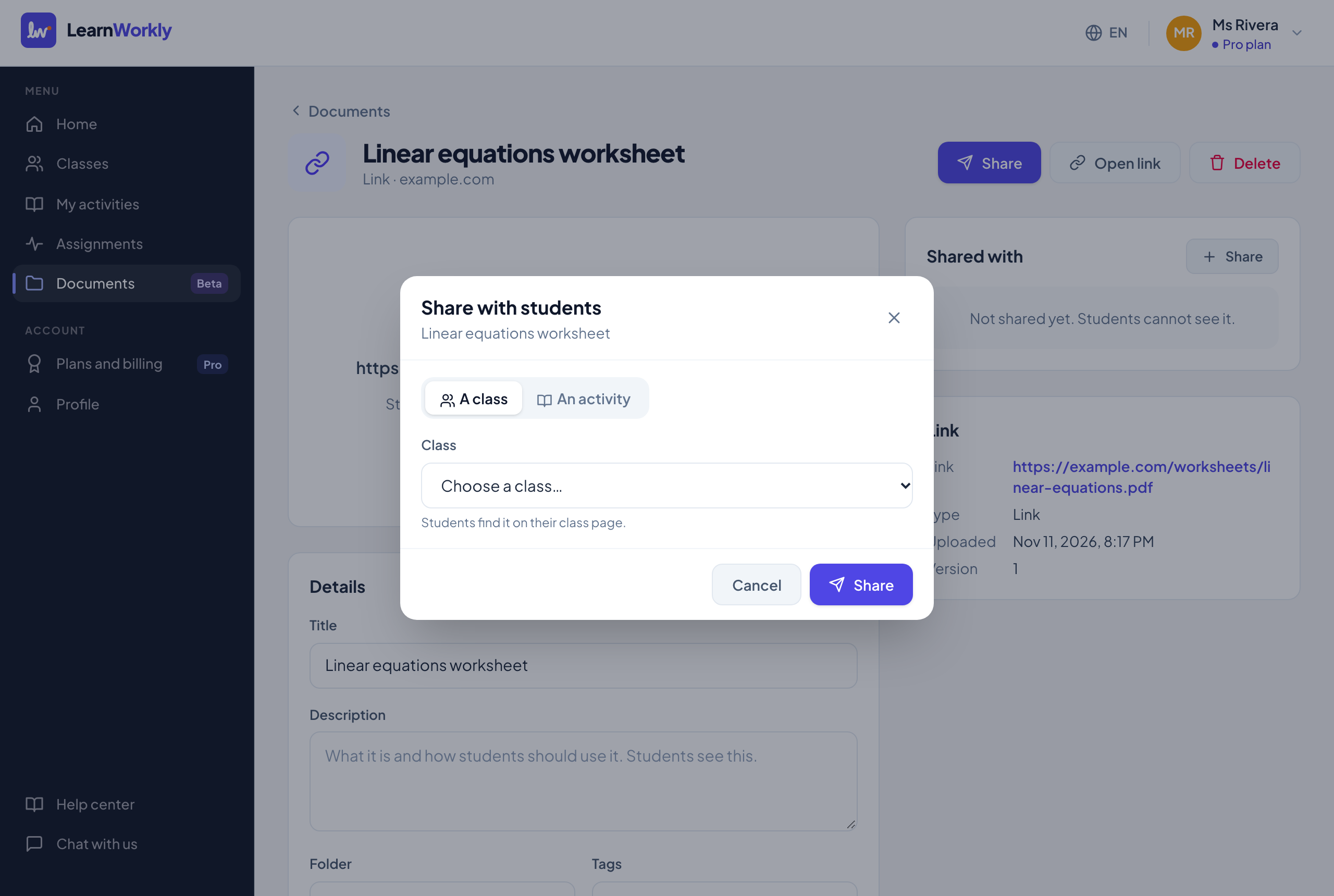
শেয়ারের বিকল্প
| সেটিং | এটি কী করে | ডিফল্ট | প্ল্যান/সীমা |
|---|---|---|---|
| একটি ক্লাস / একটি অ্যাক্টিভিটি | কোথায় শেয়ার করবেন। একটি ক্লাস: শিক্ষার্থীরা তাদের ক্লাস পেজে এটি পায়। একটি অ্যাক্টিভিটি: শিক্ষার্থীরা প্রতিটি ক্লাসে সেই অ্যাক্টিভিটির প্রতিটি অ্যাসাইনমেন্টের ভেতরে এটি দেখে। | একটি ক্লাস (অথবা এখনও কোনো ক্লাস না থাকলে একটি অ্যাক্টিভিটি) | সব প্ল্যান |
| ক্লাস / অ্যাক্টিভিটি | তালিকা থেকে ক্লাস বা অ্যাক্টিভিটি বাছাই করুন। | নেই | সব প্ল্যান |
| কে দেখতে পারবে | পুরো ক্লাস, অথবা প্রতিটি শিক্ষার্থীর জন্য টিক বক্সসহ কিছু শিক্ষার্থী। পুরো ক্লাস বেছে নিলে পরে যোগ দেওয়া শিক্ষার্থীরাও এটি দেখে। | পুরো ক্লাস | সব প্ল্যান। শুধু একটি ক্লাস বা একটি অ্যাসাইনমেন্টের জন্য, অ্যাক্টিভিটির জন্য নয়। অন্তত একজন শিক্ষার্থী বেছে নিন। |
| নির্দিষ্ট তারিখ থেকে দেখান | আপনার ঠিক করা তারিখ ও সময় পর্যন্ত ডকুমেন্টটি শিক্ষার্থীদের কাছ থেকে লুকিয়ে রাখে, যেমন জমার শেষ তারিখের পরে উত্তর। | বন্ধ। চালু করলে আগামীকাল একই সময়ে শুরু হয়। | সব প্ল্যান |
| কে দেখবে (ডকুমেন্টের পেজে) | যে জায়গায় শেয়ার করা হয়েছে তার একটির শিক্ষার্থী ও তারিখ বদলায়। | — | সব প্ল্যান |
| শেয়ার করা বন্ধ করুন | আপনি নিশ্চিত করার পর ডকুমেন্টটি সেই জায়গা থেকে সরিয়ে দেয়। ফাইলটি আপনার লাইব্রেরিতে থেকে যায়। | — | সব প্ল্যান |
| যে n জন শিক্ষার্থী এটি খোলেনি তাদের মনে করিয়ে দিন | কে খুলেছে-এর নিচে, একটি ক্লাসের যে শিক্ষার্থীরা এটি দেখতে পারে কিন্তু খোলেনি তাদের ইমেল করে। | — | Solo, Pro ও Academy। শুধু সেই শিক্ষার্থীরা যাদের ইমেল ব্যবহারের অনুমতি আপনার আছে; প্রতি ডকুমেন্টে দিনে সর্বোচ্চ একবার। |
সচরাচর জিজ্ঞাসা
শেয়ার করার পর কি ডকুমেন্টটি কে দেখবে তা বদলানো যায়?
হ্যাঁ। ডকুমেন্টটি খুলে যাদের সঙ্গে শেয়ার করা-র নিচে সেই জায়গার জন্য কে দেখবে ক্লিক করুন। আপনি শিক্ষার্থী ও তারিখ বদলাতে পারেন।
অনেকগুলো ডকুমেন্ট কীভাবে একটি ফোল্ডারে সরাব?
লাইব্রেরিতে সেগুলোতে টিক দিন, সরান ক্লিক করুন, একটি ফোল্ডার লিখুন বা বাছাই করুন এবং সরান ক্লিক করুন। ফোল্ডার থেকে বের করতে ঘরটি খালি রাখুন।
আমি শিক্ষার্থীরা ডাউনলোড করতে পারবে কেন বন্ধ করতে পারছি না?
যে ফাইল ব্রাউজার দেখাতে পারে না, যেমন Word, স্লাইড বা zip ফাইল, সেগুলো শিক্ষার্থীরা শুধু ডাউনলোড করেই খুলতে পারে, তাই সুইচটি চালু থাকে।
সর্বশেষ অ্যাপের সঙ্গে মিলিয়ে দেখা হয়েছে ১১ নভেম্বর, ২০২৬-এ।
সম্পর্কিত নিবন্ধ
- আপনার ডকুমেন্ট লাইব্রেরিওয়ার্কশিট, স্লাইড, ছবি, অডিও ও ভিডিও একবার আপলোড করুন, তারপর ফোল্ডার ও ট্যাগ দিয়ে সাজান এবং কতটা জায়গা ব্যবহার করছেন সেদিকে নজর রাখুন।
- ডকুমেন্ট শেয়ার করুন ও কে খুলেছে দেখুনএকটি ক্লাস, কয়েকজন শিক্ষার্থী, একটি অ্যাক্টিভিটি বা একটি অ্যাসাইনমেন্টের সঙ্গে ডকুমেন্ট শেয়ার করুন, কখন দেখা যাবে তা বেছে নিন, কে খুলেছে দেখুন এবং বাকিদের মনে করিয়ে দিন।
- YouTube ভিডিও, ছবি ও লিংক যোগ করুনলিংক দিয়ে একটি YouTube ভিডিও, ছবি বা যেকোনো ওয়েব পেজ আপনার ডকুমেন্টে যোগ করুন এবং কিছু আপলোড না করেই ফাইলের মতো শিক্ষার্থীদের সঙ্গে শেয়ার করুন।
- অ্যাসাইনমেন্ট সেটিংসঅ্যাক্টিভিটি অ্যাসাইন করা বা অ্যাসাইনমেন্ট সম্পাদনার সময় প্রতিটি বিকল্প: মোড, জমার শেষ তারিখ, দেরিতে জমা, সময়সীমা, প্রচেষ্টা, স্কোর, উত্তর, পাস নম্বর ও ইমেল।