Нажмите Документы в меню. На странице библиотеки есть загрузка, ссылки, поиск и инструменты для группы документов. Нажмите на документ, чтобы открыть его страницу с разделами Подробности, Доступ открыт для, Кто открыл и Файл. Документы находятся в бета-версии.
Страница библиотеки
| Настройка | Что делает | По умолчанию | Тарифы/лимиты |
|---|---|---|---|
| Загрузить файлы | Загружает один или несколько файлов. Файлы можно также перетащить в любое место страницы. У каждого файла показан ход загрузки, и загрузку можно отменить. | — | Любой файл, кроме программ и веб-страниц. Объём хранилища и максимальный размер файла зависят от вашего тарифа. |
| Добавить ссылку | Добавляет Ссылка с необязательным полем Название (необязательно). Видео YouTube воспроизводятся на странице, ссылки на картинки показывают картинку, остальные ссылки открываются в новой вкладке. | Если пусто — берётся название видео или страницы | Все тарифы. См. Ссылки и видео. |
| Поиск | Поиск по названию, описанию или тегу. Нажмите /, чтобы перейти к нему. | Пусто | Все тарифы |
| Тип | Показывает только один тип документов. | Все типы | Все тарифы |
| Папки | Показывает одну папку или Без папки. | Все папки | Все тарифы |
| Теги | Показывает документы с одним тегом. | Все теги | Все тарифы |
| Статус | Доступ открыт, Доступ пока не открыт или Отправлено, ещё не открыто. | Любой статус | Все тарифы |
| Сортировка | Сначала новые, Сначала старые, Название А–Я или Сначала большие. | Сначала новые | Все тарифы |
| Выбрать все / флажки | Выбирает документы, чтобы Поделиться, Переместить или Удалить несколько сразу. | Ничего не выбрано | Все тарифы |
| Меню с тремя точками | Поделиться с учениками, Переместить в папку или Удалить один документ. | — | Все тарифы |
| Использовано места | Показывает, сколько хранилища вашего тарифа занято. Больше места появляется, когда занято больше 80%. | — | Зависит от вашего тарифа |
Один документ
| Настройка | Что делает | По умолчанию | Тарифы/лимиты |
|---|---|---|---|
| Название | Имя, которое видите вы и ваши ученики. | Имя файла или название видео или страницы | Все тарифы. До 200 символов, обязательно. |
| Описание | Что это и как ученикам им пользоваться. Ученики это видят. | Пусто | Все тарифы. До 5 000 символов. |
| Папка | Помещает документ в папку. Введите новое название или выберите одно из использованных ранее. Оставьте пустым, чтобы не помещать в папку. | Без папки | Все тарифы. До 80 символов. |
| Теги | Короткие метки через запятую, например grammar, B1. | Без тегов | Все тарифы. До 20 тегов. |
| Сохранить | Сохраняет название, описание, папку и теги. Активна, только если что-то изменилось. | — | Все тарифы |
| Ученики могут скачивать | Выключено: ученики только просматривают файл на странице. Включено: они также могут скачать его. Для ссылок не показывается. | Включено | Все тарифы. Всегда включено для файлов, которые браузер не может показать, например Word или zip. |
| Поделиться | Открывает Поделиться с учениками. См. следующую таблицу. | — | Все тарифы |
| Скачать / Открыть ссылку | Скачивает файл или открывает ссылку в новой вкладке. | — | Все тарифы |
| Заменить файл | Загружает новую версию. Все места, где открыт доступ, продолжают работать; старый файл указан в Предыдущие версии со своей кнопкой скачивания. Версия показывает текущий номер. | — | Все тарифы. Не для ссылок. Предыдущие версии занимают место в хранилище. |
| Удалить | После подтверждения скрывает документ. Ученики больше не видят его нигде, где был открыт доступ. | — | Все тарифы. См. Ваша библиотека документов. |
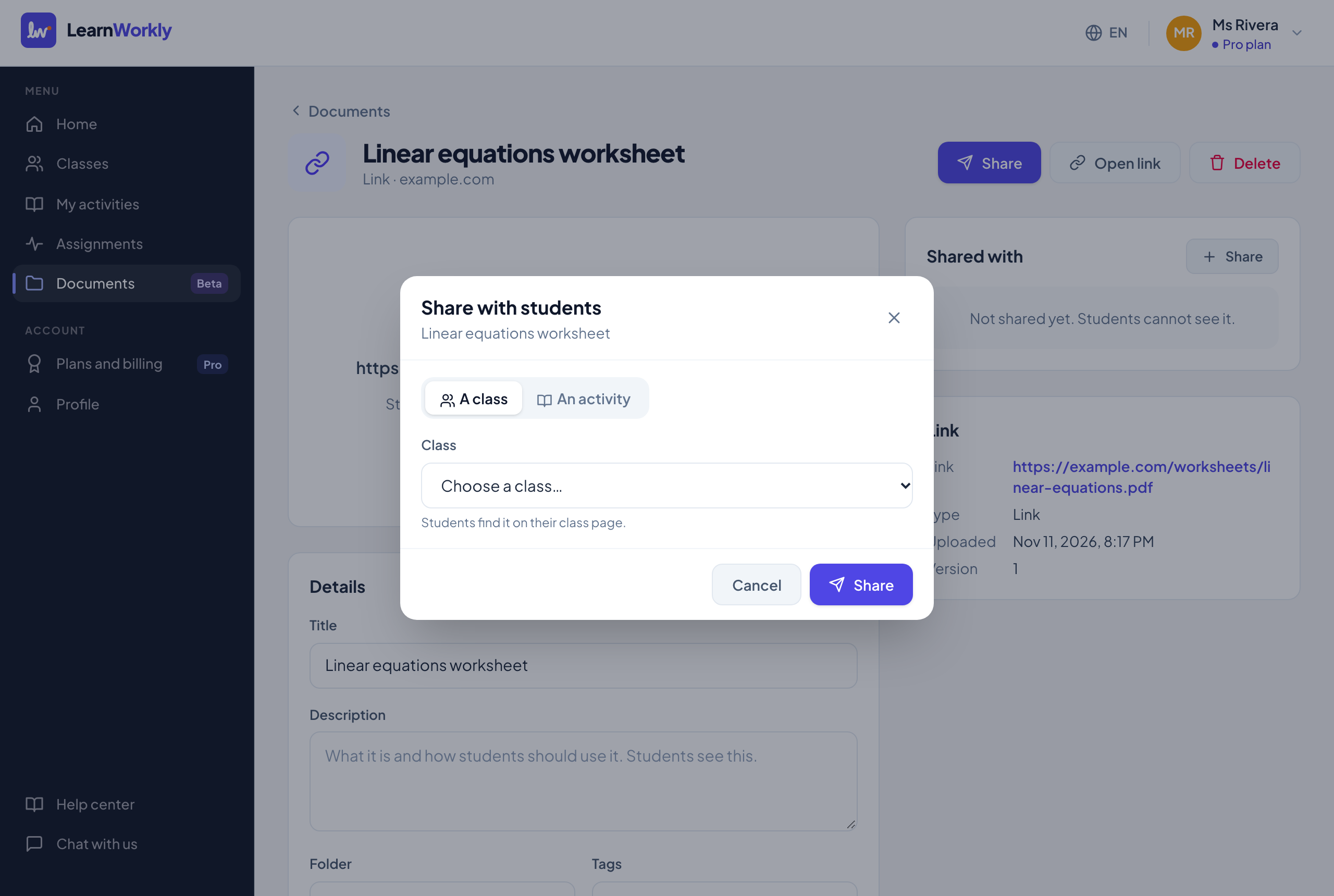
Варианты доступа
| Настройка | Что делает | По умолчанию | Тарифы/лимиты |
|---|---|---|---|
| Класс / Задание | Где открыть доступ. Класс: ученики находят документ на странице своего класса. Задание: ученики видят его внутри каждого выданного экземпляра этого задания, во всех классах. | Класс (или Задание, если у вас ещё нет классов) | Все тарифы |
| Класс / Задание | Выберите класс или задание из списка. | Нет | Все тарифы |
| Кто может видеть | Весь класс или Некоторые ученики с флажком для каждого ученика. При выборе Весь класс документ увидят и ученики, которые присоединятся позже. | Весь класс | Все тарифы. Только для класса или одного выданного задания, не для задания в библиотеке. Выберите хотя бы одного ученика. |
| Показать с даты | Скрывает документ от учеников до заданных даты и времени — например, ответы до окончания срока сдачи. | Выключено. Если включить — начинается завтра в то же время. | Все тарифы |
| Кто видит (на странице документа) | Меняет учеников и дату для одного места, где открыт доступ. | — | Все тарифы |
| Закрыть доступ | После подтверждения убирает документ из этого места. Файл остаётся в вашей библиотеке. | — | Все тарифы |
| Напомнить ученикам, которые не открыли (n) | В разделе Кто открыл отправляет письмо ученикам класса, которые могут видеть документ, но не открыли его. | — | Solo, Pro и Academy. Только ученикам с email, на который у вас есть согласие; не чаще одного раза в день по документу. |
Частые вопросы
Можно ли изменить, кто видит документ, после того как я им поделился?
Да. Откройте документ и в разделе Доступ открыт для нажмите Кто видит для нужного места. Можно изменить учеников и дату.
Как переместить много документов в папку?
Отметьте их в библиотеке, нажмите Переместить, введите или выберите Папка и нажмите Переместить. Оставьте поле пустым, чтобы убрать их из папки.
Почему нельзя выключить «Ученики могут скачивать»?
Файлы, которые браузер не может показать, например Word, слайды или zip, ученики могут открыть, только скачав их, поэтому переключатель остаётся включённым.
Последняя сверка с приложением: 11 ноября 2026 г..
Похожие статьи
- Ваша библиотека документовЗагружайте рабочие листы, слайды, картинки, аудио и видео один раз, затем упорядочивайте их по папкам и тегам и следите за занятым местом.
- Делитесь документами и смотрите, кто их открылДелитесь документом с классом, несколькими учениками, заданием или одним выданным заданием, выбирайте, когда он появится, смотрите, кто его открыл, и напоминайте остальным.
- Добавляйте видео YouTube, картинки и ссылкиДобавьте в документы видео YouTube, картинку или любую веб-страницу по ссылке и делитесь ими с учениками как файлом, ничего не загружая.
- Настройки заданияВсе параметры при выдаче задания или изменении выданного задания: режим, срок сдачи, работы после срока, ограничение времени, попытки, баллы, ответы, проходной балл и письма.