Clique em Documentos no menu. A página da biblioteca tem as ferramentas de envio, link, busca e ações em massa. Clique em um documento para abrir a página dele, com as informações Detalhes, Compartilhado com, Quem abriu e Arquivo. Documentos está em beta.
Página da biblioteca
| Configuração | O que faz | Padrão | Planos/limites |
|---|---|---|---|
| Enviar arquivos | Envia um ou mais arquivos. Você também pode soltar arquivos em qualquer lugar da página. Cada arquivo mostra o progresso e pode ser cancelado durante o envio. | — | Qualquer arquivo, exceto programas e páginas da web. O armazenamento e o tamanho máximo de arquivo dependem do seu plano. |
| Adicionar um link | Adiciona um Link com um Título (opcional). Vídeos do YouTube são reproduzidos na página, links de imagem mostram a imagem, e outros links abrem em uma nova aba. | Título tirado do vídeo ou da página se ficar vazio | Todos os planos. Veja Links e vídeos. |
| Buscar | Buscar por nome, descrição ou tag. Pressione / para ir direto a ela. | Vazio | Todos os planos |
| Tipo | Mostra só um tipo de documento. | Todos os tipos | Todos os planos |
| Pastas | Mostra uma pasta, ou Sem pasta. | Todas as pastas | Todos os planos |
| Tags | Mostra os documentos com uma tag. | Todas as tags | Todos os planos |
| Status | Compartilhado, Ainda não compartilhado ou Compartilhado, ainda não aberto. | Qualquer status | Todos os planos |
| Ordenar | Mais recentes primeiro, Mais antigos primeiro, Nome A–Z ou Maiores primeiro. | Mais recentes primeiro | Todos os planos |
| Selecionar tudo / caixas de seleção | Seleciona documentos para você Compartilhar, Mover ou Excluir vários de uma vez. | Nada selecionado | Todos os planos |
| Menu de três pontos | Compartilhar com alunos, Mover para pasta ou Excluir um documento. | — | Todos os planos |
| Armazenamento usado | Mostra quanto do armazenamento do seu plano você usa. Obter mais espaço aparece quando você passa de 80%. | — | Depende do seu plano |
Um documento
| Configuração | O que faz | Padrão | Planos/limites |
|---|---|---|---|
| Título | O nome que você e seus alunos veem. | O nome do arquivo, ou o título do vídeo ou da página | Todos os planos. Até 200 caracteres, obrigatório. |
| Descrição | O que é e como os alunos devem usá-lo. Os alunos veem. | Vazio | Todos os planos. Até 5.000 caracteres. |
| Pasta | Coloca o documento em uma pasta. Digite um novo nome ou escolha um que já usou. Deixe vazio para ficar sem pasta. | Sem pasta | Todos os planos. Até 80 caracteres. |
| Tags | Etiquetas curtas separadas por vírgulas, como gramática, B1. | Sem tags | Todos os planos. Até 20 tags. |
| Salvar | Salva o título, a descrição, a pasta e as tags. Só fica ativo quando algo mudou. | — | Todos os planos |
| Os alunos podem baixar | Desativado: os alunos só veem o arquivo na página. Ativado: eles também podem baixá-lo. Não aparece para links. | Ativado | Todos os planos. Sempre ativo para arquivos que o navegador não consegue mostrar, como Word ou zip. |
| Compartilhar | Abre Compartilhar com alunos. Veja a próxima tabela. | — | Todos os planos |
| Baixar / Abrir link | Baixa o arquivo ou abre o link em uma nova aba. | — | Todos os planos |
| Substituir arquivo | Envia uma nova versão. Todos os lugares onde ele está compartilhado continuam funcionando; o arquivo antigo aparece em Versões anteriores com o próprio botão de download. Versão mostra o número atual. | — | Todos os planos. Não vale para links. As versões anteriores contam no seu armazenamento. |
| Excluir | Oculta o documento depois que você confirma. Os alunos deixam de vê-lo em todos os lugares onde estava compartilhado. | — | Todos os planos. Veja Sua biblioteca de documentos. |
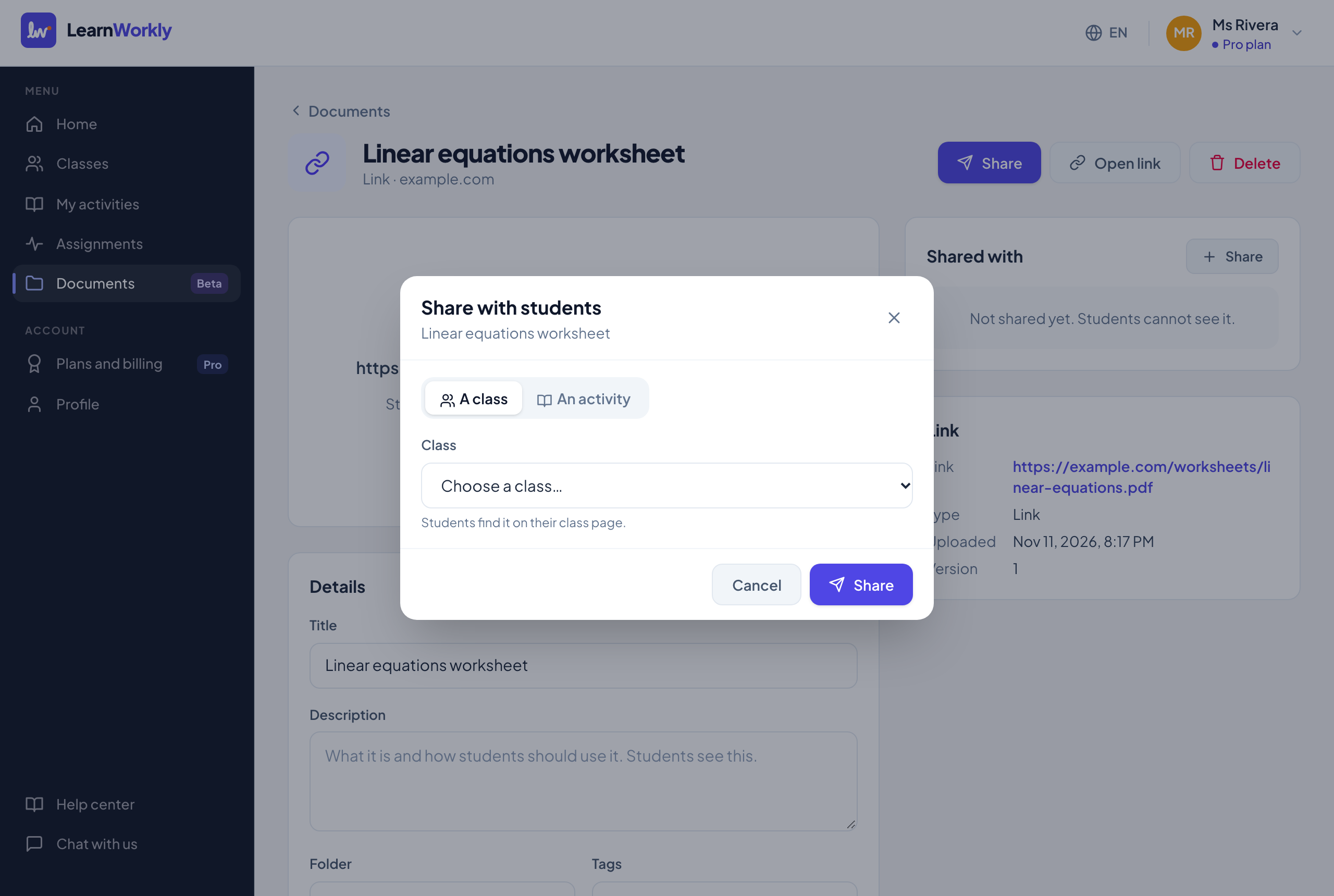
Opções de compartilhamento
| Configuração | O que faz | Padrão | Planos/limites |
|---|---|---|---|
| Uma turma / Uma atividade | Onde compartilhar. Uma turma: os alunos encontram na página da turma. Uma atividade: os alunos veem dentro de cada tarefa daquela atividade, em todas as turmas. | Uma turma (ou Uma atividade se você ainda não tiver turmas) | Todos os planos |
| Turma / Tarefa | Escolha a turma ou a atividade na lista. | Nenhum | Todos os planos |
| Quem pode ver | Turma inteira ou Alguns alunos, com uma caixa de seleção para cada aluno. Com Turma inteira, os alunos que entrarem depois também veem. | Turma inteira | Todos os planos. Só para uma turma ou uma tarefa, não para uma atividade. Escolha pelo menos um aluno. |
| Mostrar a partir de uma data | Oculta o documento dos alunos até a data e a hora que você definir, por exemplo as respostas depois do prazo. | Desativado. Quando você ativa, começa no mesmo horário amanhã. | Todos os planos |
| Quem vê (na página do documento) | Altera os alunos e a data de um lugar onde ele está compartilhado. | — | Todos os planos |
| Parar de compartilhar | Remove o documento daquele lugar depois que você confirma. O arquivo continua na sua biblioteca. | — | Todos os planos |
| Lembrar n alunos que não abriram | Em Quem abriu, envia um e-mail aos alunos de uma turma que podem ver o documento, mas ainda não o abriram. | — | Solo, Pro e Academy. Só para alunos com um e-mail que você tem permissão para usar; no máximo uma vez por dia por documento. |
Perguntas frequentes
Posso mudar quem vê um documento depois de compartilhá-lo?
Sim. Abra o documento e, em Compartilhado com, clique em Quem vê naquele lugar. Você pode mudar os alunos e a data.
Como movo muitos documentos para uma pasta?
Marque-os na biblioteca, clique em Mover, digite ou escolha uma Pasta e clique em Mover. Deixe o campo vazio para tirá-los da pasta.
Por que não consigo desativar Os alunos podem baixar?
Para arquivos que o navegador não consegue mostrar, como Word, slides ou zip, os alunos só conseguem abrir o arquivo baixando, então a opção continua ativada.
Conferido com o app pela última vez em 11 de novembro de 2026.
Artigos relacionados
- Sua biblioteca de documentosEnvie fichas, slides, imagens, áudio e vídeo uma vez, organize com pastas e tags e acompanhe quanto espaço você usa.
- Compartilhar documentos e ver quem os abriuCompartilhe um documento com uma turma, alguns alunos, uma atividade ou uma tarefa, escolha quando ele aparece, veja quem abriu e lembre os demais.
- Adicione vídeos do YouTube, imagens e linksAdicione aos seus documentos um vídeo do YouTube, uma imagem ou qualquer página da web por meio de um link e compartilhe com os alunos como um arquivo, sem enviar nada.
- Configurações da atividadeTodas as opções ao atribuir uma atividade ou editar uma tarefa: modo, prazo, entregas atrasadas, limite de tempo, tentativas, notas, respostas, nota mínima e e-mails.