Napsauta valikosta Dokumentit. Kirjastosivulla ovat lataus-, linkki-, haku- ja joukkotoiminnot. Napsauta dokumenttia avataksesi sen oman sivun, jolla ovat tiedot Tiedot, Jaettu kohteille, Kuka avasi ja Tiedosto. Dokumentit on beta-vaiheessa.
Kirjastosivu
| Asetus | Mitä se tekee | Oletus | Paketit/rajat |
|---|---|---|---|
| Lataa tiedostoja | Lataa yhden tai useamman tiedoston. Voit myös pudottaa tiedostoja mihin tahansa kohtaan sivulla. Jokaisen tiedoston kohdalla näkyy latauksen edistyminen, ja latauksen voi perua kesken. | — | Mikä tahansa tiedosto paitsi ohjelmat ja verkkosivut. Tallennustila ja suurin tiedostokoko riippuvat paketistasi. |
| Lisää linkki | Lisää Linkki-kohteen ja valinnaisen Otsikko (valinnainen) -tiedon. YouTube-videot toistetaan sivulla, kuvalinkit näyttävät kuvan ja muut linkit avautuvat uuteen välilehteen. | Otsikko otetaan videosta tai sivulta, jos kenttä on tyhjä | Kaikki paketit. Katso Linkit ja videot. |
| Haku | Hae nimellä, kuvauksella tai tunnisteella. Paina / siirtyäksesi siihen. | Tyhjä | Kaikki paketit |
| Tyyppi | Näyttää vain yhden dokumenttityypin. | Kaikki tyypit | Kaikki paketit |
| Kansiot | Näyttää yhden kansion tai Ei kansiossa. | Kaikki kansiot | Kaikki paketit |
| Tunnisteet | Näyttää dokumentit, joilla on tietty tunniste. | Kaikki tunnisteet | Kaikki paketit |
| Tila | Jaettu, Ei vielä jaettu tai Jaettu, ei vielä avattu. | Mikä tahansa tila | Kaikki paketit |
| Järjestä | Uusimmat ensin, Vanhimmat ensin, Nimi A–Ö tai Suurimmat ensin. | Uusimmat ensin | Kaikki paketit |
| Valitse kaikki / valintaruudut | Valitsee dokumentteja, jotta voit valita Jaa, Siirrä tai Poista useille kerralla. | Mitään ei ole valittu | Kaikki paketit |
| Kolmen pisteen valikko | Jaa oppilaille, Siirrä kansioon tai Poista yksi dokumentti. | — | Kaikki paketit |
| Käytetty tallennustila | Näyttää, kuinka paljon pakettisi tallennustilasta käytät. Lisää tilaa tulee näkyviin, kun käyttö ylittää 80 %. | — | Riippuu paketistasi |
Yksi dokumentti
| Asetus | Mitä se tekee | Oletus | Paketit/rajat |
|---|---|---|---|
| Otsikko | Nimi, jonka sinä ja oppilaasi näette. | Tiedoston nimi tai videon tai sivun otsikko | Kaikki paketit. Enintään 200 merkkiä, pakollinen. |
| Kuvaus | Mikä se on ja miten oppilaiden pitäisi käyttää sitä. Oppilaat näkevät sen. | Tyhjä | Kaikki paketit. Enintään 5 000 merkkiä. |
| Kansio | Laittaa dokumentin kansioon. Kirjoita uusi nimi tai valitse aiemmin käyttämäsi. Jätä tyhjäksi, jos et halua kansiota. | Ei kansiota | Kaikki paketit. Enintään 80 merkkiä. |
| Tunnisteet | Lyhyitä pilkuilla erotettuja merkintöjä, kuten kielioppi, B1. | Ei tunnisteita | Kaikki paketit. Enintään 20 tunnistetta. |
| Tallenna | Tallentaa otsikon, kuvauksen, kansion ja tunnisteet. Aktiivinen vain, kun jotain on muuttunut. | — | Kaikki paketit |
| Oppilaat voivat ladata | Pois: oppilaat voivat katsoa tiedostoa vain sivulla. Päällä: he voivat myös ladata sen. Ei näytetä linkeille. | Päällä | Kaikki paketit. Aina käytössä tiedostoille, joita selain ei voi näyttää, kuten Word- tai zip-tiedostoille. |
| Jaa | Avaa ikkunan Jaa oppilaille. Katso seuraava taulukko. | — | Kaikki paketit |
| Lataa / Avaa linkki | Lataa tiedoston tai avaa linkin uuteen välilehteen. | — | Kaikki paketit |
| Korvaa tiedosto | Lataa uuden version. Jokainen jakopaikka toimii edelleen; vanha tiedosto näkyy kohdassa Aiemmat versiot omine latauspainikkeineen. Versio näyttää nykyisen numeron. | — | Kaikki paketit. Ei linkeille. Aiemmat versiot lasketaan tallennustilaasi. |
| Poista | Piilottaa dokumentin vahvistuksesi jälkeen. Oppilaat eivät enää näe sitä missään, minne se oli jaettu. | — | Kaikki paketit. Katso Dokumenttikirjastosi. |
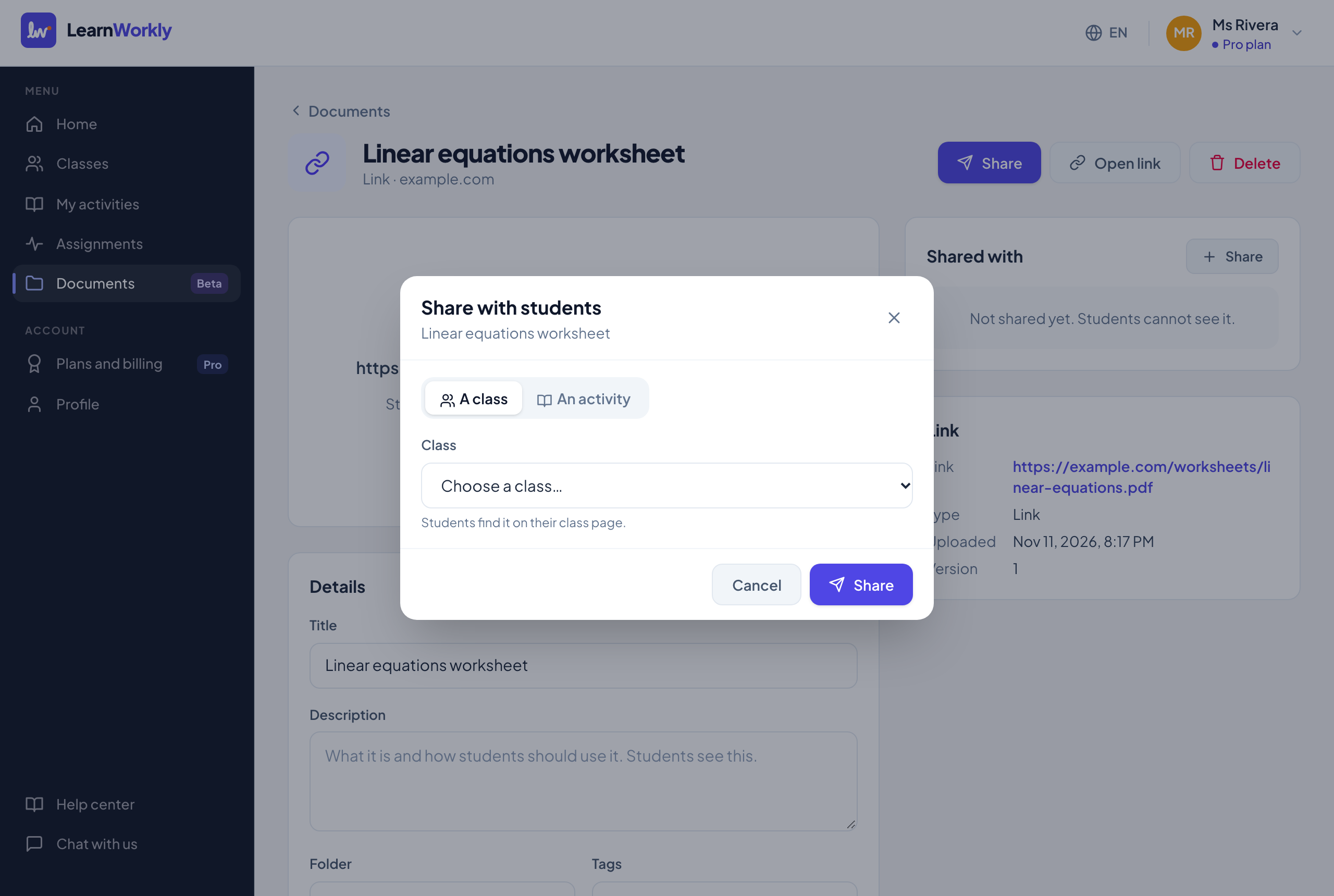
Jakovaihtoehdot
| Asetus | Mitä se tekee | Oletus | Paketit/rajat |
|---|---|---|---|
| Ryhmä / Aktiviteetti | Minne jaetaan. Ryhmä: oppilaat löytävät sen ryhmänsä sivulta. Aktiviteetti: oppilaat näkevät sen kyseisen aktiviteetin jokaisessa tehtävässä kaikissa ryhmissä. | Ryhmä (tai Aktiviteetti, jos sinulla ei vielä ole ryhmiä) | Kaikki paketit |
| Ryhmä / Aktiviteetti | Valitse ryhmä tai aktiviteetti luettelosta. | Ei mitään | Kaikki paketit |
| Kuka voi nähdä | Koko ryhmä tai Osa oppilaista, jolloin jokaiselle oppilaalle on oma valintaruutu. Valinnalla Koko ryhmä myös myöhemmin liittyvät oppilaat näkevät sen. | Koko ryhmä | Kaikki paketit. Vain ryhmälle tai yhdelle tehtävälle, ei aktiviteetille. Valitse vähintään yksi oppilas. |
| Näytä tietystä päivästä alkaen | Piilottaa dokumentin oppilailta asettamaasi päivään ja kellonaikaan asti, esimerkiksi vastaukset määräajan jälkeen. | Pois. Kun otat sen käyttöön, se alkaa huomenna samaan aikaan. | Kaikki paketit |
| Kuka näkee (dokumentin sivulla) | Muuttaa yhden jakopaikan oppilaita ja päivämäärää. | — | Kaikki paketit |
| Lopeta jakaminen | Poistaa dokumentin kyseisestä paikasta vahvistuksesi jälkeen. Tiedosto pysyy kirjastossasi. | — | Kaikki paketit |
| Muistuta n oppilasta, jotka eivät ole avanneet sitä | Kohdassa Kuka avasi lähettää sähköpostia niille ryhmän oppilaille, jotka voivat nähdä dokumentin mutta eivät ole avanneet sitä. | — | Solo, Pro ja Academy. Vain oppilaille, joiden sähköpostiosoitteen käyttöön sinulla on lupa; enintään kerran päivässä dokumenttia kohden. |
Usein kysytyt kysymykset
Voinko muuttaa, kuka näkee dokumentin sen jakamisen jälkeen?
Kyllä. Avaa dokumentti ja napsauta kohdassa Jaettu kohteille kyseisen paikan Kuka näkee. Voit muuttaa oppilaita ja päivämäärää.
Miten siirrän monta dokumenttia kansioon?
Merkitse ne kirjastossa, napsauta Siirrä, kirjoita tai valitse Kansio ja napsauta Siirrä. Jätä kenttä tyhjäksi ottaaksesi ne pois kansiostaan.
Miksi en voi poistaa Oppilaat voivat ladata -asetusta käytöstä?
Tiedostot, joita selain ei voi näyttää, kuten Word-, dia- tai zip-tiedostot, oppilaat voivat avata vain lataamalla, joten kytkin pysyy päällä.
Tarkistettu viimeksi sovellusta vasten 11. marraskuuta 2026.
Aiheeseen liittyvät artikkelit
- DokumenttikirjastosiLataa monisteet, diat, kuvat, äänet ja videot kerran, järjestä ne kansioilla ja tunnisteilla ja pidä silmällä, kuinka paljon tilaa käytät.
- Jaa dokumentteja ja näe, kuka avasi neJaa dokumentti ryhmälle, muutamalle oppilaalle, aktiviteetille tai yhdelle tehtävälle, valitse, milloin se tulee näkyviin, näe, kuka avasi sen, ja muistuta muita.
- Lisää YouTube-videoita, kuvia ja linkkejäLisää dokumentteihisi linkillä YouTube-video, kuva tai mikä tahansa verkkosivu ja jaa se oppilaille kuten tiedosto, lataamatta mitään.
- Tehtävän asetuksetKaikki vaihtoehdot, kun jaat aktiviteetin tai muokkaat tehtävää: tila, määräaika, myöhästyneet palautukset, aikaraja, yrityskerrat, pisteet, vastaukset, hyväksymisraja ja sähköpostit.