メニューの 資料 をクリックします。ライブラリのページには、アップロード、リンク、検索、一括操作のツールがあります。資料をクリックするとその資料のページが開き、詳細、共有先、閲覧状況、ファイル の情報が表示されます。資料はベータ版です。
ライブラリのページ
| 設定 | できること | デフォルト | プラン/上限 |
|---|---|---|---|
| ファイルをアップロード | 1 つ以上のファイルをアップロードします。ページのどこにでもファイルをドロップすることもできます。各ファイルの進み具合が表示され、アップロード中にキャンセルできます。 | — | プログラムとウェブページ以外のあらゆるファイル。ストレージ容量と 1 ファイルの最大サイズはプランによって異なります。 |
| リンクを追加 | リンク と、任意で タイトル(任意) を追加します。YouTube 動画はページ上で再生され、画像のリンクは画像が表示され、その他のリンクは新しいタブで開きます。 | 空欄の場合は動画やページからタイトルを取得 | 全プラン。リンクと動画 をご覧ください。 |
| 検索 | 名前、説明、タグで検索。/ キーを押すとすぐに移動できます。 | 空 | 全プラン |
| 種類 | 1 種類の資料だけを表示します。 | すべての種類 | 全プラン |
| フォルダ | 1 つのフォルダ、または フォルダなし を表示します。 | すべてのフォルダ | 全プラン |
| タグ | 1 つのタグが付いた資料を表示します。 | すべてのタグ | 全プラン |
| 状態 | 共有済み、未共有、共有済み・未開封 のいずれかです。 | すべての状態 | 全プラン |
| 並べ替え | 新しい順、古い順、名前順(A–Z)、大きい順。 | 新しい順 | 全プラン |
| すべて選択 / チェックボックス | 資料を選択して、複数をまとめて 共有、移動、削除 できます。 | 何も選ばれていない | 全プラン |
| 三点メニュー | 1 つの資料を 生徒と共有、フォルダに移動、削除 できます。 | — | 全プラン |
| 使用容量 | プランのストレージをどれだけ使っているかを表示します。80% を超えると 容量を増やす が表示されます。 | — | プランによって異なります |
1 つの資料
| 設定 | できること | デフォルト | プラン/上限 |
|---|---|---|---|
| タイトル | あなたと生徒に表示される名前。 | ファイル名、または動画やページのタイトル | 全プラン。200 文字まで、必須。 |
| 説明 | 資料の内容と、生徒にどう使ってほしいか。生徒に表示されます。 | 空 | 全プラン。5,000 文字まで。 |
| フォルダ | 資料をフォルダに入れます。新しい名前を入力するか、以前使ったものを選びます。フォルダに入れない場合は空欄にします。 | フォルダなし | 全プラン。80 文字まで。 |
| タグ | grammar, B1 のように、カンマで区切った短いラベル。 | タグなし | 全プラン。タグは 20 個まで。 |
| 保存 | タイトル、説明、フォルダ、タグを保存します。何かを変更したときだけ押せます。 | — | 全プラン |
| 生徒のダウンロードを許可 | オフ:生徒はページ上でファイルを見ることだけができます。オン:ダウンロードもできます。リンクには表示されません。 | オン | 全プラン。Word や zip ファイルなど、ブラウザで表示できないファイルでは常にオン。 |
| 共有 | 生徒と共有 を開きます。次の表をご覧ください。 | — | 全プラン |
| ダウンロード / リンクを開く | ファイルをダウンロードするか、リンクを新しいタブで開きます。 | — | 全プラン |
| ファイルを差し替え | 新しいバージョンをアップロードします。共有しているすべての場所はそのまま使え、古いファイルは専用のダウンロードボタン付きで 以前のバージョン に表示されます。バージョン には現在の番号が表示されます。 | — | 全プラン。リンクは対象外。以前のバージョンもストレージ容量に含まれます。 |
| 削除 | 確定すると資料を非表示にします。共有していたすべての場所で、生徒には表示されなくなります。 | — | 全プラン。資料ライブラリ をご覧ください。 |
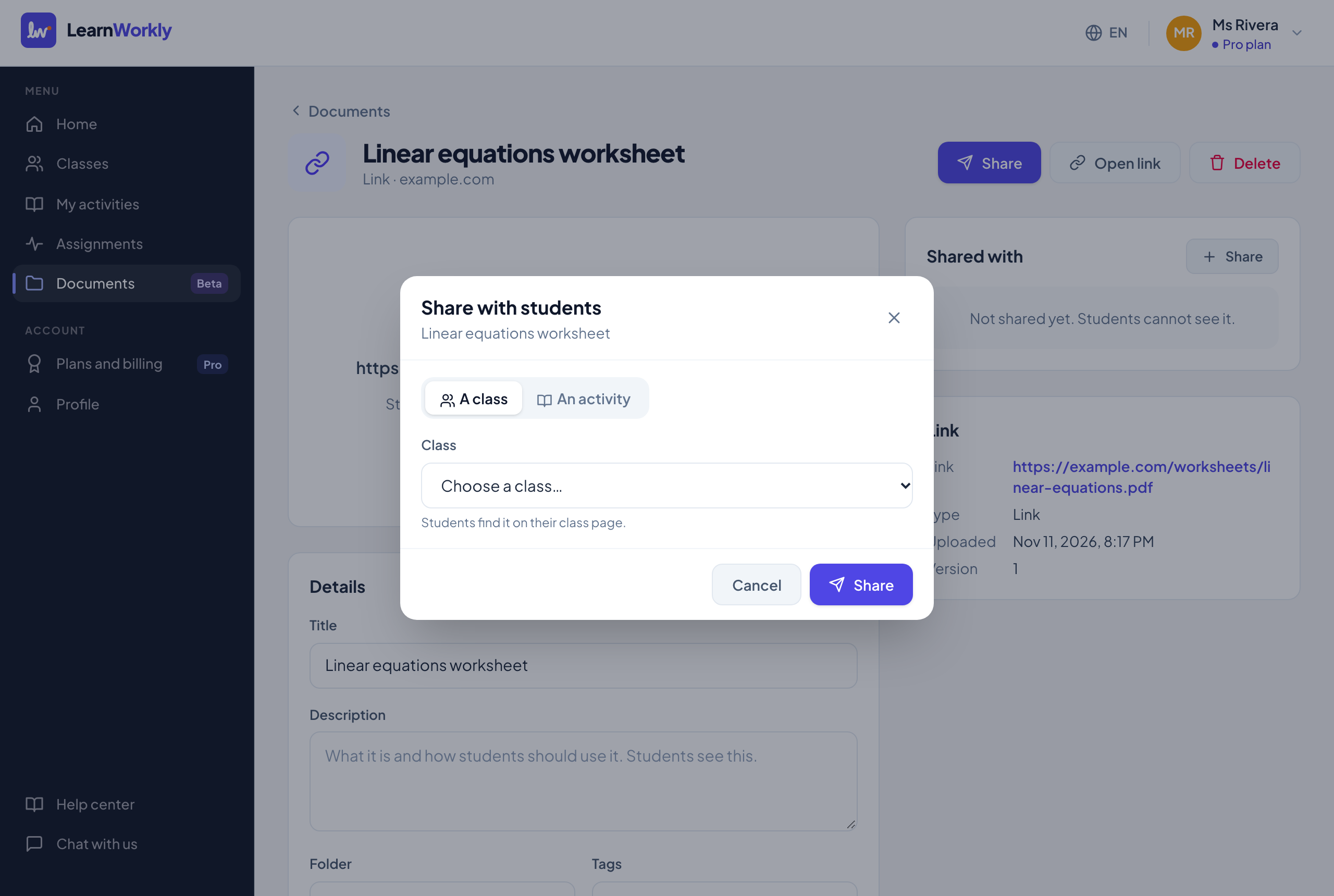
共有オプション
| 設定 | できること | デフォルト | プラン/上限 |
|---|---|---|---|
| クラス / アクティビティ | 共有先。クラス:生徒は自分のクラスページで見つけます。アクティビティ:生徒は、どのクラスでもそのアクティビティのすべての課題の中で見られます。 | クラス(まだクラスがない場合は アクティビティ) | 全プラン |
| クラス / アクティビティ | 一覧からクラスまたはアクティビティを選びます。 | なし | 全プラン |
| 閲覧できる人 | クラス全員、または生徒ごとにチェックボックスで選ぶ 一部の生徒。クラス全員 を選ぶと、あとから参加した生徒にも表示されます。 | クラス全員 | 全プラン。クラスまたは 1 つの課題のみで、アクティビティは対象外。生徒を 1 人以上選んでください。 |
| 指定日から表示 | 設定した日時まで資料を生徒に表示しません。たとえば、提出期限後に解答を見せたいときに使います。 | オフ。オンにすると、明日の同じ時刻から始まります。 | 全プラン |
| 公開先(資料ページ内) | 共有先の 1 か所について、対象の生徒と日付を変更します。 | — | 全プラン |
| 共有を停止 | 確定すると、その場所から資料を外します。ファイルはライブラリに残ります。 | — | 全プラン |
| 未閲覧の生徒 n 人にリマインド | 閲覧状況 で、資料を見られるのにまだ開いていないクラスの生徒にメールを送ります。 | — | Solo、Pro、Academy。使用の同意を得たメールアドレスがある生徒のみ。1 つの資料につき 1 日 1 回まで。 |
よくある質問
共有したあとで資料の公開先を変更できますか?
はい。資料を開き、共有先 でその場所の 公開先 をクリックします。生徒と日付を変更できます。
たくさんの資料をフォルダに移動するには?
ライブラリでチェックを入れ、移動 をクリックし、フォルダ を入力または選択して 移動 をクリックします。フォルダから外すには欄を空にします。
「生徒のダウンロードを許可」をオフにできないのはなぜですか?
Word、スライド、zip ファイルなど、ブラウザで表示できないファイルは、生徒がダウンロードしないと開けないので、スイッチはオンのままになります。
2026年11月11日 にアプリと照合して確認済み。
関連する記事
- 資料ライブラリワークシート、スライド、画像、音声、動画を一度アップロードすれば、フォルダとタグで整理でき、使っている容量も確認できます。
- 資料を共有して閲覧状況を確認する資料をクラス、一部の生徒、アクティビティ、1 つの課題に共有し、表示するタイミングを選び、誰が開いたかを確認して、まだの生徒にリマインドします。
- YouTube 動画、画像、リンクを追加するYouTube 動画、画像、あらゆるウェブページをリンクで資料に追加し、何もアップロードせずにファイルと同じように生徒と共有できます。
- 課題の設定アクティビティを配信するときや課題を編集するときのすべてのオプション:モード、提出期限、遅れての提出、制限時間、解答回数、得点、正解、合格点、メール。