Abre Clases en el menú y haz clic en una clase. Para crear una, pulsa Nueva clase, escribe un nombre y pulsa Crear. Cada tarjeta de clase en la página Clases muestra su nombre, el número de alumnos y el código de clase.
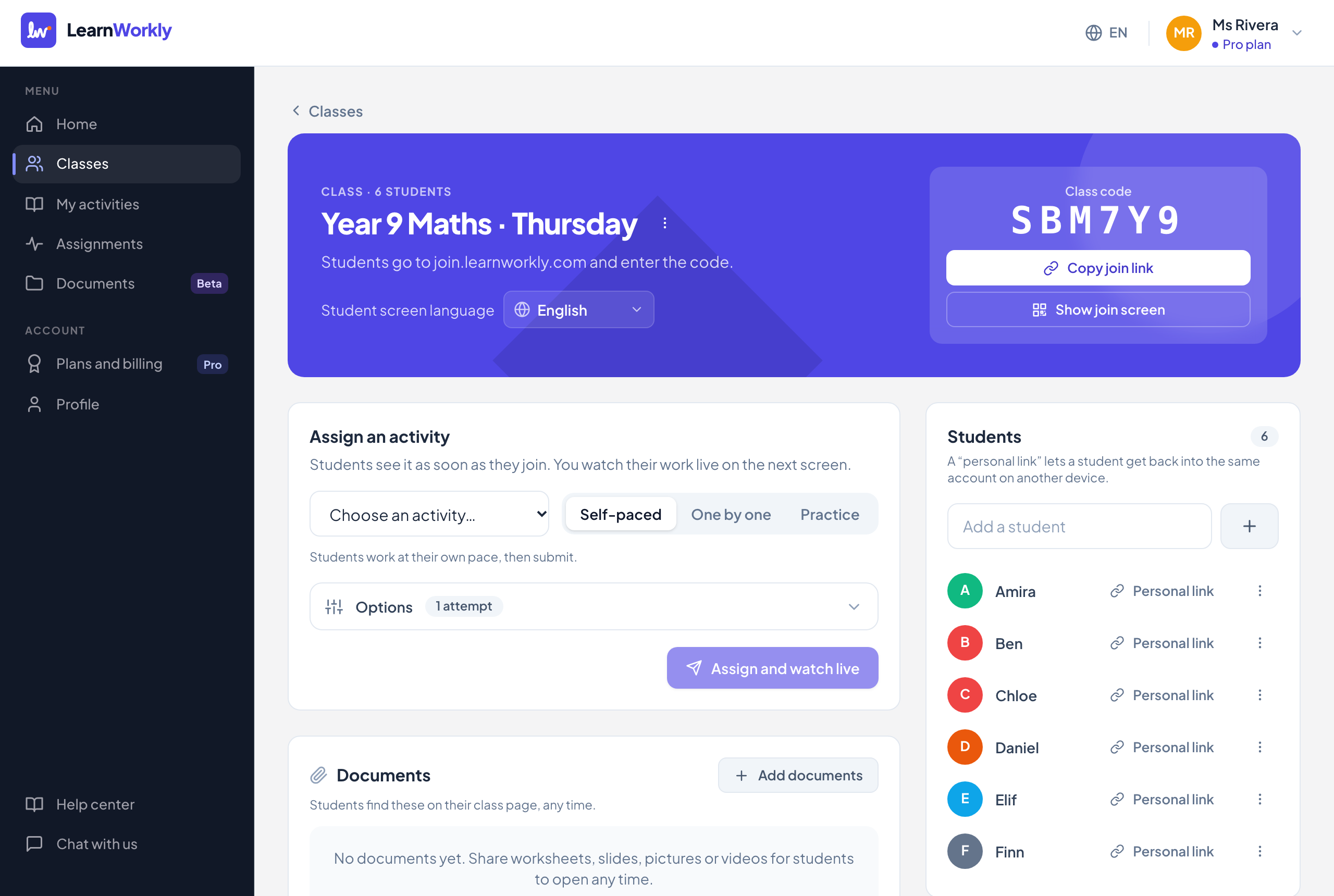
Cabecera de la clase
| Ajuste | Qué hace | Predeterminada | Planes/límites |
|---|---|---|---|
| Cambiar nombre de la clase | En el menú de tres puntos junto al nombre de la clase. El código de clase no cambia. | El nombre que escribiste | Todos los planes. Hasta 120 caracteres |
| Eliminar clase | Los alumnos ya no pueden abrirla y desaparece de tus clases y tareas. Consulta Gestionar clases y alumnos. | Todos los planes. Clases ilimitadas en todos los planes | |
| Idioma de la pantalla del alumno | Lo que ven los alumnos de esta clase, y los correos que se les envían a ellos y a sus padres. Se guarda al instante. Consulta Idioma de la clase. | Inglés | Todos los planes. 18 idiomas |
| Código de clase | Los alumnos van a la dirección de acceso y lo escriben. Seis caracteres, sin los que se confunden fácilmente, como 0, O, 1 e I. No se puede cambiar. | Se crea con la clase | Todos los planes |
| Copiar enlace de acceso | Copia un enlace que abre la página de acceso con el código ya escrito. | Todos los planes | |
| Mostrar pantalla de acceso | Pantalla completa con la dirección, el código y un código QR para escanear con la cámara del móvil, además de Copiar enlace de acceso. Pulsa Esc o el botón de cerrar para salir. | Todos los planes |
Asignar y documentos
| Ajuste | Qué hace | Predeterminada | Planes/límites |
|---|---|---|---|
| Asignar una actividad | Elige una actividad, un modo y las Opciones. Todas las opciones están en Ajustes de la tarea. | A su ritmo | Todos los planes. Tareas abiertas ilimitadas |
| Documentos | Archivos y enlaces que los alumnos encuentran en la página de su clase, en cualquier momento. Añadir documentos te permite elegir Quién puede verlo (Toda la clase o Algunos alumnos) y Mostrar a partir de una fecha. Consulta Compartir documentos. | Toda la clase, visible ya | Todos los planes. El almacenamiento depende del plan |
| Menú del documento | Detalles y quién lo abrió, Descargar (solo archivos, no enlaces) y Dejar de compartir aquí (el archivo sigue en tus documentos). El contador con el ojo muestra cuántos alumnos lo han abierto. | Todos los planes | |
| Asignadas a esta clase | Todas las tareas de la clase, con su modo, fecha, fecha límite y Abierta o Cerrada. Haz clic en una para abrir su vista en directo. | Todos los planes |
Alumnos
| Ajuste | Qué hace | Predeterminada | Planes/límites |
|---|---|---|---|
| Añadir un alumno | Escribe un nombre y pulsa Intro o el botón de más. Los alumnos que se unen con el código se añaden automáticamente. | Free 10, Solo 50, Pro 1000 alumnos en todas las clases; Academy según contrato | |
| Enlace personal | Copia el enlace propio del alumno. Le permite volver a la misma cuenta en otro dispositivo, sin el código de clase. | Todos los planes | |
| Cambiar nombre | En el menú de tres puntos junto al alumno. Útil cuando un alumno se unió con un apodo. | Todos los planes. Hasta 60 caracteres | |
| Quitar | Quita al alumno y todo su trabajo de la clase; su enlace personal deja de funcionar. Ya no cuenta para tu límite de alumnos. | Todos los planes | |
| Nombre del alumno | Abre la página del alumno con notas, habilidades, contactos e informes para padres. | Todos los planes |
Contactos (en la página del alumno)
| Ajuste | Qué hace | Predeterminada | Planes/límites |
|---|---|---|---|
| Correo del alumno | Para alumnos adultos: correos de tareas, correos de comentarios y recordatorios. | Vacío | Todos los planes. Recordatorios: Solo, Pro y Academy |
| Correo de los padres | Para menores: recordatorios de fecha límite e informes de progreso. Los padres nunca reciben el enlace personal del alumno. | Vacío | Todos los planes. Informes y recordatorios: Solo, Pro y Academy |
| Tengo permiso para enviar correos a estas direcciones (si es un menor, de su madre, padre o tutor). | Debe estar marcada antes de poder guardar una dirección nueva. Al quitar todas las direcciones también se quita el permiso. | Sin marcar | Todos los planes |
| Guardar contactos | Guarda las direcciones. Una dirección que usó el enlace para darse de baja muestra Dado de baja. | Todos los planes |
Preguntas frecuentes
¿Qué pasa cuando llego al límite de alumnos?
No puedes añadir más alumnos, y un alumno que se une con el código ve “Esta clase está completa. Pregunta a tu profe.” Quitar a un alumno libera una plaza.
¿Cambiar el idioma de la clase cambia mis preguntas?
No. Cambia los botones y mensajes que ven los alumnos y los correos. Tus preguntas se muestran exactamente como las escribiste.
Comprobado por última vez con la app el 11 de noviembre de 2026.
Artículos relacionados
- Invitar a los alumnos a una claseLos alumnos se unen con el código de clase, un enlace de acceso o un código QR, sin cuenta. Los enlaces personales devuelven a un alumno a su propio trabajo en cualquier dispositivo.
- Gestionar clases y alumnosCambia el nombre de una clase o elimínala, añade, renombra o quita alumnos, y abre la página de un alumno para ver sus notas, habilidades y datos de contacto.
- Correos a alumnos y padresAñade el correo de un alumno adulto o de los padres, con su permiso, para enviar tareas nuevas, recordatorios, avisos de comentarios e informes de progreso.
- Ajustes del documento y opciones para compartirTodos los ajustes de un documento: título, descripción, carpeta, etiquetas, descargas, reemplazar un archivo, eliminar y cada opción para compartir, como algunos alumnos o una fecha de inicio.