메뉴의 자료를 클릭하세요. 보관함 페이지에는 업로드, 링크, 검색, 일괄 작업 도구가 있어요. 자료를 클릭하면 세부 정보, 공유 대상, 열람 현황, 파일 정보가 있는 자료 페이지가 열려요. 자료는 베타 기능이에요.
보관함 페이지
| 설정 | 기능 | 기본 | 요금제/한도 |
|---|---|---|---|
| 파일 업로드 | 파일을 하나 이상 올려요. 페이지 어디에든 파일을 놓아도 돼요. 파일마다 진행률이 보이고, 업로드 중에 취소할 수 있어요. | — | 프로그램과 웹 페이지를 뺀 모든 파일. 저장 용량과 최대 파일 크기는 요금제에 따라 달라요. |
| 링크 추가 | 링크와 선택 사항인 제목 (선택)을 추가해요. YouTube 동영상은 페이지에서 재생되고, 그림 링크는 그림을 보여 주며, 다른 링크는 새 탭에서 열려요. | 비워 두면 동영상이나 페이지의 제목을 써요 | 모든 요금제. 링크와 동영상을 참고하세요. |
| 검색 | 이름, 설명, 태그로 검색. /를 누르면 바로 이동해요. | 비어 있음 | 모든 요금제 |
| 유형 | 한 가지 유형의 자료만 보여요. | 모든 형식 | 모든 요금제 |
| 폴더 | 폴더 하나 또는 폴더 없음만 보여요. | 모든 폴더 | 모든 요금제 |
| 태그 | 태그 하나가 붙은 자료만 보여요. | 모든 태그 | 모든 요금제 |
| 상태 | 공유됨, 아직 공유 안 됨, 공유됨, 아직 안 열림. | 모든 상태 | 모든 요금제 |
| 정렬 | 최신순, 오래된순, 이름순 (A–Z), 큰 파일순. | 최신순 | 모든 요금제 |
| 모두 선택 / 체크박스 | 자료를 선택해 여러 개를 한 번에 공유, 이동, 삭제할 수 있어요. | 선택 안 함 | 모든 요금제 |
| 점 세 개 메뉴 | 자료 하나를 학생과 공유, 폴더로 이동, 삭제할 수 있어요. | — | 모든 요금제 |
| 사용한 저장 공간 | 요금제 저장 용량을 얼마나 쓰는지 보여 줘요. 80%를 넘으면 저장 공간 늘리기가 나타나요. | — | 요금제에 따라 달라요 |
자료 하나
| 설정 | 기능 | 기본 | 요금제/한도 |
|---|---|---|---|
| 제목 | 선생님과 학생에게 보이는 이름. | 파일 이름, 또는 동영상이나 페이지의 제목 | 모든 요금제. 최대 200자, 필수. |
| 설명 | 자료가 무엇이고 학생이 어떻게 쓰면 되는지. 학생에게 보여요. | 비어 있음 | 모든 요금제. 최대 5,000자. |
| 폴더 | 자료를 폴더에 넣어요. 새 이름을 입력하거나 전에 쓴 이름을 고르세요. 폴더에 넣지 않으려면 비워 두세요. | 폴더 없음 | 모든 요금제. 최대 80자. |
| 태그 | 쉼표로 구분한 짧은 라벨(예: grammar, B1). | 태그 없음 | 모든 요금제. 태그 최대 20개. |
| 저장 | 제목, 설명, 폴더, 태그를 저장해요. 바뀐 내용이 있을 때만 활성화돼요. | — | 모든 요금제 |
| 학생 다운로드 허용 | 꺼짐: 학생은 페이지에서 파일을 보기만 해요. 켜짐: 내려받을 수도 있어요. 링크에는 표시되지 않아요. | 켜짐 | 모든 요금제. Word나 zip 파일처럼 브라우저에서 볼 수 없는 파일은 항상 켜져 있어요. |
| 공유 | 학생과 공유를 열어요. 다음 표를 참고하세요. | — | 모든 요금제 |
| 다운로드 / 링크 열기 | 파일을 내려받거나 새 탭에서 링크를 열어요. | — | 모든 요금제 |
| 파일 교체 | 새 버전을 올려요. 공유한 모든 곳이 그대로 작동하고, 이전 파일은 이전 버전에 자체 다운로드 버튼과 함께 나열돼요. 버전에 현재 번호가 보여요. | — | 모든 요금제. 링크는 해당 없음. 이전 버전도 저장 용량에 포함돼요. |
| 삭제 | 확인하면 자료를 숨겨요. 공유했던 모든 곳에서 학생에게 더 이상 보이지 않아요. | — | 모든 요금제. 내 자료 보관함을 참고하세요. |
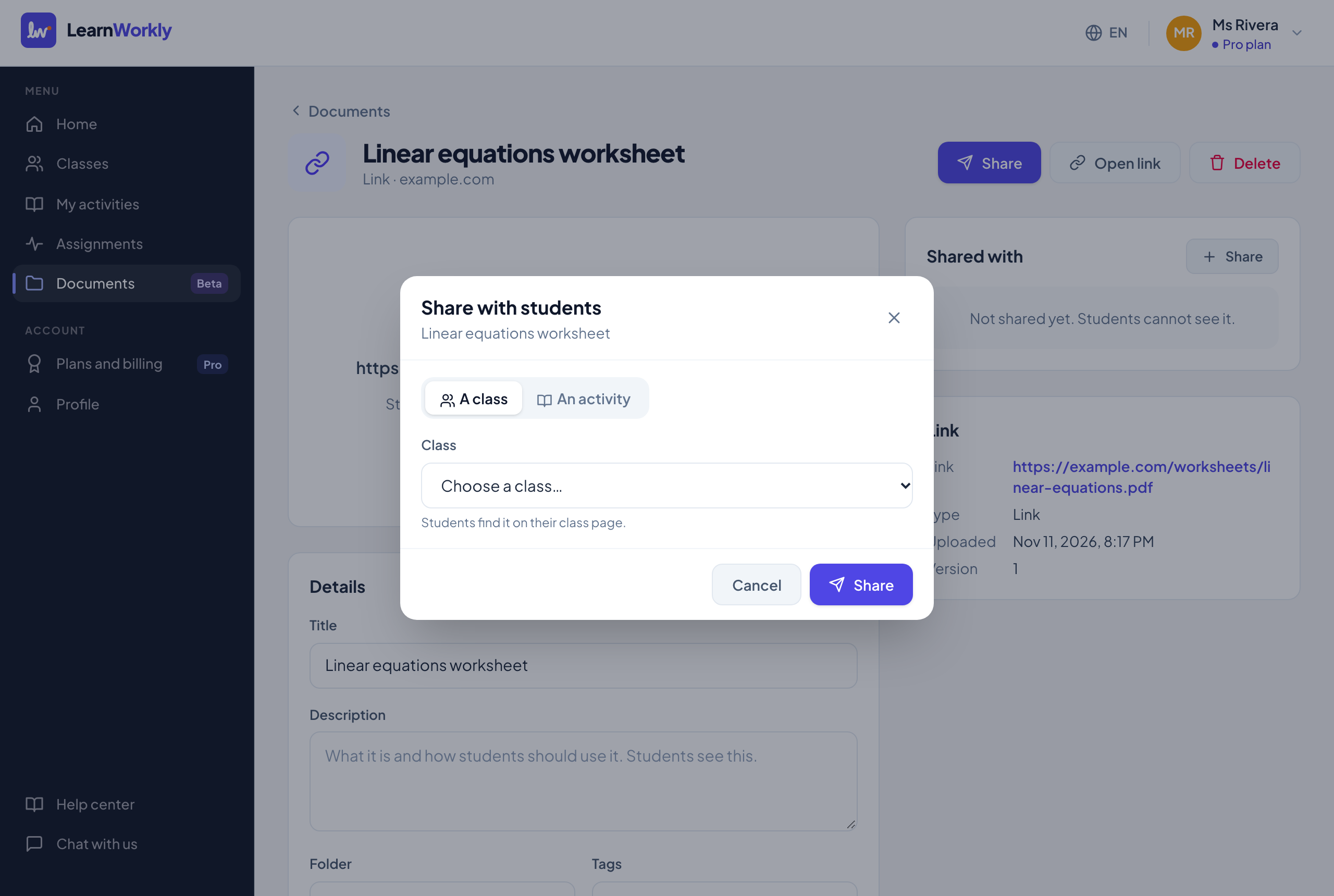
공유 옵션
| 설정 | 기능 | 기본 | 요금제/한도 |
|---|---|---|---|
| 반 / 활동 | 공유할 곳. 반: 학생이 반 페이지에서 찾아요. 활동: 모든 반에서 그 활동의 모든 과제 안에 학생에게 보여요. | 반(아직 반이 없다면 활동) | 모든 요금제 |
| 반 / 활동 | 목록에서 반이나 활동을 고르세요. | 없음 | 모든 요금제 |
| 볼 수 있는 사람 | 반 전체 또는 학생마다 체크박스가 있는 일부 학생. 반 전체를 고르면 나중에 참여한 학생도 볼 수 있어요. | 반 전체 | 모든 요금제. 반이나 과제 하나에만 가능하고 활동에는 안 돼요. 학생을 한 명 이상 선택하세요. |
| 특정 날짜부터 표시 | 정한 날짜와 시간까지 학생에게 자료를 숨겨요. 예를 들어 마감일 뒤에 정답을 공개할 때 써요. | 꺼짐. 켜면 내일 같은 시간에 시작해요. | 모든 요금제 |
| 공개 대상(자료 페이지에서) | 공유한 곳 하나의 학생과 날짜를 바꿔요. | — | 모든 요금제 |
| 공유 중지 | 확인하면 그곳에서 자료를 빼요. 파일은 보관함에 남아요. | — | 모든 요금제 |
| 열어 보지 않은 학생 n명에게 알림 | 열람 현황에서 자료를 볼 수 있지만 아직 열지 않은 반 학생에게 이메일을 보내요. | — | Solo, Pro, Academy. 사용 동의를 받은 이메일이 있는 학생에게만, 자료마다 하루 최대 한 번. |
자주 묻는 질문
공유한 뒤에 자료의 공개 대상을 바꿀 수 있나요?
네. 자료를 열고 공유 대상에서 해당 위치의 공개 대상을 클릭하세요. 학생과 날짜를 바꿀 수 있어요.
자료 여러 개를 폴더로 옮기려면 어떻게 하나요?
보관함에서 체크하고 이동을 클릭한 뒤 폴더를 입력하거나 고르고 이동을 클릭하세요. 폴더에서 빼려면 칸을 비워 두세요.
학생 다운로드 허용을 왜 끌 수 없나요?
Word, 슬라이드, zip 파일처럼 브라우저에서 볼 수 없는 파일은 내려받아야만 열 수 있으므로 스위치가 켜진 상태로 유지돼요.
2026년 11월 11일에 앱과 대조해 마지막으로 확인했어요.
관련 도움말
- 내 자료 보관함워크시트, 슬라이드, 그림, 오디오, 동영상을 한 번 올리고 폴더와 태그로 정리하고, 저장 공간을 얼마나 쓰는지 확인하세요.
- 자료를 공유하고 누가 열었는지 보기자료를 반, 몇몇 학생, 활동, 과제 하나에 공유하고, 언제 보일지 정하고, 누가 열었는지 보고, 나머지 학생에게 알림을 보내세요.
- YouTube 동영상, 그림, 링크 추가하기YouTube 동영상, 그림, 웹 페이지를 링크로 내 자료에 추가하고, 아무것도 업로드하지 않고 파일처럼 학생과 공유하세요.
- 과제 설정활동을 배정하거나 과제를 고칠 때의 모든 옵션: 모드, 마감일, 지각 제출, 제한 시간, 시도 횟수, 점수, 정답, 합격 점수, 이메일.