Hay dos diálogos de IA. Crear una actividad con IA se abre desde Crear con IA en Mis actividades o Inicio y crea una actividad nueva. Crear preguntas con IA se abre desde Crear con IA en el editor de la actividad y añade preguntas al final de esa actividad. Los informes para padres están en la página de cada alumno, en la tarjeta Informe de progreso para padres.
Para una guía paso a paso, consulta Crear preguntas con IA y Enviar informes de progreso a los padres.

Crear preguntas con IA (en el editor)
| Ajuste | Qué hace | Predeterminada | Planes/límites |
|---|---|---|---|
| ¿Sobre qué deben ser las preguntas? | Tema, nivel, edad y enfoque. | Vacío | Todos los planes. Hasta 4.000 caracteres. Necesitas una descripción o al menos un archivo. |
| Tu material (opcional) | Fichas, apuntes o fotos en los que se basan las preguntas. Consulta la tabla de archivos de abajo. | Sin archivos | Todos los planes |
| Tipos de pregunta | Qué tipos puede usar la IA. Haz clic en un tipo para activarlo o desactivarlo. Seleccionar todo marca todos los tipos; Desmarcar todo vuelve a dejar solo Opción múltiple. Siempre queda al menos un tipo activado. | Opción múltiple, Verdadero / Falso, Respuesta corta | Todos los planes. Todos los tipos de pregunta salvo los bloques de contenido. |
| Cuántas | Cuántas preguntas añadir: 3, 5, 10, 15, 20 o 30. | 5 | Todos los planes |
| Idioma de las preguntas | El idioma en que están escritas las preguntas. No tiene que coincidir con el idioma de tu app. | El idioma de tu app | Todos los planes. 18 idiomas. |
| Crear preguntas | Escribe las preguntas y las añade al final de la actividad. | — | Usa una generación con IA: Free 20, Solo 200, Pro 500 al mes; Academy según lo acordado. |
Crear una actividad con IA
| Ajuste | Qué hace | Predeterminada | Planes/límites |
|---|---|---|---|
| ¿Qué deben practicar los alumnos? | Tema, nivel, edad y enfoque. Haz clic en uno de los ejemplos debajo del cuadro para rellenarlo. | Vacío | Todos los planes. Hasta 4.000 caracteres. Necesitas una descripción o al menos un archivo. |
| Tu material (opcional) | Fichas, apuntes o fotos. Consulta la tabla de archivos de abajo. | Sin archivos | Todos los planes |
| Tipos de pregunta | Igual que en el editor, incluidos Seleccionar todo y Desmarcar todo. | Opción múltiple, Verdadero / Falso, Respuesta corta, Completar huecos, Emparejar | Todos los planes |
| Número de preguntas | 5, 10, 15, 20, 30, 40 o 50. | 10 | Todos los planes |
| Idioma de la actividad | El idioma en que está escrita la actividad. | El idioma de tu app | Todos los planes. 18 idiomas. |
| Crear actividad | Inicia el proceso. Suele tardar de uno a tres minutos; la actividad nueva se abre cuando está lista. | — | Usa una generación con IA. |
| Seguir trabajando | Cierra la ventana mientras se crea la actividad. Un aviso te indica cuándo está lista. | — | Todos los planes |
Tu material (ambos diálogos)
| Ajuste | Qué hace | Predeterminada | Planes/límites |
|---|---|---|---|
| Zona para soltar archivos | Suelta archivos o haz clic para elegirlos. Cada archivo se sube al añadirlo. Haz clic en × junto a un archivo para quitarlo. | Sin archivos | PDF, Word (.docx), texto o fotos. Hasta 20 archivos, de 25 MB cada uno. |
| Archivos sin descripción | Los ejercicios de tus archivos se convierten en preguntas tal cual. | — | Todos los planes |
| Archivos con descripción | Las preguntas nuevas se escriben a partir de tu material. | — | Todos los planes |
Abajo en los dos diálogos ves cuántas generaciones con IA te quedan este mes. Cuando no queda ninguna, el botón de crear se desactiva y aparece Ver planes. Los intentos que fallan no cuentan.
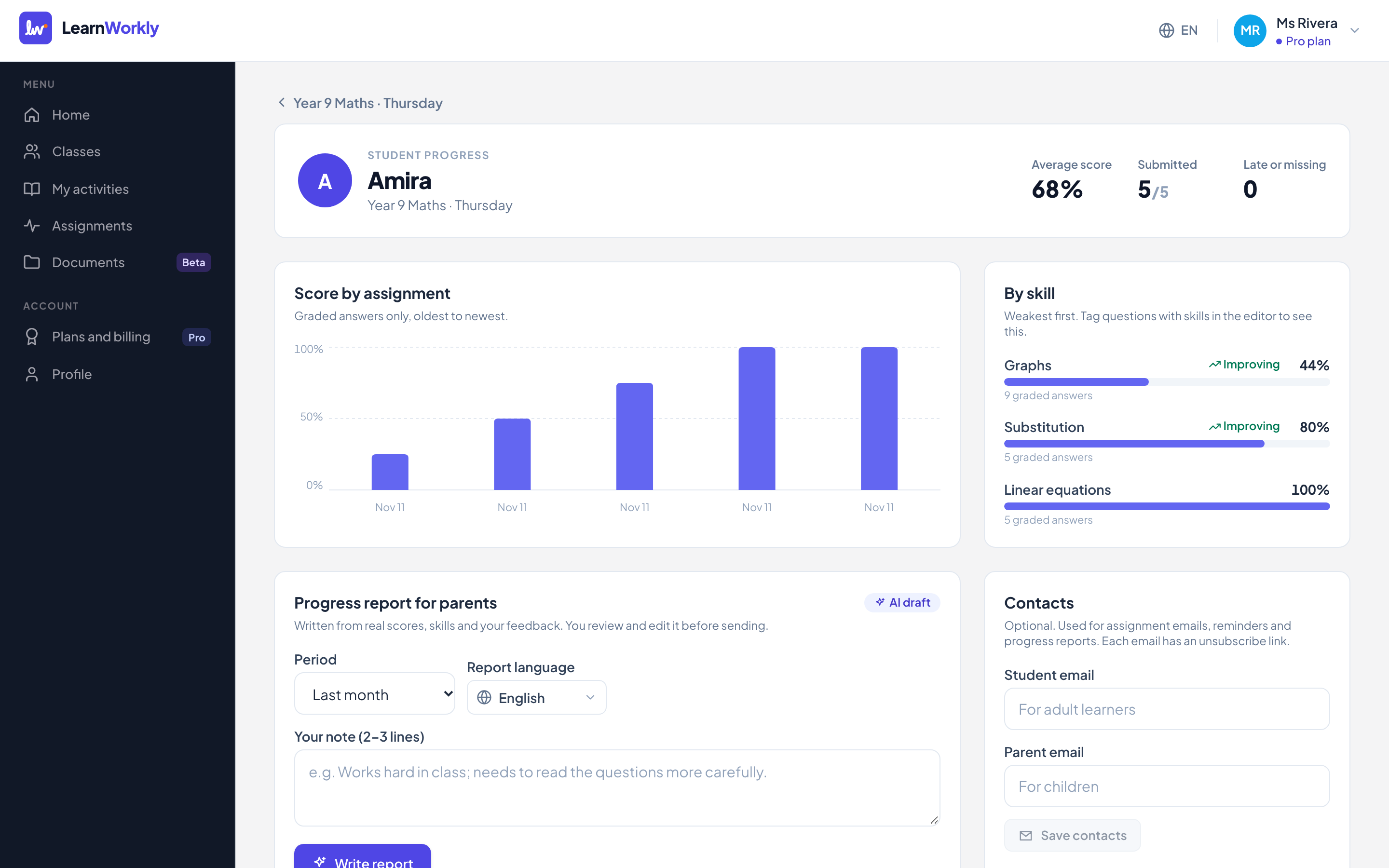
Informe de progreso para padres
| Ajuste | Qué hace | Predeterminada | Planes/límites |
|---|---|---|---|
| Periodo | En qué trabajo se basa el informe: Últimas 2 semanas, Último mes o Últimos 3 meses. | Último mes | Solo, Pro y Academy |
| Idioma del informe | El idioma en que se redacta el informe, por ejemplo el idioma de los padres. | El idioma de tu app | 18 idiomas |
| Tu nota (2–3 líneas) | Lo que solo tú sabes, como la forma en que trabaja el alumno en clase. Se usa en el borrador. | Vacío | Hasta 2000 caracteres |
| Redactar informe | Redacta un borrador a partir de las notas, habilidades y tus comentarios del alumno en ese periodo. | — | Usa una generación con IA. |
| Texto del informe | Edita el borrador en el cuadro de texto antes de enviarlo. | — | Hasta 10.000 caracteres. Solo lectura una vez enviado. |
| Enviar por correo a los padres | Guarda tus cambios y envía el informe por correo a los padres después de confirmar. | — | Requiere un correo de los padres guardado con su permiso. |
| Guardar borrador | Guarda tus cambios sin enviar. | — | Antes de enviar |
| Copiar texto | Copia el informe para que lo pegues donde quieras. | — | Cualquier informe |
| Nuevo informe | Vuelve al formulario para redactar otro informe. | — | — |
| Informes anteriores | Muestra los informes anteriores por periodo, marcados como Enviado o Borrador. Haz clic en uno para abrirlo. | — | — |
Preguntas frecuentes
¿Por qué está desactivado Enviar por correo a los padres?
El alumno aún no tiene correo de los padres. Añade uno en la página del alumno, con el permiso de los padres. Aun así puedes hacer clic en Copiar texto y enviarlo tú.
¿Puedo generar más de 30 preguntas en el editor?
No de una sola vez. Vuelve a hacer clic en Crear con IA, o usa Crear una actividad con IA, que llega hasta 50 preguntas. Cada ejecución usa una generación con IA.
¿Qué pasa si desmarco todos los tipos de pregunta?
No se puede: siempre queda al menos un tipo activado. Desmarcar todo vuelve a dejar solo Opción múltiple.
Comprobado por última vez con la app el 11 de noviembre de 2026.
Artículos relacionados
- Crear preguntas con IADescribe un tema o sube una ficha, un PDF o una foto, y obtén preguntas editables con sus respuestas. Consulta cuántas generaciones con IA incluye cada plan.
- Enviar informes de progreso a los padresRedacta en minutos un informe de progreso para los padres: la IA lo redacta a partir de las notas reales del alumno, sus habilidades y tus comentarios, y luego tú lo editas y lo envías.
- Planes y facturaciónCompara los planes Free, Solo, Pro y Academy, paga al mes o al año, cambia o cancela con un clic, y descubre cómo funcionan los reembolsos y las monedas.
- Ajustes de la actividad: editor, tema y vista previaTodos los ajustes de una actividad fuera de sus preguntas: título, guardado, color del tema, fuente e imagen de portada, vista previa, asignar, importar, duplicar y eliminar.