Bấm Tài liệu trong menu. Trang thư viện có các công cụ tải lên, thêm link, tìm kiếm và thao tác hàng loạt. Bấm vào một tài liệu để mở trang riêng của nó, với thông tin Chi tiết, Đã chia sẻ cho, Ai đã mở và Tệp. Tài liệu đang ở giai đoạn beta.
Trang thư viện
| Cài đặt | Tác dụng | Mặc định | Gói/giới hạn |
|---|---|---|---|
| Tải tệp lên | Tải lên một hoặc nhiều file. Bạn cũng có thể thả file vào bất kỳ đâu trên trang. Mỗi file hiện tiến trình và có thể hủy trong lúc đang tải. | — | Mọi loại file trừ chương trình và trang web. Dung lượng lưu trữ và kích thước file tối đa tùy theo gói của bạn. |
| Thêm link | Thêm một Link với Tiêu đề (không bắt buộc). Video YouTube phát ngay trên trang, link ảnh hiện ảnh, các link khác mở ở tab mới. | Nếu để trống, tiêu đề lấy từ video hoặc trang | Mọi gói. Xem Link và video. |
| Tìm kiếm | Tìm theo tên, mô tả hoặc thẻ. Nhấn / để chuyển nhanh tới ô này. | Chưa có nội dung | Mọi gói |
| Loại | Chỉ hiện một loại tài liệu. | Mọi loại | Mọi gói |
| Thư mục | Hiện một thư mục, hoặc Không thuộc thư mục. | Mọi thư mục | Mọi gói |
| Thẻ | Hiện tài liệu có một thẻ. | Tất cả thẻ | Mọi gói |
| Trạng thái | Đã chia sẻ, Chưa chia sẻ, hoặc Đã chia sẻ, chưa ai mở. | Mọi trạng thái | Mọi gói |
| Sắp xếp | Mới nhất trước, Cũ nhất trước, Tên A–Z hoặc Lớn nhất trước. | Mới nhất trước | Mọi gói |
| Chọn tất cả / ô đánh dấu | Chọn tài liệu để Chia sẻ, Chuyển hoặc Xóa nhiều tài liệu cùng lúc. | Chưa chọn gì | Mọi gói |
| Menu ba chấm | Chia sẻ cho học viên, Chuyển vào thư mục hoặc Xóa một tài liệu. | — | Mọi gói |
| Dung lượng đã dùng | Cho biết bạn đã dùng bao nhiêu dung lượng lưu trữ của gói. Thêm dung lượng xuất hiện khi bạn dùng quá 80%. | — | Tùy theo gói của bạn |
Một tài liệu
| Cài đặt | Tác dụng | Mặc định | Gói/giới hạn |
|---|---|---|---|
| Tiêu đề | Tên mà bạn và học viên thấy. | Tên file, hoặc tiêu đề của video hay trang | Mọi gói. Tối đa 200 ký tự, bắt buộc. |
| Mô tả | Tài liệu là gì và học viên nên dùng thế nào. Học viên thấy phần này. | Chưa có nội dung | Mọi gói. Tối đa 5.000 ký tự. |
| Thư mục | Đưa tài liệu vào một thư mục. Gõ tên mới hoặc chọn tên bạn đã dùng trước đó. Để trống nếu không dùng thư mục. | Không có thư mục | Mọi gói. Tối đa 80 ký tự. |
| Thẻ | Các nhãn ngắn ngăn cách bằng dấu phẩy, như grammar, B1. | Không có thẻ | Mọi gói. Tối đa 20 thẻ. |
| Lưu | Lưu tiêu đề, mô tả, thư mục và thẻ. Chỉ bấm được khi có gì đó thay đổi. | — | Mọi gói |
| Học viên được tải về | Tắt: học viên chỉ xem file trên trang. Bật: các em cũng tải về được. Không hiện với link. | Bật | Mọi gói. Luôn bật với file trình duyệt không hiển thị được, như file Word hoặc zip. |
| Chia sẻ | Mở Chia sẻ cho học viên. Xem bảng tiếp theo. | — | Mọi gói |
| Tải xuống / Mở link | Tải file về, hoặc mở link trong tab mới. | — | Mọi gói |
| Thay tệp | Tải lên phiên bản mới. Mọi nơi đã chia sẻ vẫn hoạt động; file cũ được liệt kê trong Phiên bản trước với nút tải về riêng. Phiên bản hiện số phiên bản hiện tại. | — | Mọi gói. Không áp dụng cho link. Các phiên bản cũ được tính vào dung lượng lưu trữ. |
| Xóa | Ẩn tài liệu sau khi bạn xác nhận. Học viên không còn thấy nó ở bất kỳ nơi nào đã chia sẻ. | — | Mọi gói. Xem Thư viện tài liệu của bạn. |
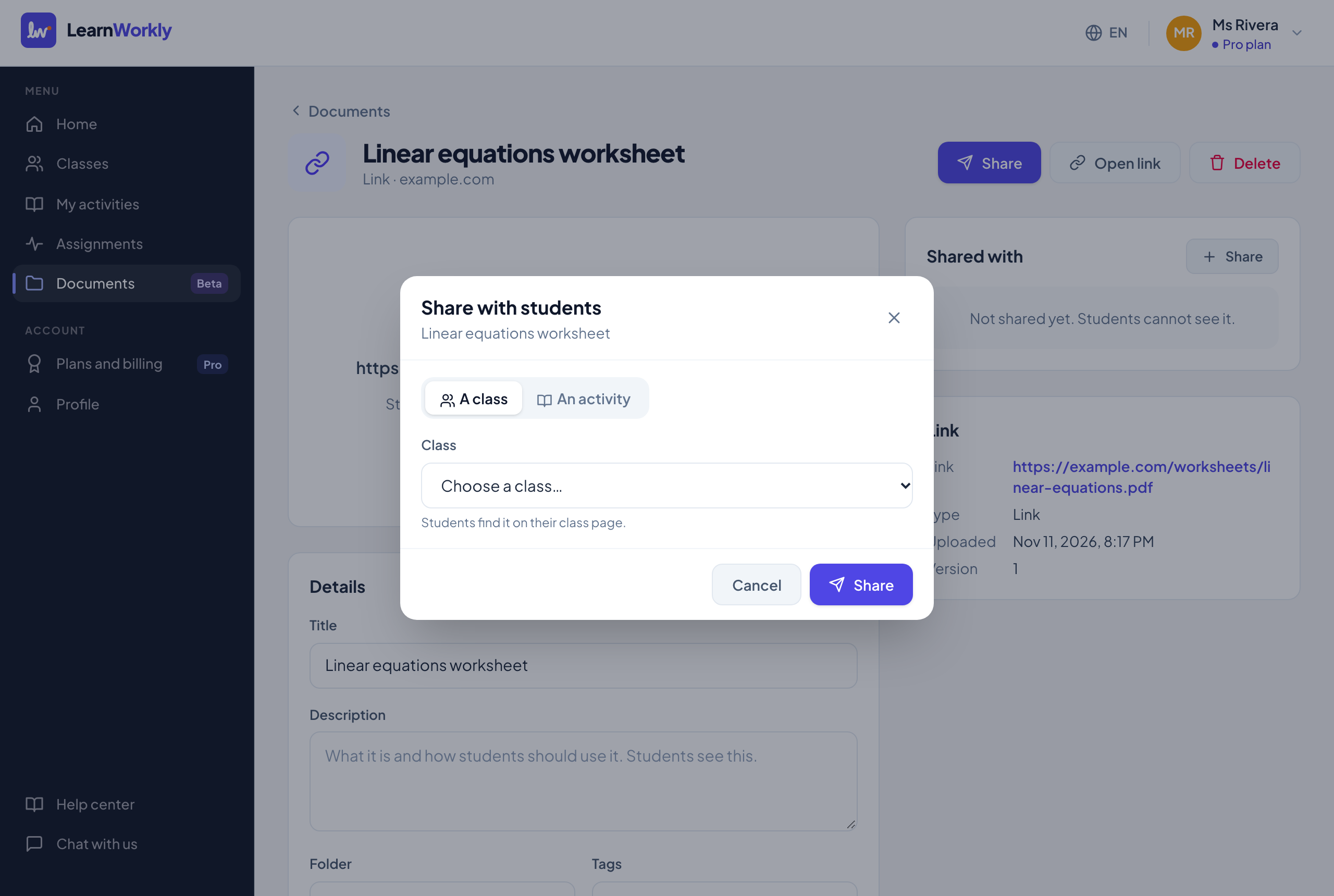
Tùy chọn chia sẻ
| Cài đặt | Tác dụng | Mặc định | Gói/giới hạn |
|---|---|---|---|
| Một lớp / Một bài | Nơi chia sẻ. Một lớp: học viên tìm thấy trên trang lớp. Một bài: học viên thấy bên trong mọi bài giao của bài đó, ở mọi lớp. | Một lớp (hoặc Một bài nếu bạn chưa có lớp nào) | Mọi gói |
| Lớp / Bài | Chọn lớp hoặc bài trong danh sách. | Không | Mọi gói |
| Ai có thể xem | Cả lớp, hoặc Một số học viên với ô đánh dấu cho từng học viên. Với Cả lớp, học viên vào lớp sau cũng thấy tài liệu. | Cả lớp | Mọi gói. Chỉ cho một lớp hoặc một bài giao, không cho một bài. Chọn ít nhất một học viên. |
| Hiện từ một ngày | Ẩn tài liệu với học viên tới ngày giờ bạn đặt, ví dụ đáp án sau hạn nộp. | Tắt. Khi bật, mặc định là cùng giờ này ngày mai. | Mọi gói |
| Ai được xem (trên trang tài liệu) | Đổi học viên và ngày hiện ở một nơi tài liệu được chia sẻ. | — | Mọi gói |
| Ngừng chia sẻ | Gỡ tài liệu khỏi nơi đó sau khi bạn xác nhận. File vẫn nằm trong thư viện của bạn. | — | Mọi gói |
| Nhắc n học viên chưa mở | Trong Ai đã mở, gửi email cho học viên của một lớp được xem tài liệu nhưng chưa mở. | — | Solo, Pro và Academy. Chỉ gửi cho học viên có email bạn được phép dùng; tối đa một lần mỗi ngày cho mỗi tài liệu. |
Câu hỏi thường gặp
Tôi có thể đổi người được xem tài liệu sau khi chia sẻ không?
Có. Mở tài liệu và, trong Đã chia sẻ cho, bấm Ai được xem ở nơi đó. Bạn có thể đổi học viên và ngày.
Làm sao để chuyển nhiều tài liệu vào một thư mục?
Tích chúng trong thư viện, bấm Chuyển, gõ hoặc chọn Thư mục rồi bấm Chuyển. Để trống ô này để đưa chúng ra khỏi thư mục.
Tại sao tôi không tắt được Học viên được tải về?
Với file trình duyệt không hiển thị được, như Word, slide hoặc file zip, học viên chỉ mở được bằng cách tải về, nên công tắc luôn bật.
Đã đối chiếu với app lần cuối ngày 11 tháng 11, 2026.
Bài viết liên quan
- Thư viện tài liệu của bạnTải lên phiếu bài tập, slide, ảnh, âm thanh và video một lần, rồi sắp xếp bằng thư mục và thẻ, và theo dõi dung lượng bạn đã dùng.
- Chia sẻ tài liệu và xem ai đã mởChia sẻ tài liệu cho một lớp, vài học viên, một bài hoặc một bài giao, chọn thời điểm hiện, xem ai đã mở và nhắc những người còn lại.
- Thêm video YouTube, ảnh và linkThêm video YouTube, ảnh hoặc bất kỳ trang web nào vào tài liệu của bạn bằng link, và chia sẻ cho học viên như một file, không cần tải gì lên.
- Cài đặt bài giaoMọi tùy chọn khi bạn giao bài hoặc sửa bài giao: chế độ, hạn nộp, nộp muộn, giới hạn thời gian, số lần làm, điểm, đáp án, điểm đạt và email.