Klicke im Menü auf Dokumente. Auf der Bibliotheksseite findest du Hochladen, Links, Suche und Werkzeuge für mehrere Dokumente auf einmal. Klicke auf ein Dokument, um seine eigene Seite mit Details, Geteilt mit, Wer es geöffnet hat und Datei zu öffnen. Dokumente ist in der Beta-Phase.
Bibliotheksseite
| Einstellung | Was es bewirkt | Standard | Tarife/Limits |
|---|---|---|---|
| Dateien hochladen | Lädt eine oder mehrere Dateien hoch. Du kannst Dateien auch an einer beliebigen Stelle der Seite ablegen. Jede Datei zeigt ihren Fortschritt und kann während des Hochladens abgebrochen werden. | — | Jede Datei außer Programmen und Webseiten. Speicher und maximale Dateigröße hängen von deinem Tarif ab. |
| Link hinzufügen | Fügt einen Link mit einem optionalen Titel (optional) hinzu. YouTube-Videos laufen auf der Seite, Bildlinks zeigen das Bild, andere Links öffnen sich in einem neuen Tab. | Titel vom Video oder von der Seite, wenn leer | Alle Tarife. Siehe Links und Videos. |
| Suche | Nach Name, Beschreibung oder Tag suchen. Drücke /, um direkt dorthin zu springen. | Leer | Alle Tarife |
| Typ | Zeigt nur einen Dokumenttyp. | Alle Typen | Alle Tarife |
| Ordner | Zeigt einen Ordner oder Ohne Ordner. | Alle Ordner | Alle Tarife |
| Tags | Zeigt Dokumente mit einem Tag. | Alle Tags | Alle Tarife |
| Status | Geteilt, Noch nicht geteilt oder Geteilt, noch nicht geöffnet. | Jeder Status | Alle Tarife |
| Sortieren | Neueste zuerst, Älteste zuerst, Name A–Z oder Größte zuerst. | Neueste zuerst | Alle Tarife |
| Alle auswählen / Kästchen ankreuzen | Wählt Dokumente aus, damit du mehrere auf einmal Teilen, Verschieben oder Löschen kannst. | Nichts ausgewählt | Alle Tarife |
| Drei-Punkte-Menü | Mit Schülern teilen, In Ordner verschieben oder Löschen für ein einzelnes Dokument. | — | Alle Tarife |
| Belegter Speicher | Zeigt, wie viel vom Speicher deines Tarifs du nutzt. Mehr Speicher holen erscheint, wenn du über 80 % liegst. | — | Hängt von deinem Tarif ab |
Ein Dokument
| Einstellung | Was es bewirkt | Standard | Tarife/Limits |
|---|---|---|---|
| Titel | Der Name, den du und deine Schüler sehen. | Der Dateiname oder der Titel des Videos oder der Seite | Alle Tarife. Bis zu 200 Zeichen, Pflichtfeld. |
| Beschreibung | Was es ist und wie Schüler es nutzen sollen. Schüler sehen das. | Leer | Alle Tarife. Bis zu 5.000 Zeichen. |
| Ordner | Legt das Dokument in einen Ordner. Gib einen neuen Namen ein oder wähle einen, den du schon benutzt hast. Leer lassen für keinen Ordner. | Kein Ordner | Alle Tarife. Bis zu 80 Zeichen. |
| Tags | Kurze, durch Kommas getrennte Labels, etwa Grammatik, B1. | Keine Tags | Alle Tarife. Bis zu 20 Tags. |
| Speichern | Speichert Titel, Beschreibung, Ordner und Tags. Nur aktiv, wenn sich etwas geändert hat. | — | Alle Tarife |
| Schüler dürfen herunterladen | Aus: Schüler sehen die Datei nur auf der Seite. An: Sie können sie auch herunterladen. Bei Links nicht sichtbar. | An | Alle Tarife. Immer an bei Dateien, die ein Browser nicht anzeigen kann, etwa Word- oder ZIP-Dateien. |
| Teilen | Öffnet Mit Schülern teilen. Siehe die nächste Tabelle. | — | Alle Tarife |
| Herunterladen / Link öffnen | Lädt die Datei herunter oder öffnet den Link in einem neuen Tab. | — | Alle Tarife |
| Datei ersetzen | Lädt eine neue Version hoch. Jede Stelle, an der es geteilt ist, funktioniert weiter; die alte Datei steht unter Frühere Versionen mit eigener Download-Schaltfläche. Version zeigt die aktuelle Nummer. | — | Alle Tarife. Nicht für Links. Frühere Versionen zählen zu deinem Speicher. |
| Löschen | Blendet das Dokument nach deiner Bestätigung aus. Schüler sehen es an keiner Stelle mehr, an der es geteilt war. | — | Alle Tarife. Siehe Deine Dokumentbibliothek. |
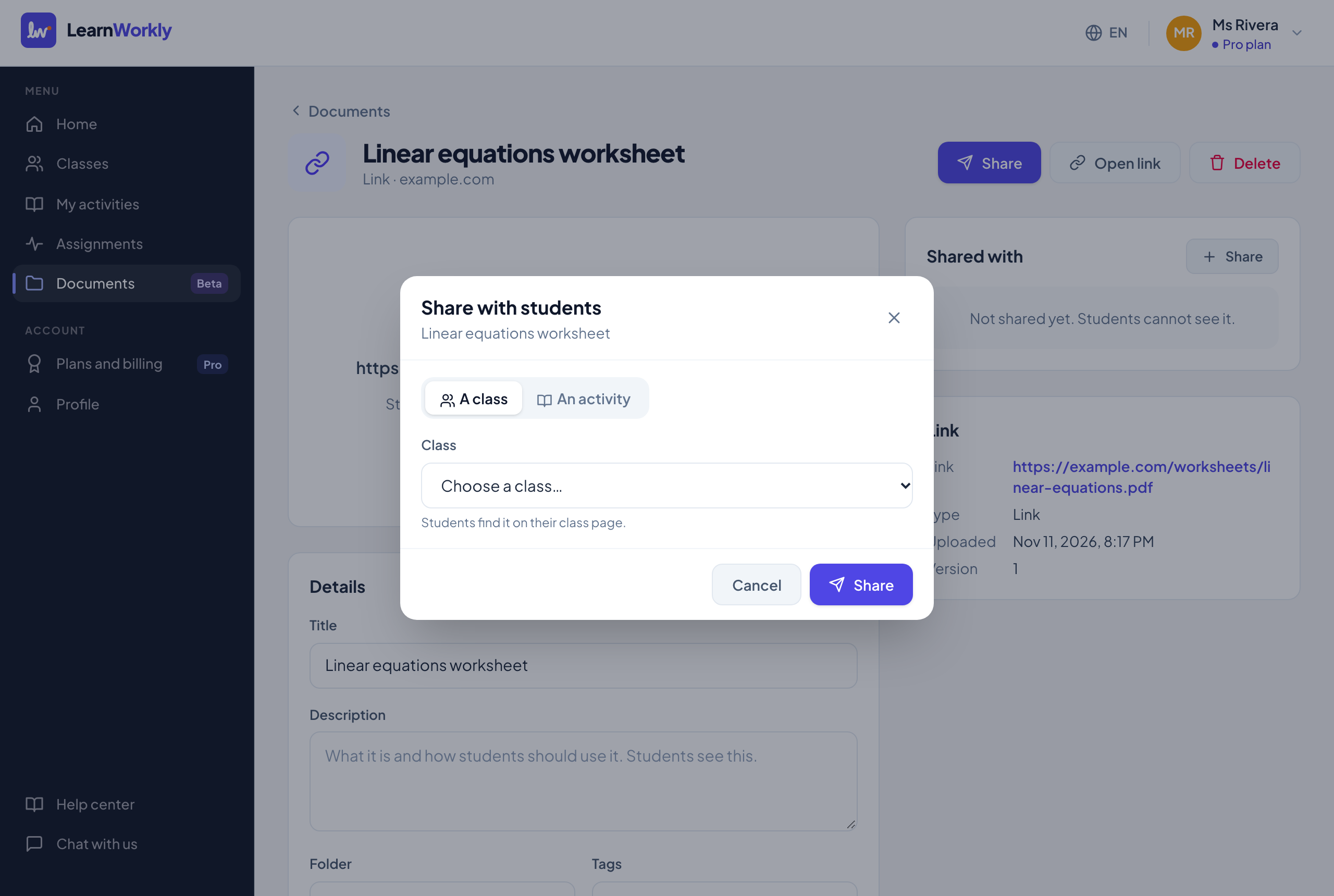
Optionen zum Teilen
| Einstellung | Was es bewirkt | Standard | Tarife/Limits |
|---|---|---|---|
| Eine Klasse / Eine Aktivität | Wo geteilt wird. Eine Klasse: Schüler finden es auf ihrer Klassenseite. Eine Aktivität: Schüler sehen es in jeder Aufgabe dieser Aktivität, in jeder Klasse. | Eine Klasse (oder Eine Aktivität, wenn du noch keine Klassen hast) | Alle Tarife |
| Klasse / Aktivität | Wähle die Klasse oder Aktivität aus der Liste. | Keine | Alle Tarife |
| Wer es sehen kann | Ganze Klasse oder Einzelne Schüler mit einem Kästchen für jeden Schüler. Bei Ganze Klasse sehen es auch Schüler, die später beitreten. | Ganze Klasse | Alle Tarife. Nur für eine Klasse oder eine einzelne Aufgabe, nicht für eine Aktivität. Wähle mindestens einen Schüler aus. |
| Ab einem Datum anzeigen | Verbirgt das Dokument vor Schülern bis zu dem Datum und der Uhrzeit, die du festlegst, zum Beispiel Lösungen nach der Abgabefrist. | Aus. Wenn du es einschaltest, beginnt es morgen zur selben Uhrzeit. | Alle Tarife |
| Wer es sieht (auf der Dokumentseite) | Ändert die Schüler und das Datum für eine Stelle, an der es geteilt ist. | — | Alle Tarife |
| Nicht mehr teilen | Entfernt das Dokument nach deiner Bestätigung von dieser Stelle. Die Datei bleibt in deiner Bibliothek. | — | Alle Tarife |
| n Schüler erinnern, die es nicht geöffnet haben | Unter Wer es geöffnet hat: Schreibt den Schülern einer Klasse eine E-Mail, die es sehen können, aber noch nicht geöffnet haben. | — | Solo, Pro und Academy. Nur Schüler mit einer E-Mail, die du verwenden darfst; höchstens einmal am Tag pro Dokument. |
Häufige Fragen
Kann ich ändern, wer ein Dokument sieht, nachdem ich es geteilt habe?
Ja. Öffne das Dokument und klicke unter Geteilt mit bei dieser Stelle auf Wer es sieht. Du kannst die Schüler und das Datum ändern.
Wie verschiebe ich viele Dokumente in einen Ordner?
Hake sie in der Bibliothek an, klicke auf Verschieben, gib einen Ordner ein oder wähle einen und klicke auf Verschieben. Lass das Feld leer, um sie aus ihrem Ordner zu nehmen.
Warum kann ich Schüler dürfen herunterladen nicht ausschalten?
Dateien, die ein Browser nicht anzeigen kann, etwa Word, Folien oder ZIP-Dateien, können Schüler nur durch Herunterladen öffnen, daher bleibt der Schalter an.
Zuletzt mit der App abgeglichen am 11. November 2026.
Ähnliche Artikel
- Deine DokumentbibliothekLade Arbeitsblätter, Folien, Bilder, Audio und Video einmal hoch, organisiere sie dann mit Ordnern und Tags und behalte im Blick, wie viel Speicher du nutzt.
- Dokumente teilen und sehen, wer sie geöffnet hatTeile ein Dokument mit einer Klasse, einzelnen Schülern, einer Aktivität oder einer Aufgabe, wähle, wann es erscheint, sieh, wer es geöffnet hat, und erinnere die anderen.
- YouTube-Videos, Bilder und Links hinzufügenFüge deinen Dokumenten ein YouTube-Video, ein Bild oder eine beliebige Webseite per Link hinzu und teile es wie eine Datei mit Schülern, ohne etwas hochzuladen.
- AufgabeneinstellungenJede Option beim Zuweisen einer Aktivität oder Bearbeiten einer Aufgabe: Modus, Abgabefrist, verspätete Abgaben, Zeitlimit, Versuche, Punkte, Antworten, Bestehensgrenze und E-Mails.